

Para conceitos gerais sobre Coleções, como tipos de campo, visualizações e ordenação, consulte os artigos Visão Geral das Coleções e Visualizações de Coleções.
Primeiros passos
Crie uma Coleção dentro de qualquer documento usando o menu de barra ou o menu de blocos. No iOS, o fluxo de criação permite configurar seus campos e começar a adicionar registros imediatamente.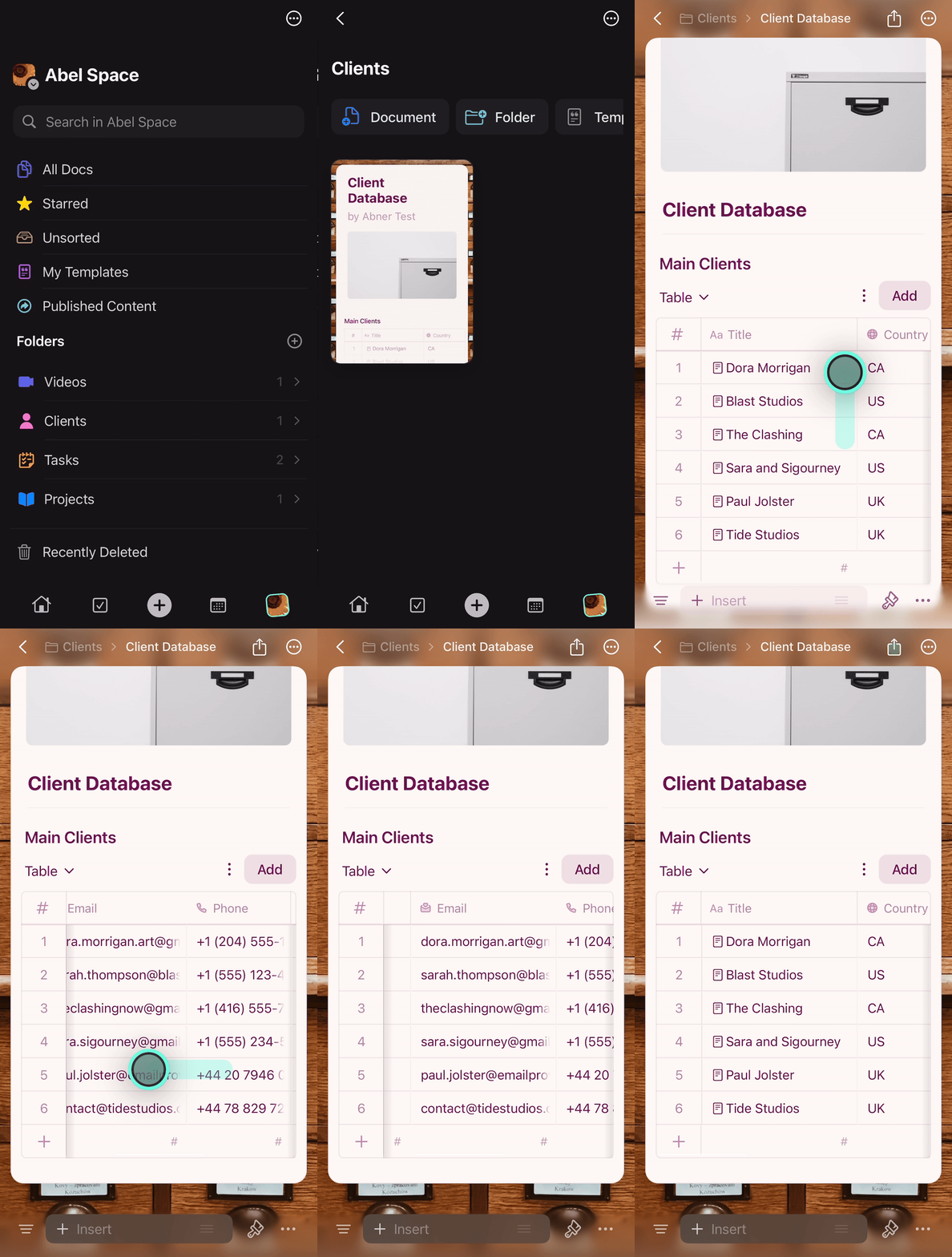
Criando e editando registros
Adicionando registros
Use o botão Add no canto superior direito ou o botão + no canto inferior esquerdo para criar novos registros.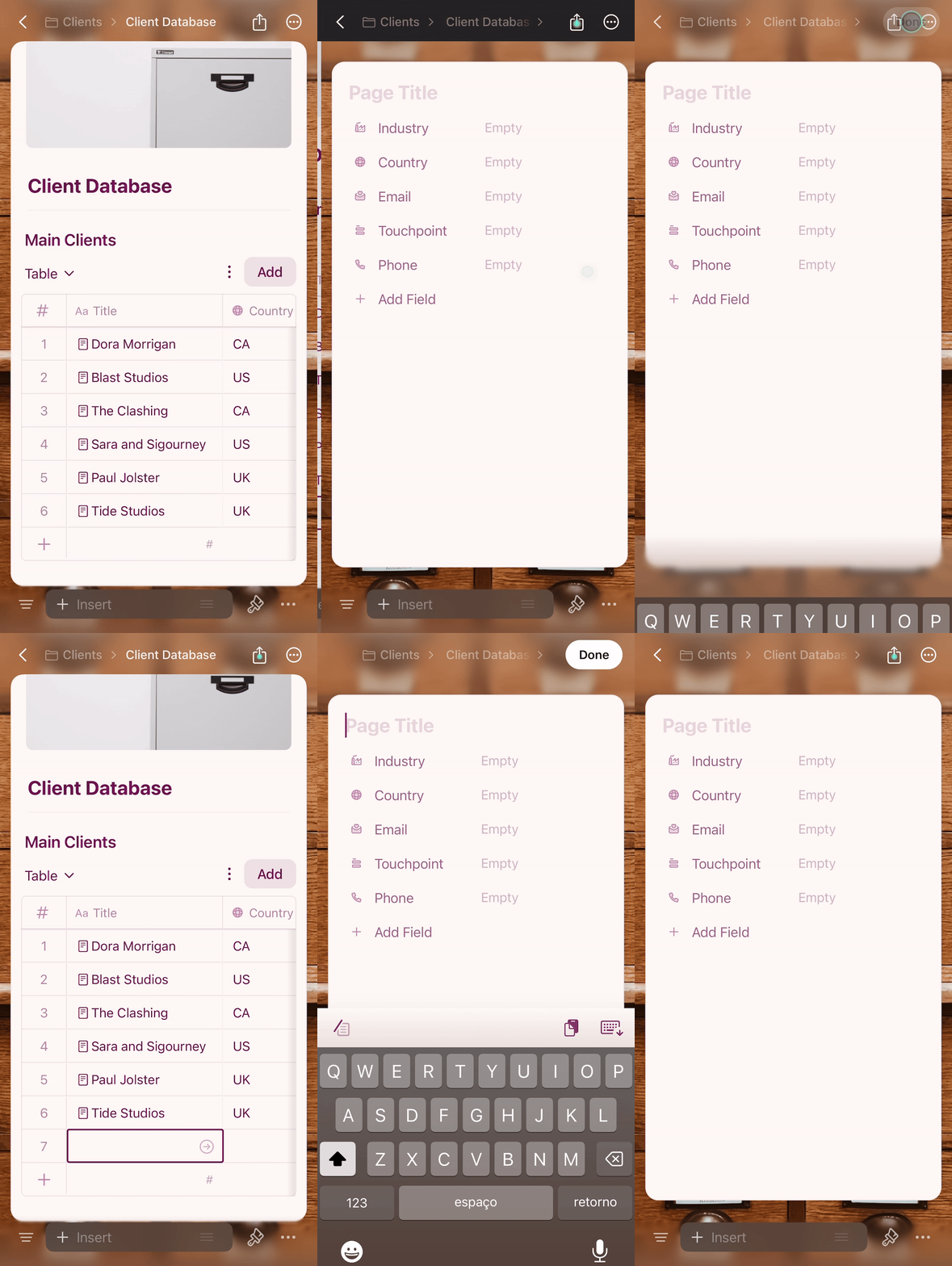
Preenchendo dados
Toque em qualquer célula para editá-la. Campos de seleção exibem suas opções predefinidas para entrada rápida.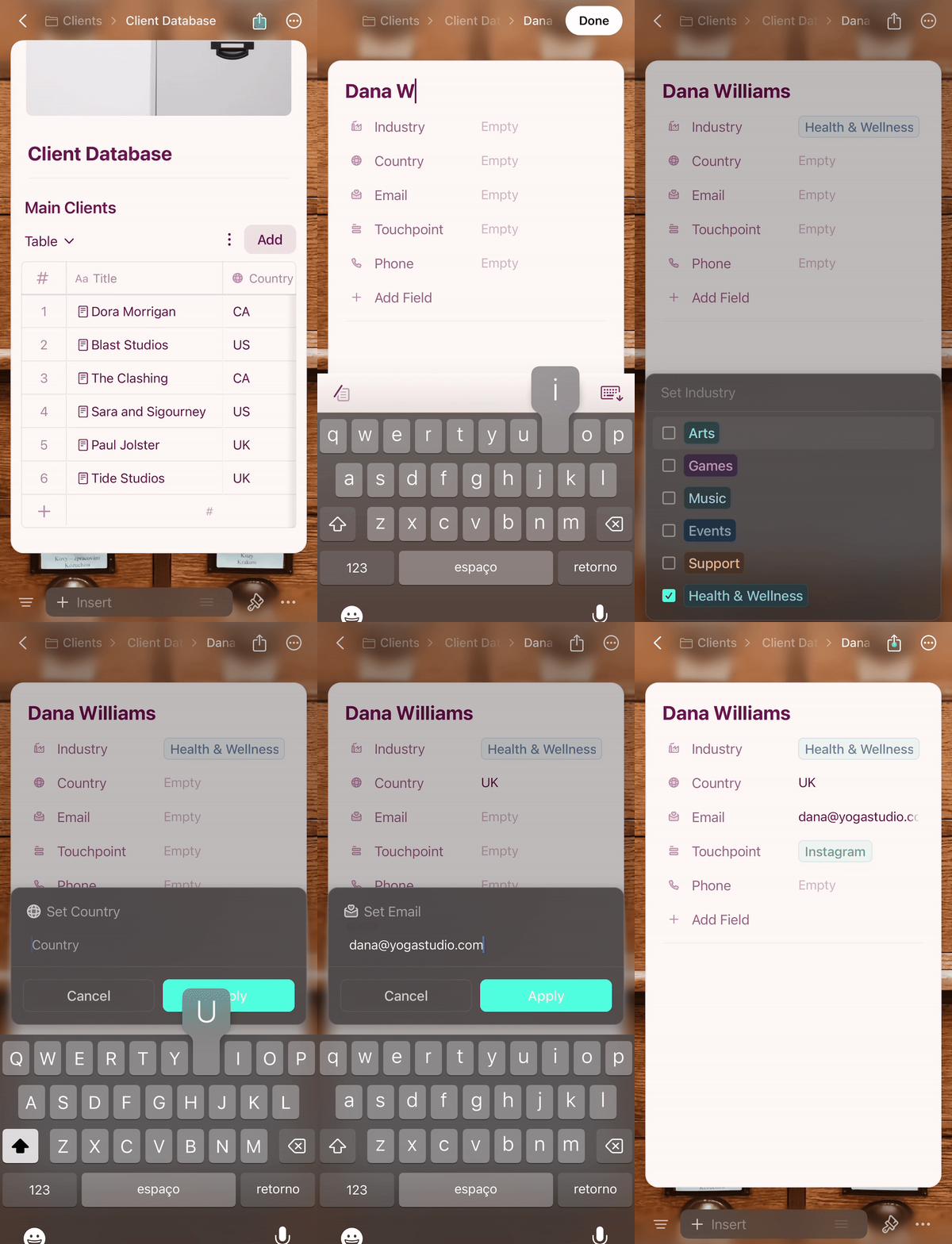
Adicionando conteúdo aos registros
Cada registro em uma Coleção é uma página própria no Craft. Toque no título do registro para abri-lo e adicionar qualquer conteúdo — texto, imagens, links ou páginas aninhadas.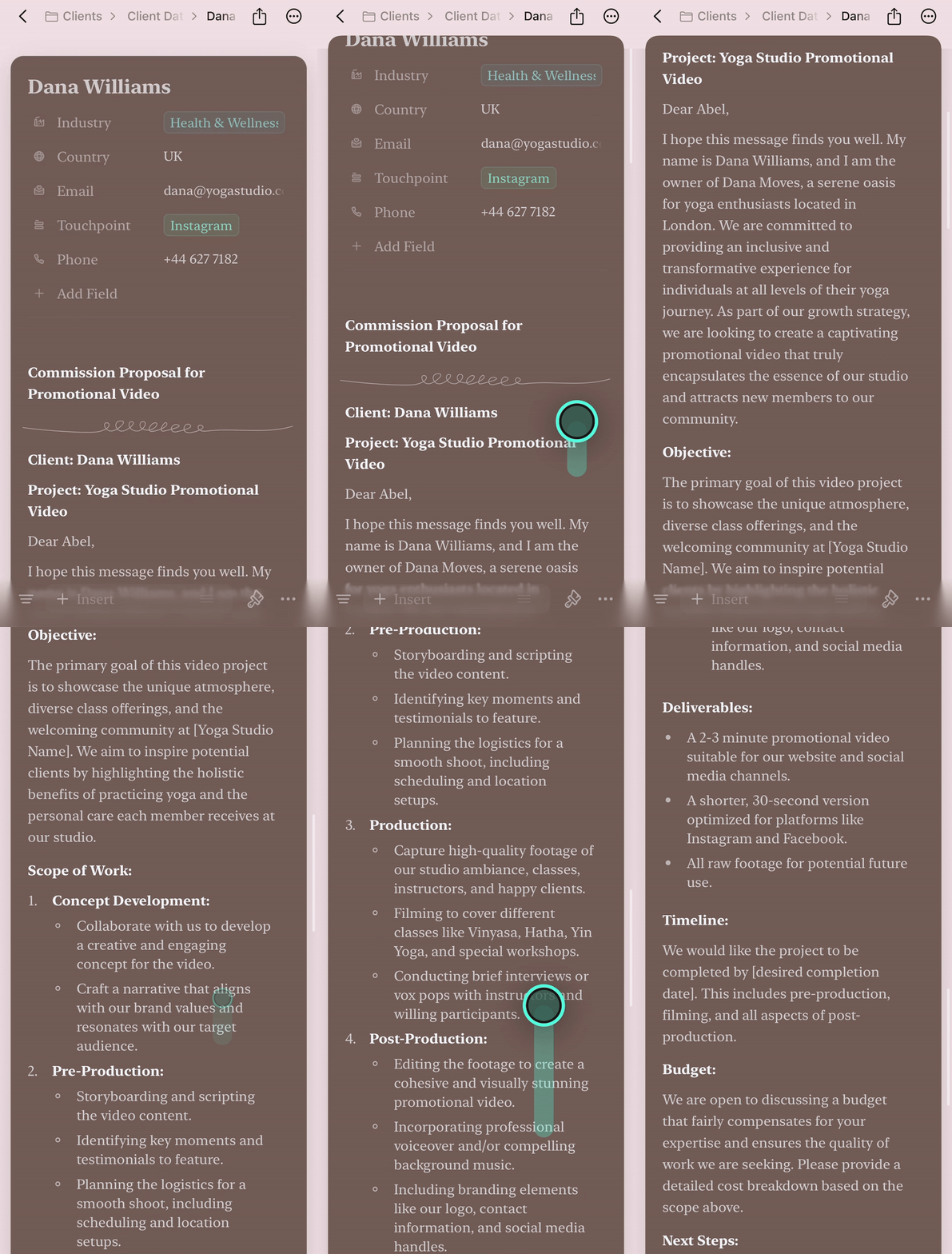
Excluindo registros
Mantenha pressionada qualquer linha para acessar o menu de contexto. Você pode excluir o registro inteiro ou limpar o conteúdo de células específicas.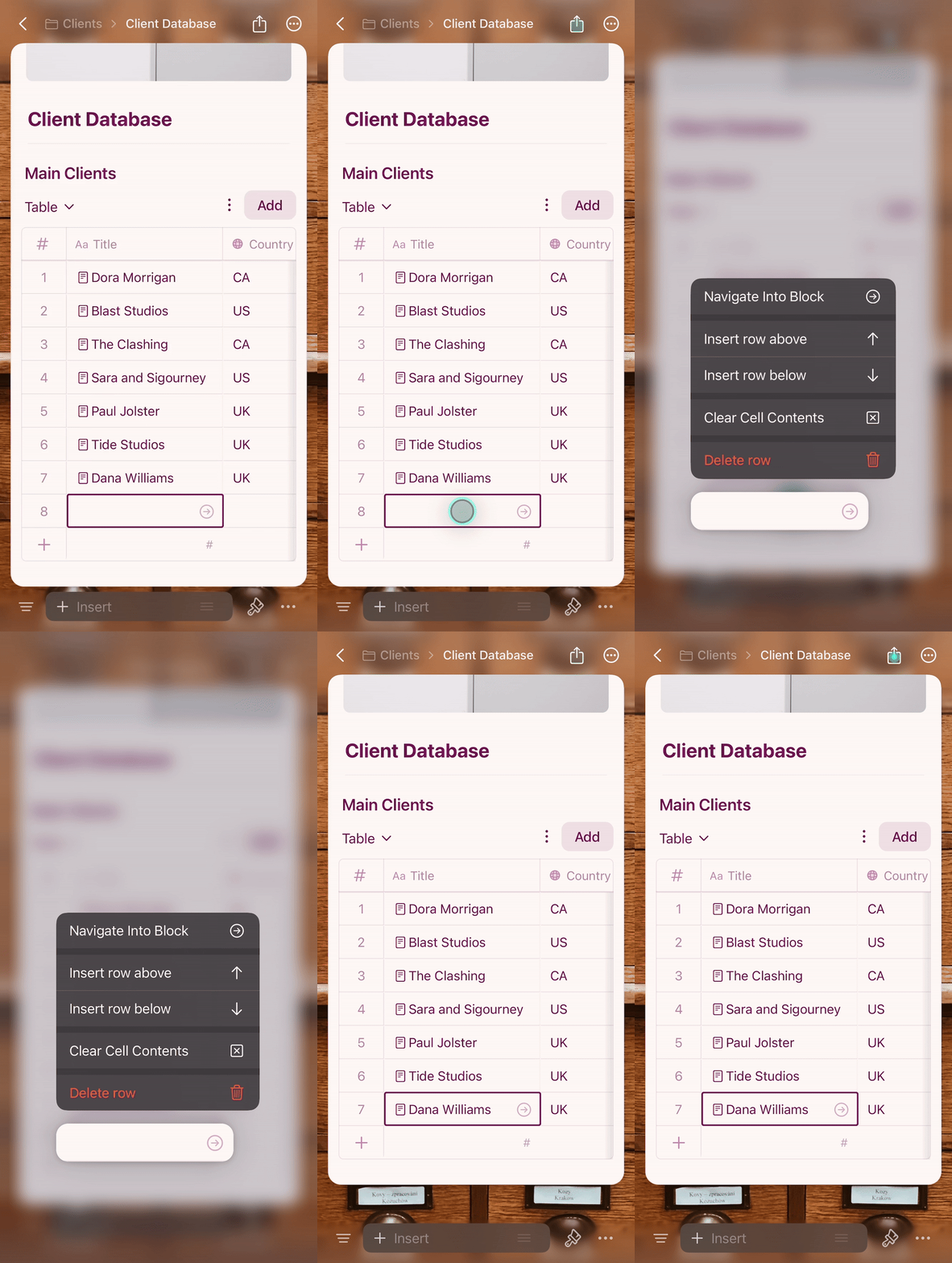
Gerenciando opções de campos de seleção
Quando precisar de uma nova opção para um campo de seleção, digite-a diretamente e toque em Add Option.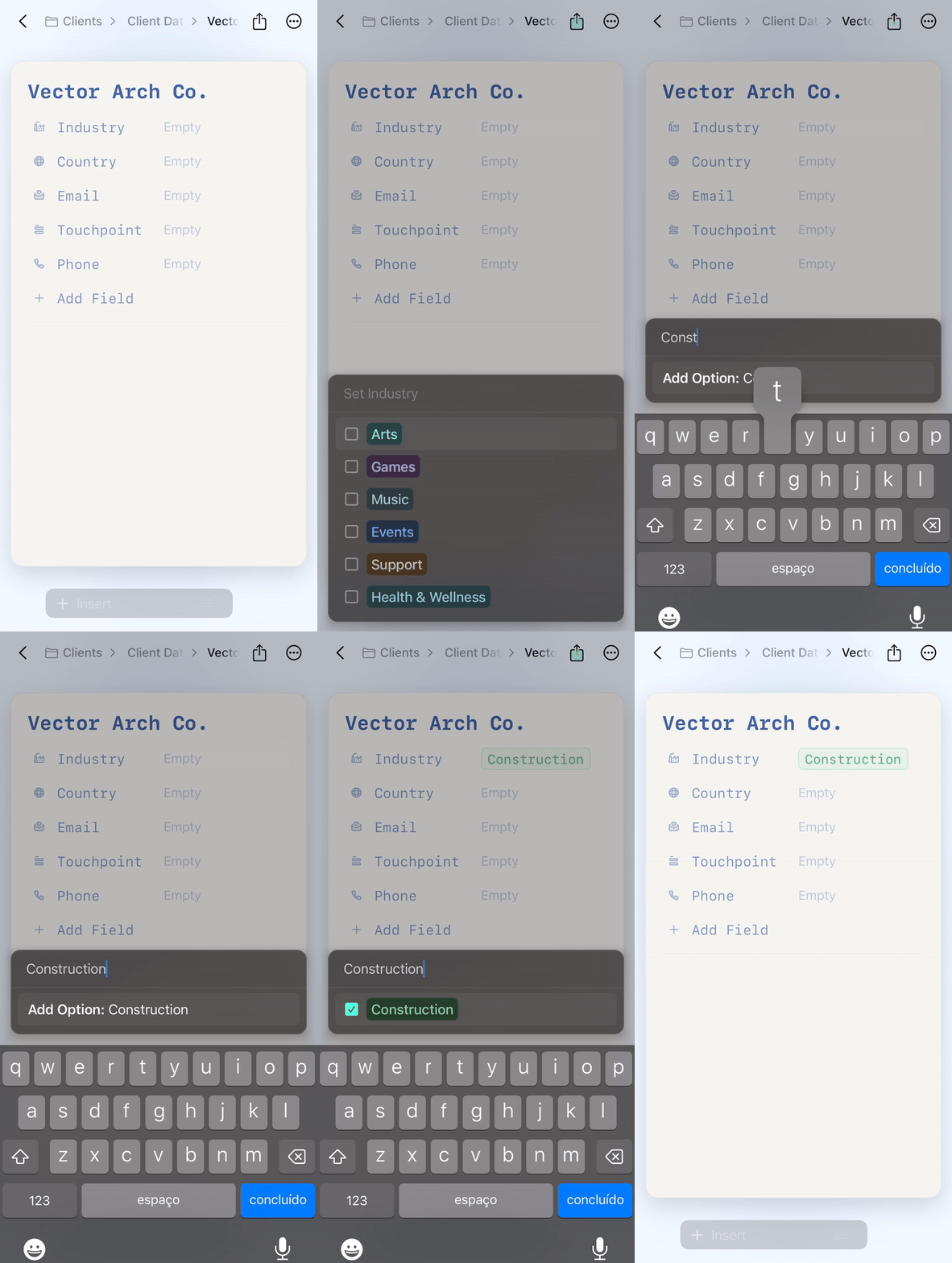
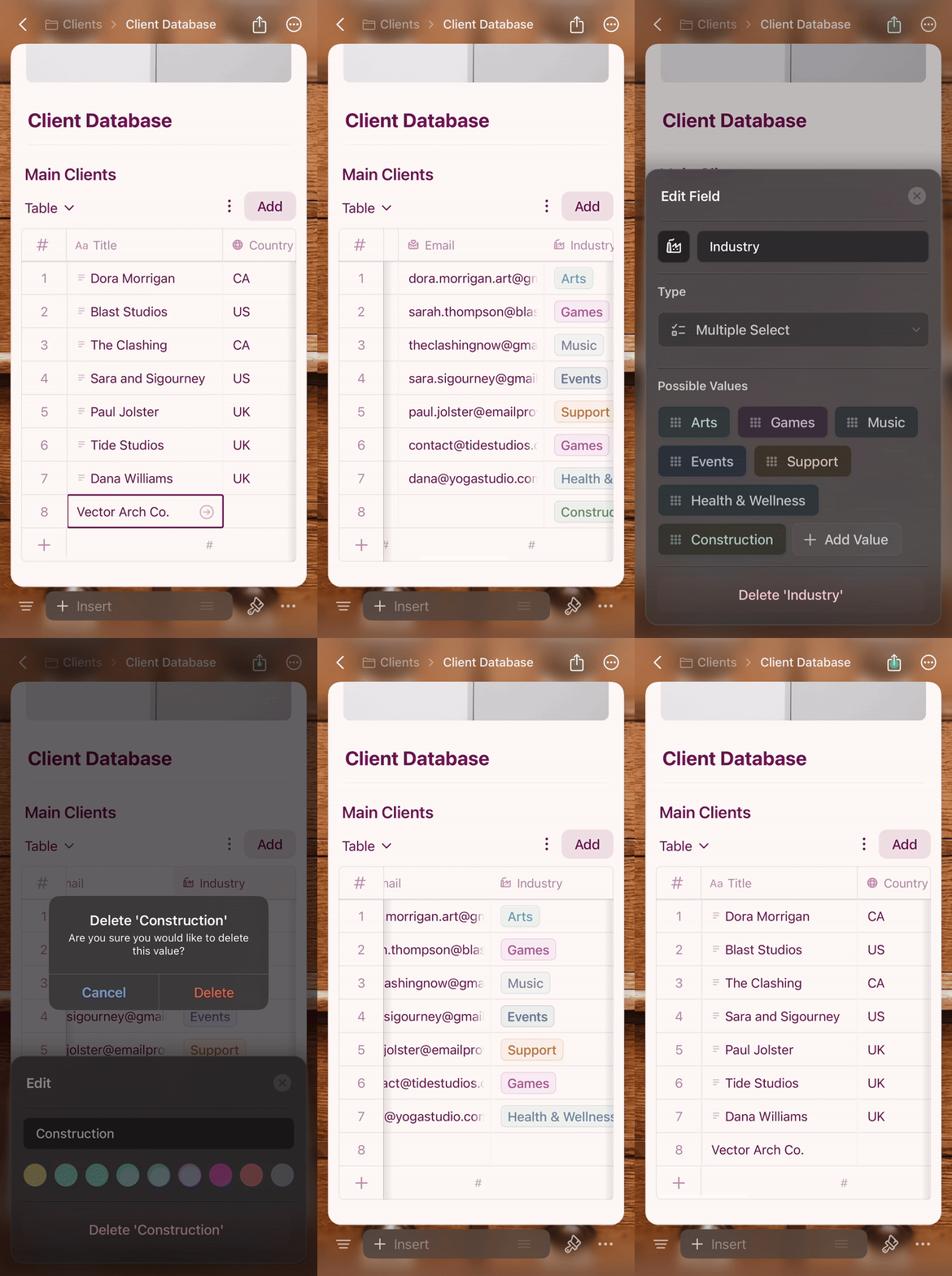
1
Toque no cabeçalho do campo para abrir as configurações
2
Toque no valor que deseja excluir
3
Selecione Delete nas opções
4
Toque em Apply para salvar as alterações
Visualização em Tabela no iOS
A Visualização em Tabela no iOS funciona como uma planilha com interações otimizadas para toque:- Deslize horizontalmente para ver mais colunas
- Toque em uma célula para editar seu valor
- Mantenha pressionada uma linha para abrir o menu de contexto (excluir, duplicar)
- Redimensione colunas arrastando as bordas das colunas
Visualização em Galeria no iOS
A Visualização em Galeria exibe seus registros como cartões visuais com pré-visualização de imagens, otimizada para toque.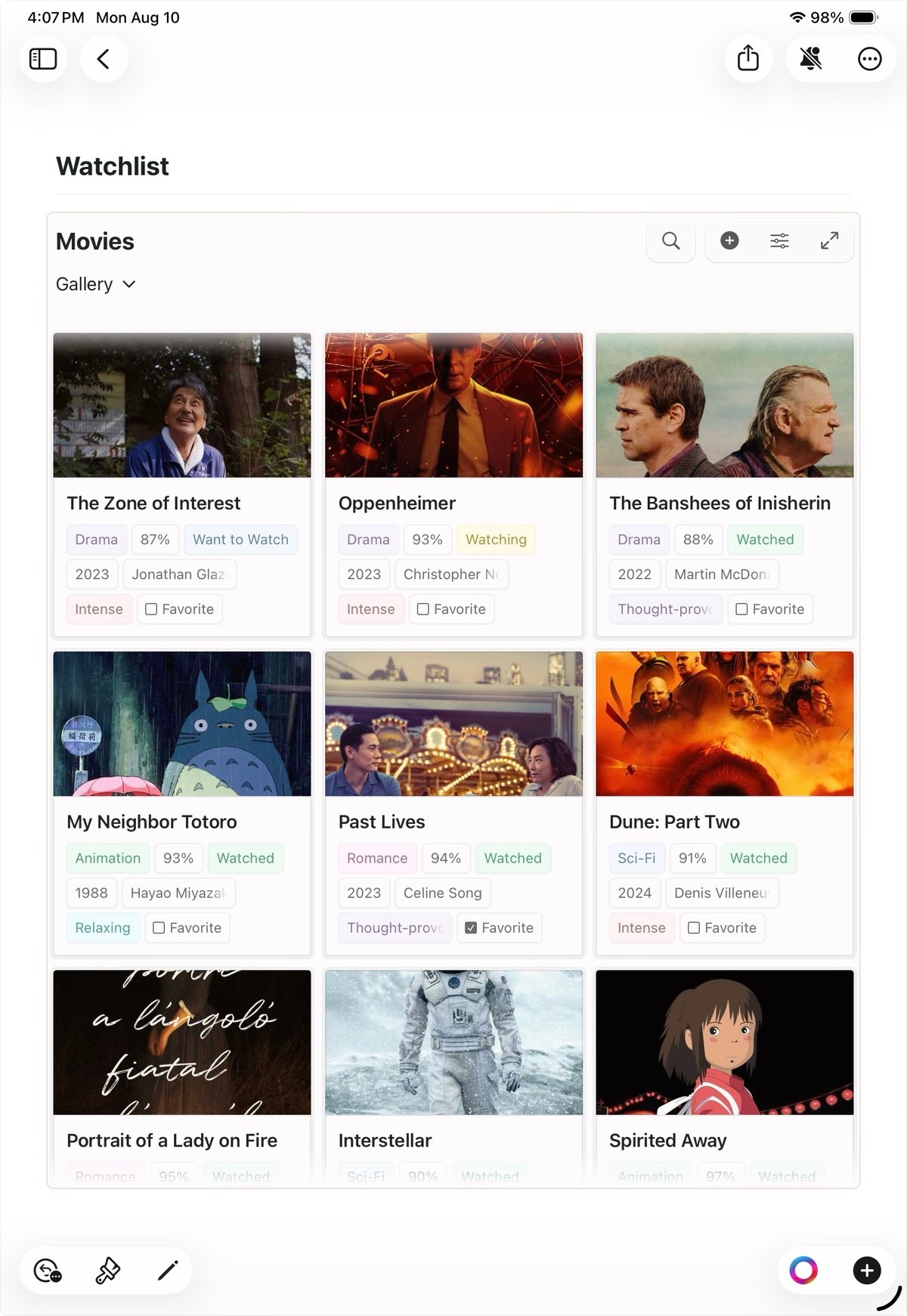
- Toque em um cartão para abrir o registro
- Mantenha pressionado um cartão para abrir o menu de contexto com opções para selecionar, excluir ou gerenciar o cartão
Modo tela cheia (iPhone)
No iPhone, toque em uma coleção incorporada para abri-la no modo tela cheia com uma transição de zoom suave. Isso oferece a tela inteira para navegar pela sua coleção sem o documento ao redor. Na orientação paisagem, a visualização em tela cheia usa a tela inteira — o seletor de visualizações move-se para a barra superior, e você pode rolar para ocultar e exibir as barras de ferramentas para ter mais espaço.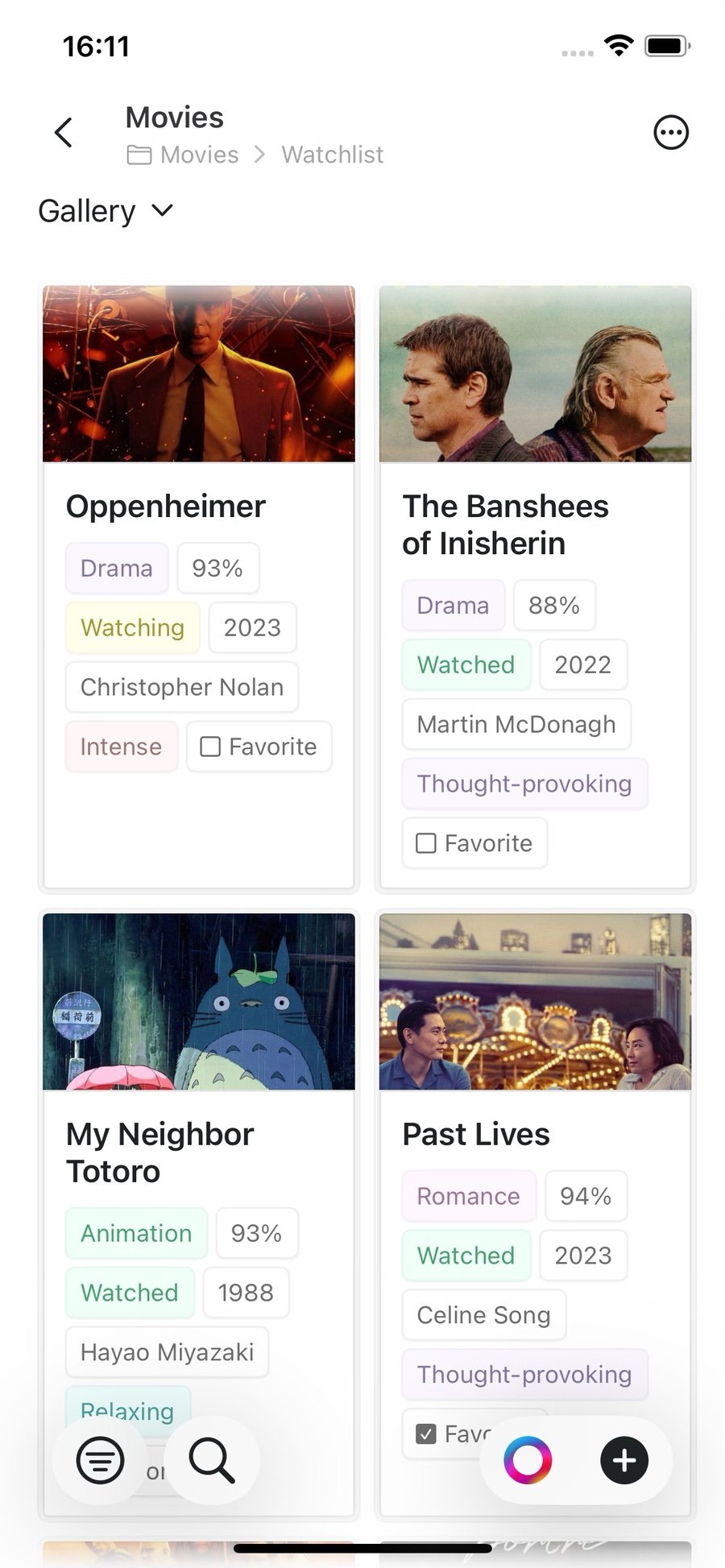
Alternando entre visualizações
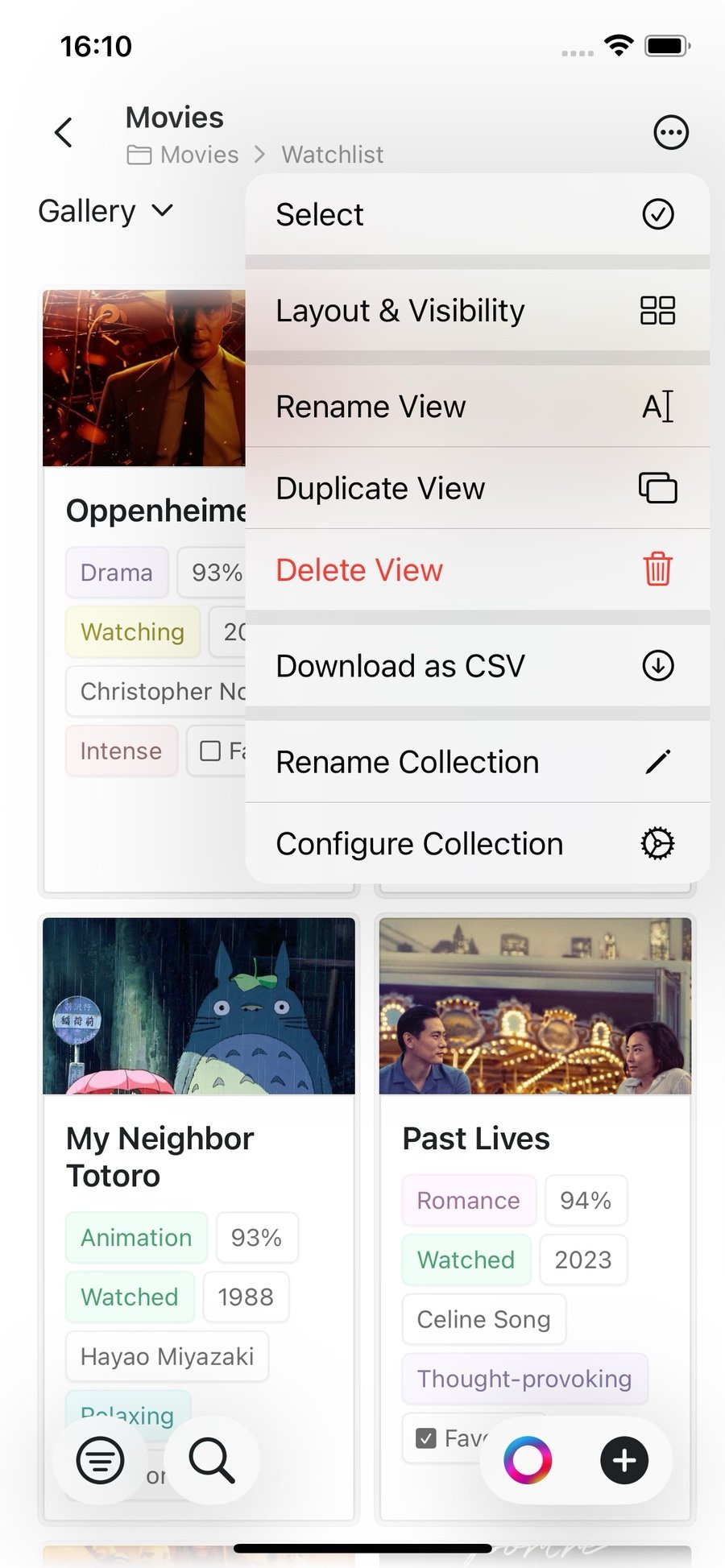
Toque no nome da visualização na parte superior da sua Coleção para abrir o seletor de visualizações. A partir daí, você pode alternar para outra visualização, ou:- Adicionar Visualização — crie uma nova visualização de Tabela, Galeria ou Kanban
- Reordenar Visualizações — altere a ordem das suas visualizações
Filtragem, ordenação e agrupamento
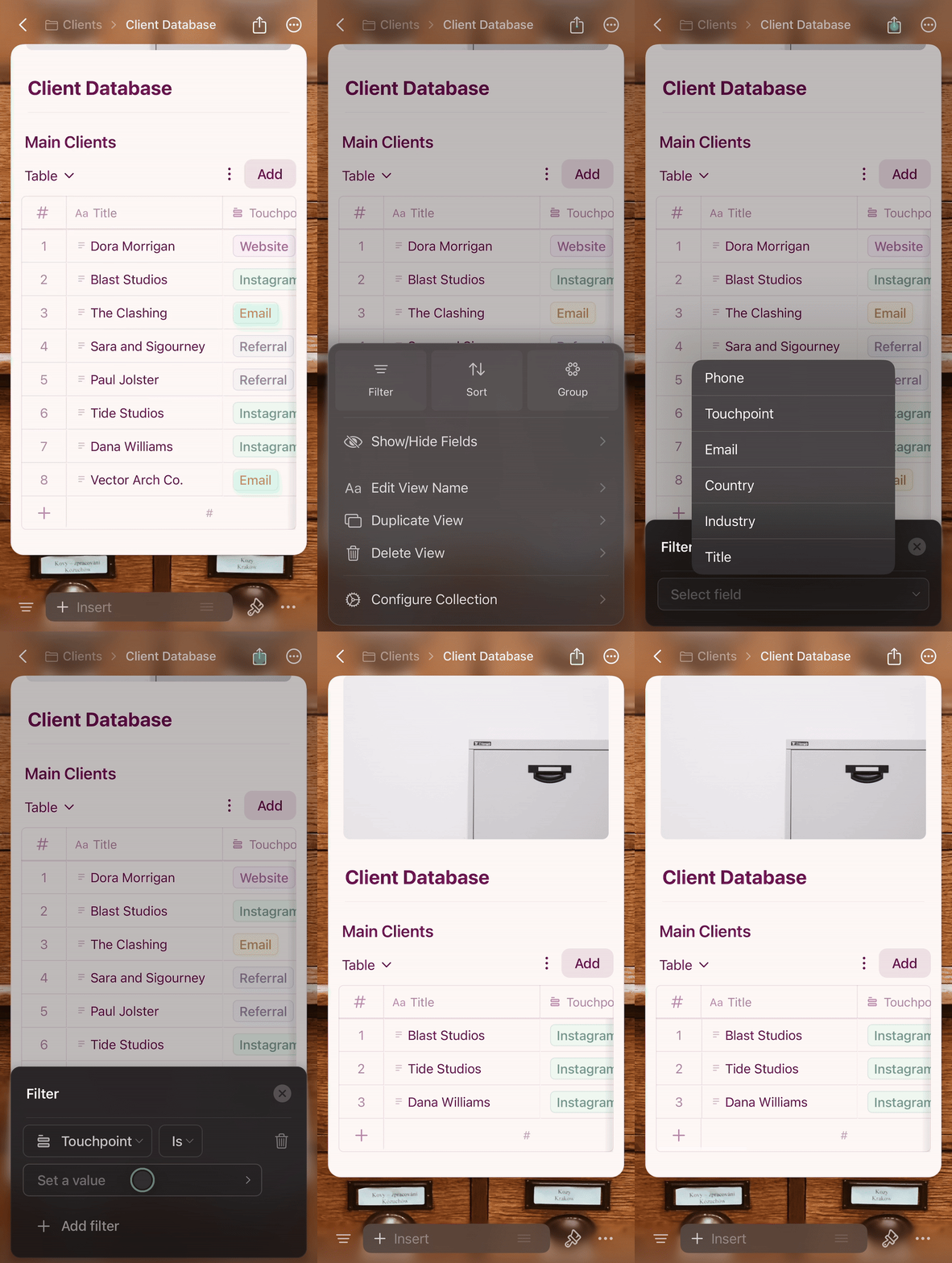
Acesse essas opções pelo menu de configuração (⋯) no topo da sua Coleção.Filtrar
Exiba apenas registros que correspondam a critérios específicos.1
Toque no menu de configuração (⋯)
2
Selecione Filter e escolha seu campo
3
Defina as condições do filtro
4
Toque fora do painel para aplicar
Ordenar
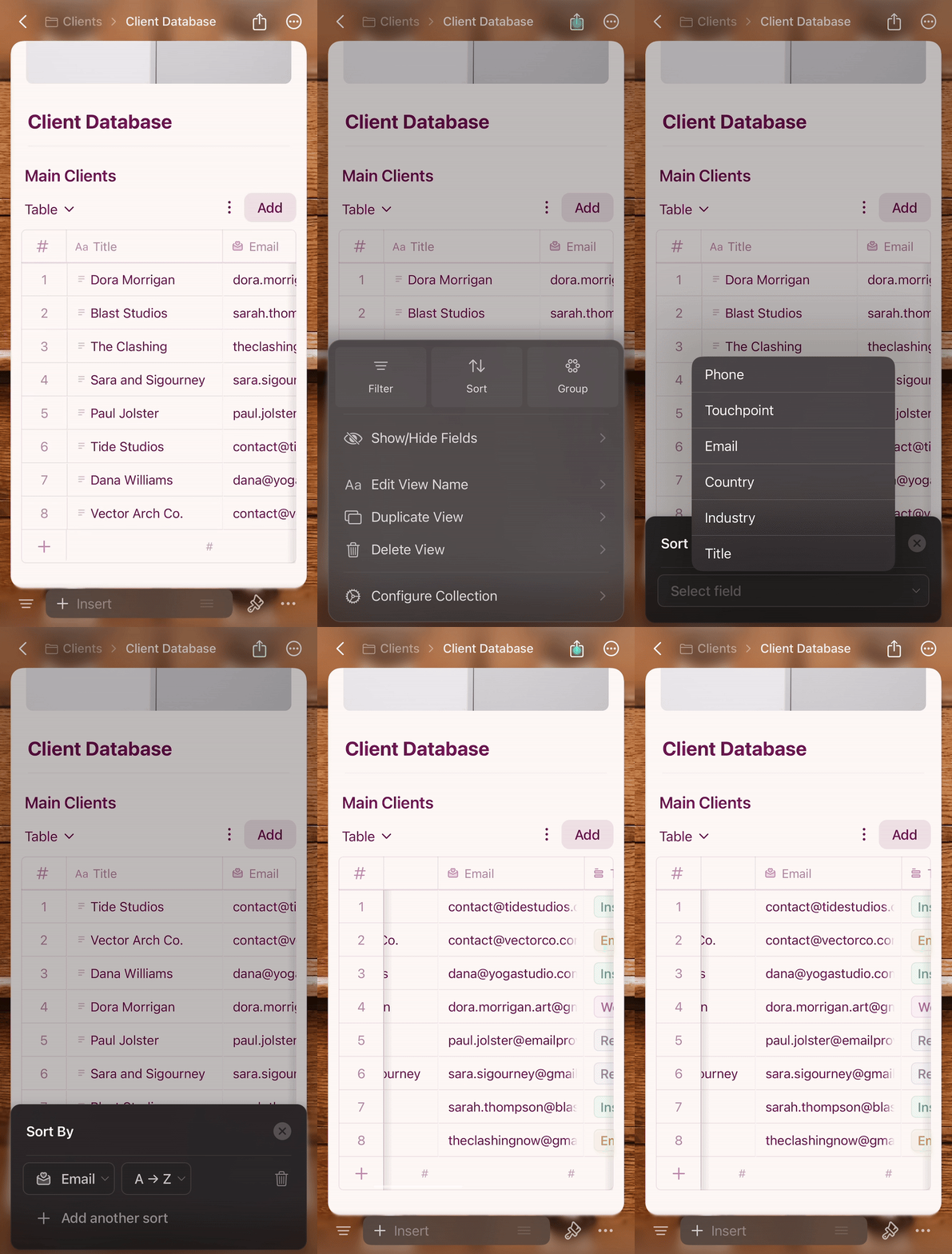
Organize os registros com base nos valores dos campos.1
Toque no menu de configuração (⋯)
2
Selecione Sort e escolha seu campo
3
Escolha a ordem crescente ou decrescente
4
Toque fora para aplicar
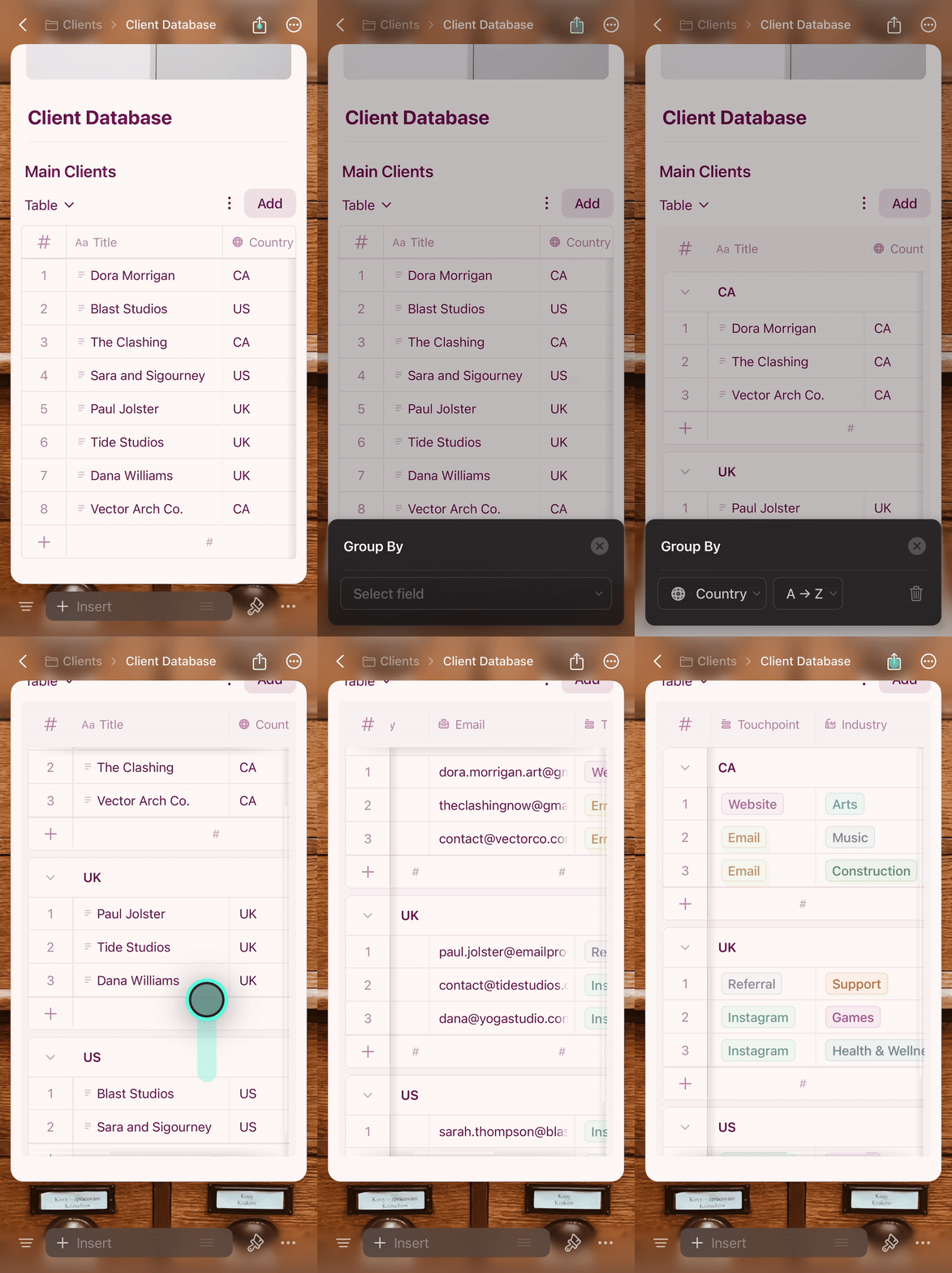
Agrupar
Organize os registros em grupos com base nos valores dos campos.1
Toque no menu de configuração (⋯)
2
Selecione Group e escolha seu campo
3
Toque fora para aplicar — os grupos são criados e rotulados automaticamente
Removendo filtros, ordenações ou grupos
Abra o menu de configuração (⋯) e toque no ícone de lixeira ao lado do filtro, ordenação ou grupo ativo.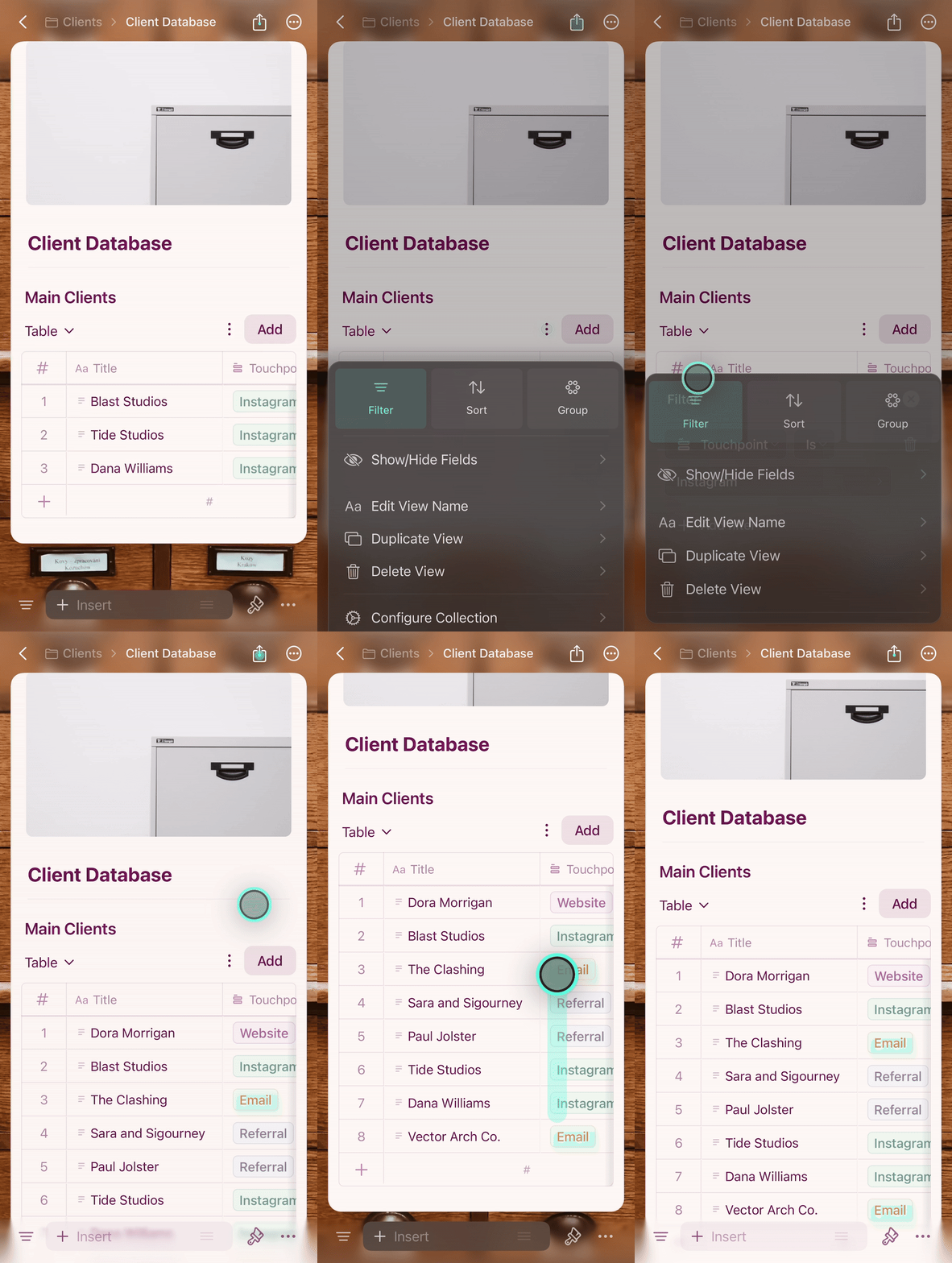
Dicas para iOS
- Manter pressionado é o equivalente ao clique direito — use em linhas, cartões e células para ações contextuais
- Gestos de deslizar permitem navegar rapidamente entre registros
- Para a melhor experiência no iPhone, mantenha as Coleções objetivas — o iPad lida melhor com conjuntos de dados maiores.
- A Visualização em Galeria é ótima para navegar com uma mão no iPhone, especialmente no modo tela cheia
Artigos relacionados
Visão Geral das Coleções
Conheça as Coleções e seus principais recursos
Visualização em Galeria
Exiba sua Coleção como cartões visuais com pré-visualização de imagens
Visualizações de Coleções
Crie e gerencie diferentes visualizações dos seus dados
Reordenação de campos e colunas
Personalize a ordem dos campos e colunas