

Inserindo Mídia
Adicione mídia aos seus documentos usando o menu de barra (/), o botão + ou arrastar e soltar.- macOS
- iOS
- Windows/Web
Digite 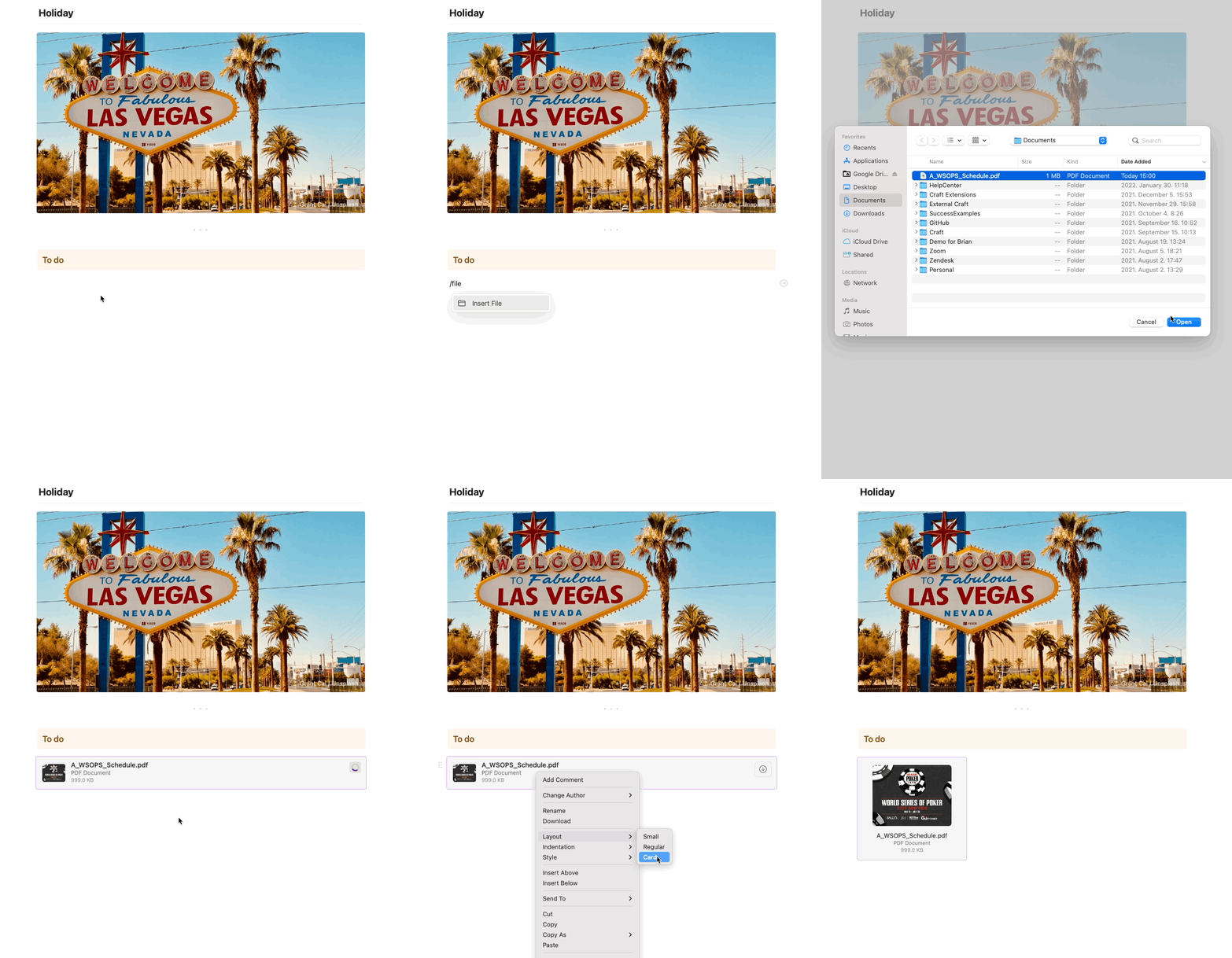
/ e selecione o tipo de mídia desejado no menu. Você também pode arrastar e soltar imagens para o app no macOS a partir das suas pastas ou de qualquer site.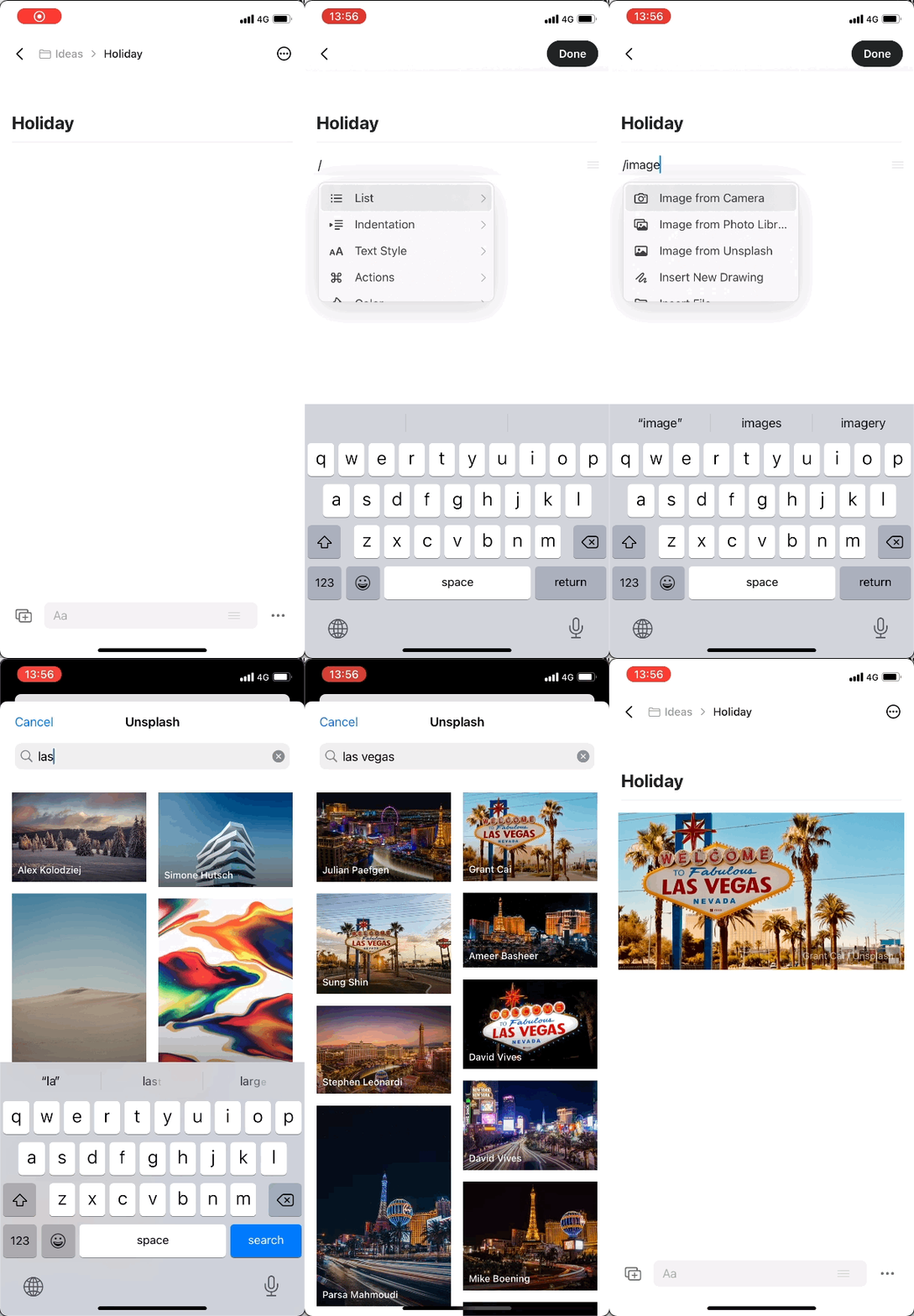
Para imagens de cabeçalho, recomendamos usar um tamanho de 1200 x 630 para exibição ideal.
Imagens
O Craft preserva a qualidade original das suas imagens. Abrir uma imagem em visualização (tocando ou clicando duas vezes) sempre renderiza a qualidade completa, assim como baixar a imagem a partir do Craft.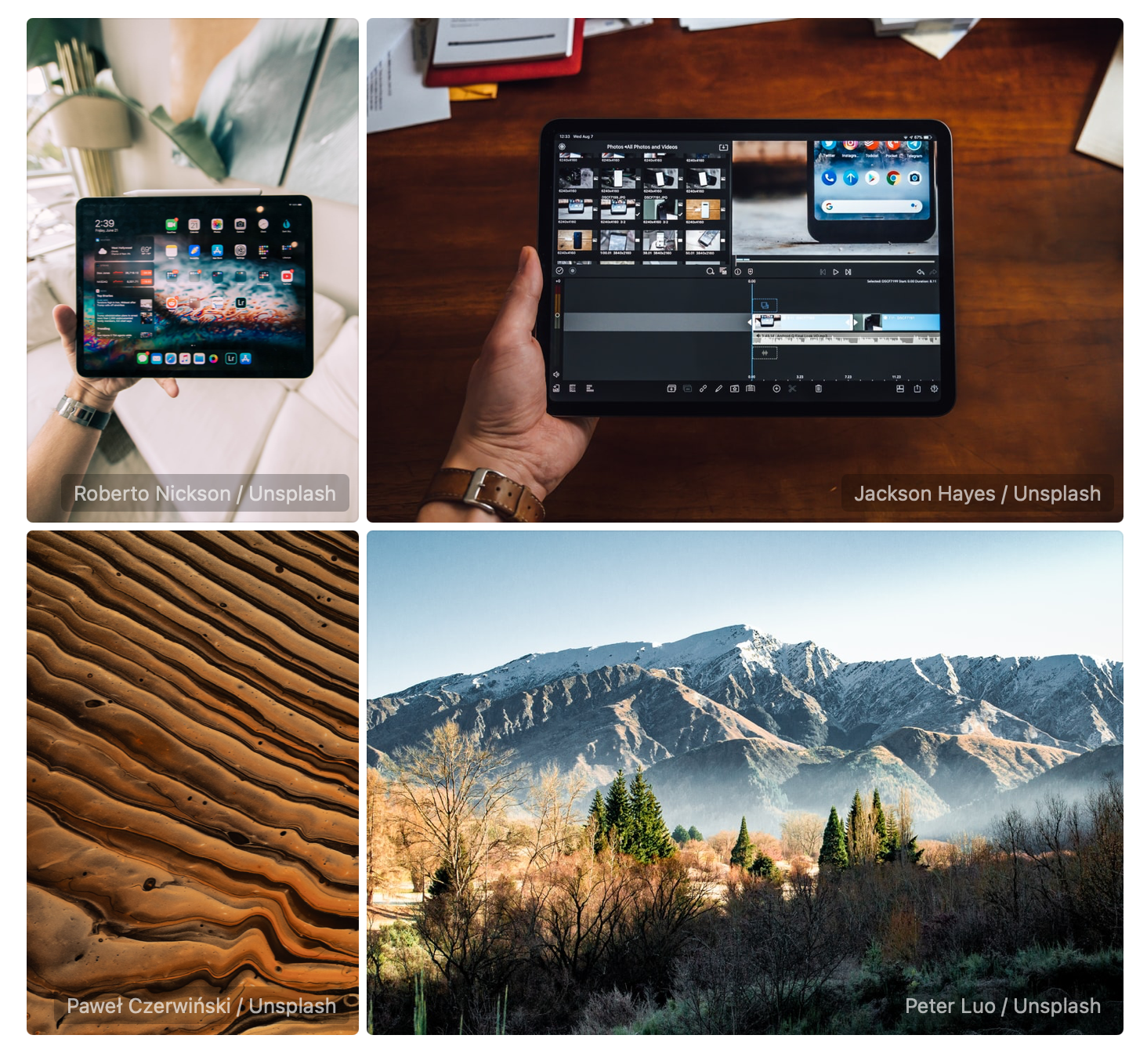
Formatos de imagem suportados
O Craft suporta todos os formatos de imagem padrão, incluindo:- PNG, JPEG, GIF – Formatos web tradicionais
- WebP – Formato web moderno com melhor compressão
- AVIF (Advanced Video Image Format) – Formato de próxima geração com compressão superior
- SVG – Gráficos vetoriais (preservados como dados vetoriais, exibidos como blocos de anexo)
- HEIC – Formato nativo do iOS (quando enviado a partir do iOS/macOS)
- Até 50% menores tamanhos de arquivo em comparação ao JPEG
- Melhor qualidade com tamanhos de arquivo menores
- Ideal para Documentos com muitas imagens, reduzindo o uso de armazenamento
.webp e .heic enviados via Web ou pelos apps do Windows podem aparecer como blocos de anexo. Para melhor compatibilidade em todas as plataformas, use os formatos PNG ou JPEG.
Layout automático
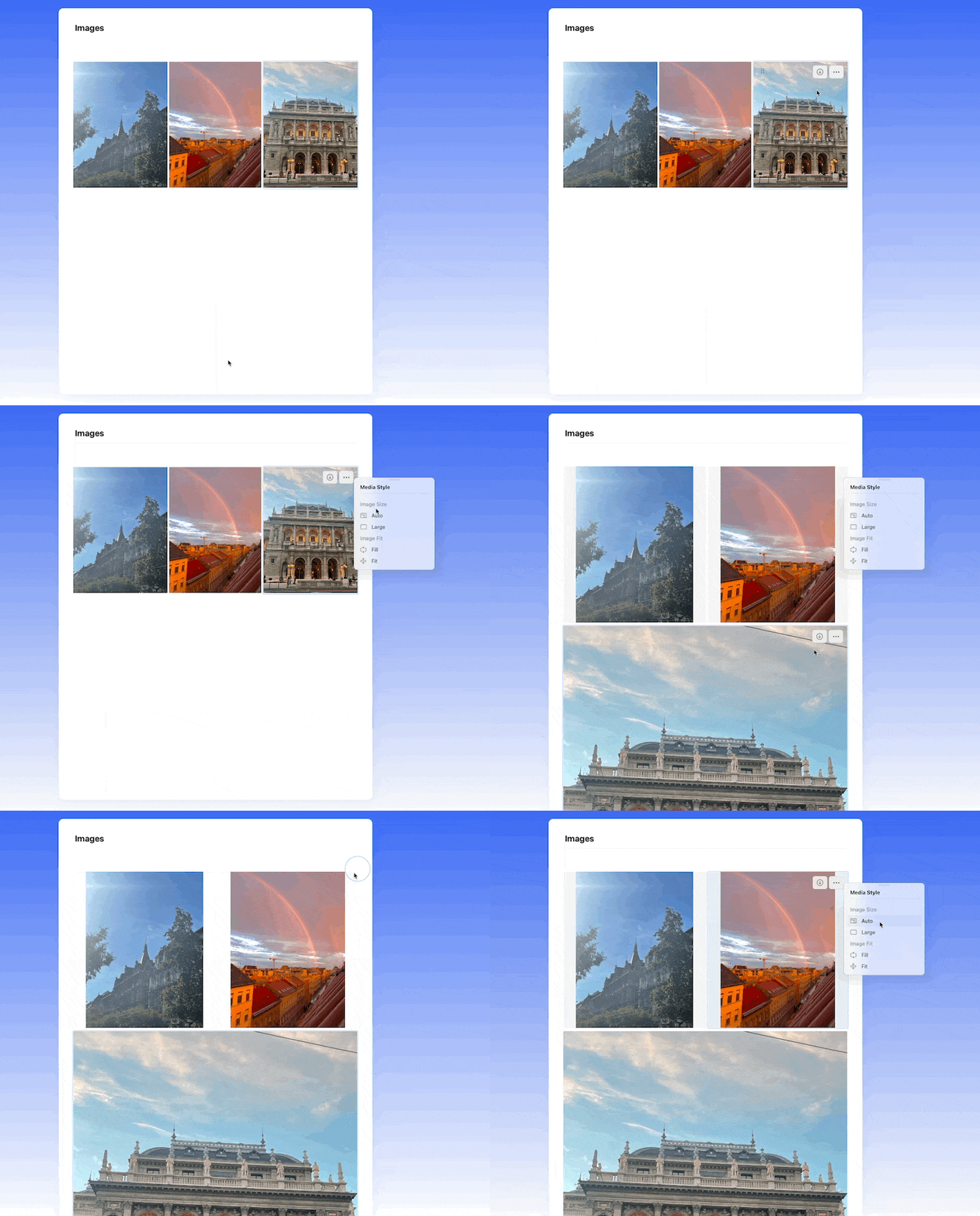
O Craft organiza intuitivamente imagens de tamanhos semelhantes quando você as posiciona lado a lado. A miniatura no seu documento pode ter resolução reduzida para preservar o desempenho do app, mas a qualidade original é sempre mantida.Reorganizar imagens
Para reorganizar imagens agrupadas automaticamente, você pode:- Mover para outros Blocos no Documento
- Alterar a configuração “Image Size” de “Auto” para “Large” no three-dot menu
Visualização em galeria
Dê um duplo clique em uma imagem (ou toque nela em dispositivos com tela sensível ao toque) para abri-la no visualizador de galeria. O visualizador ocupa toda a janela do app (ou a aba do navegador) e inclui todas as imagens do documento, permitindo que você as percorra uma após a outra sem rolar a página. As imagens em subpáginas não são incluídas.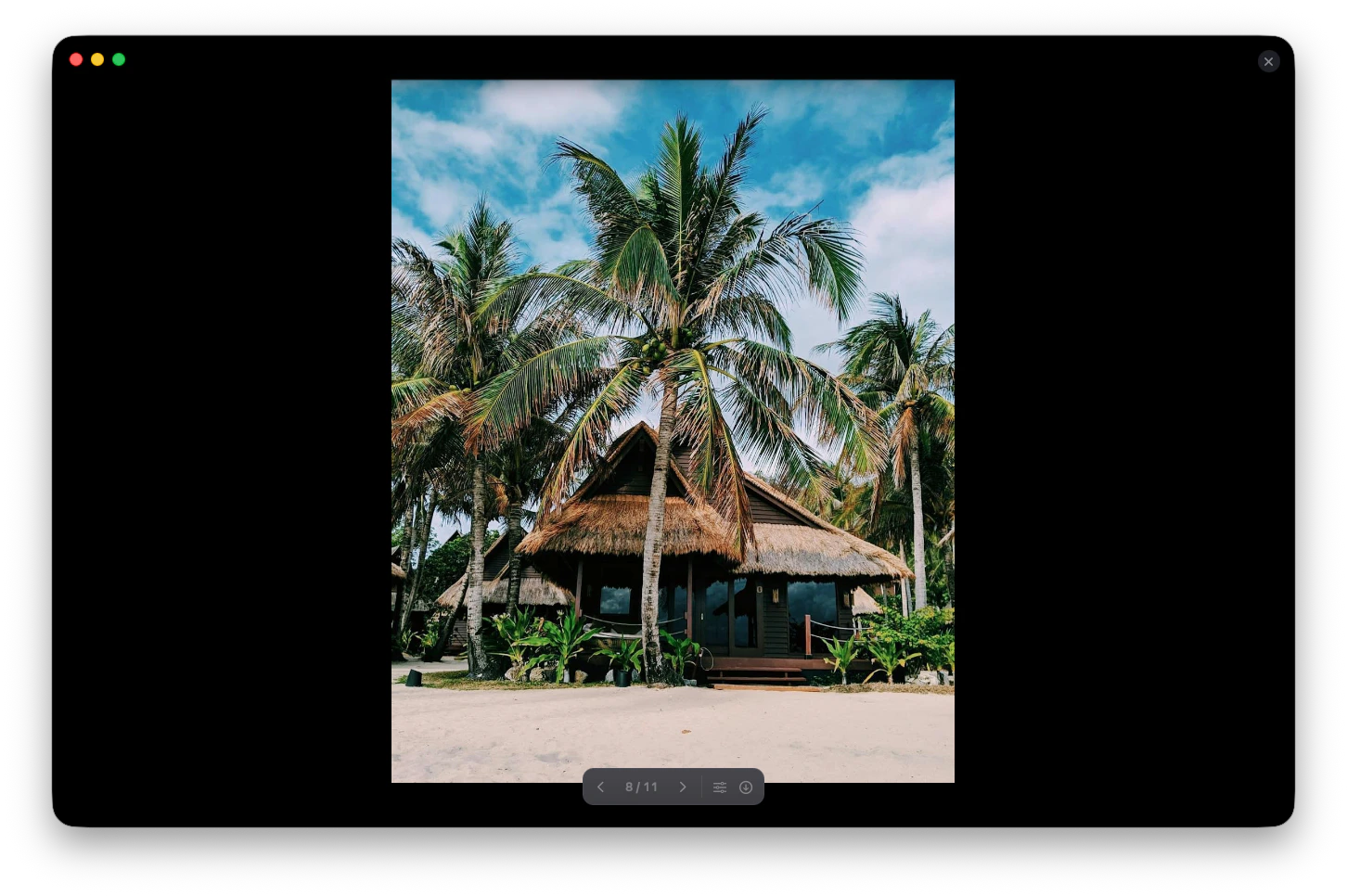
Vídeos
O Craft não converte nem comprime arquivos de vídeo - a qualidade original é preservada. Você pode enviar qualquer formato de vídeo para um Documento do Craft.Formatos de vídeo
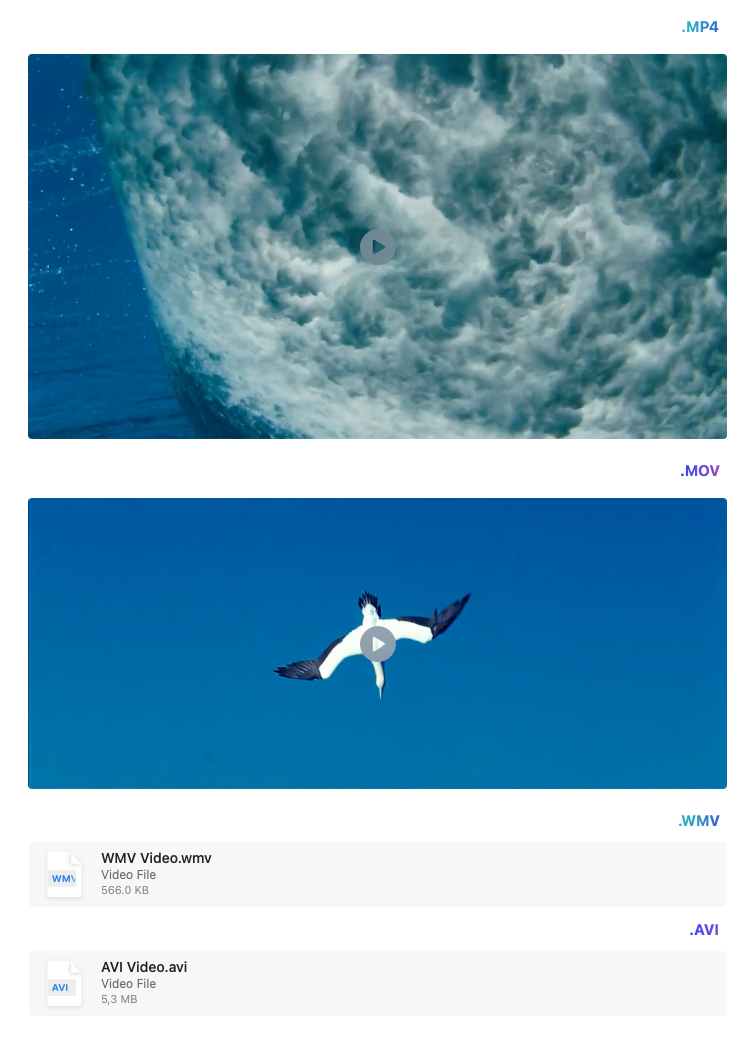
- Pré-visualizações suportadas: arquivos .mp4 e .mov exibem miniatura de pré-visualização
- Blocos de anexo: outros formatos como .avi, .wmv e formatos menos comuns são exibidos como blocos de anexo padrão
Reprodução de vídeos
Vídeos com miniaturas de pré-visualização abrem em um player separado dentro do Craft. Vídeos exibidos como blocos de anexo precisam ser baixados antes e reproduzidos com um programa compatível.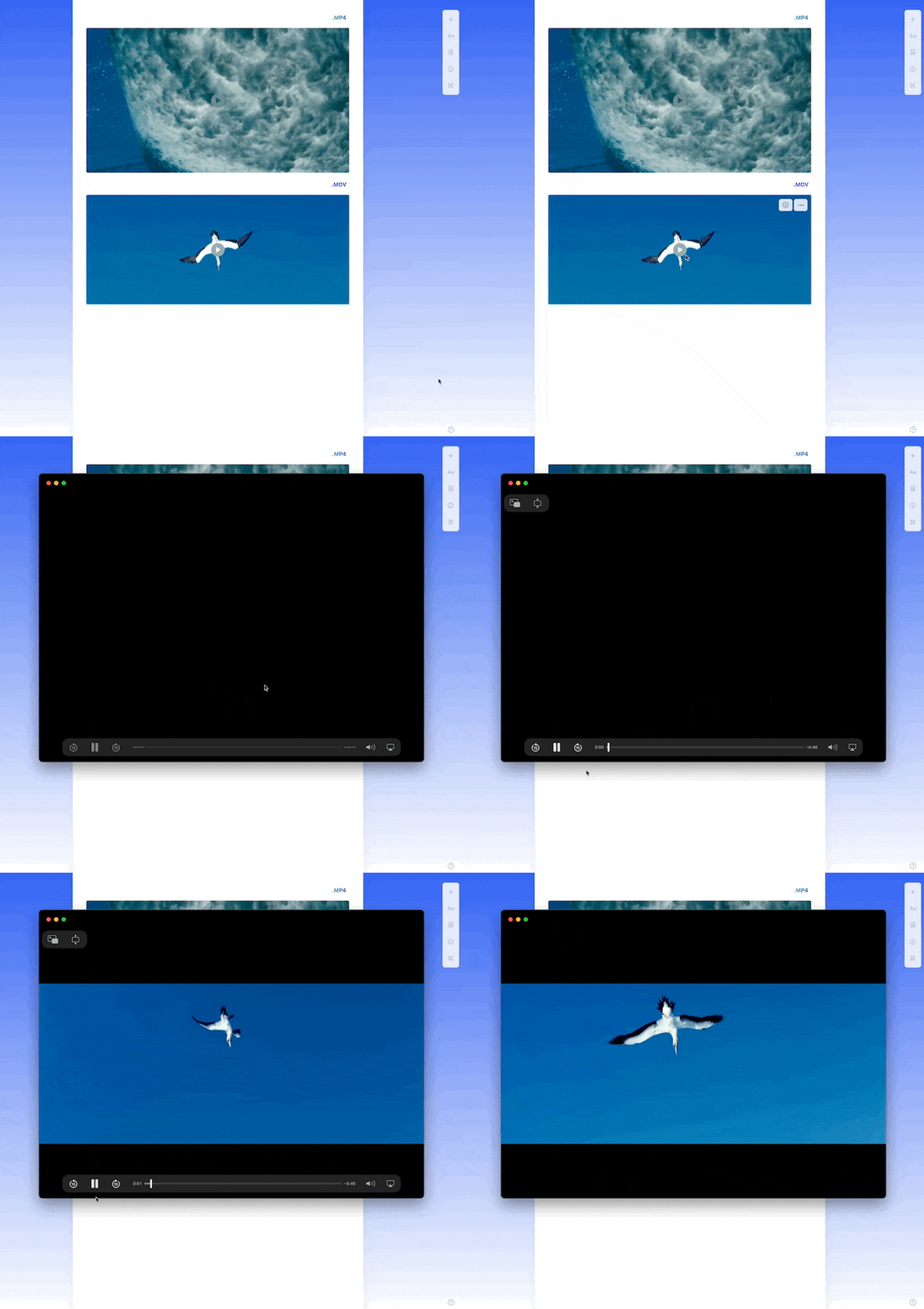
Arquivos de áudio
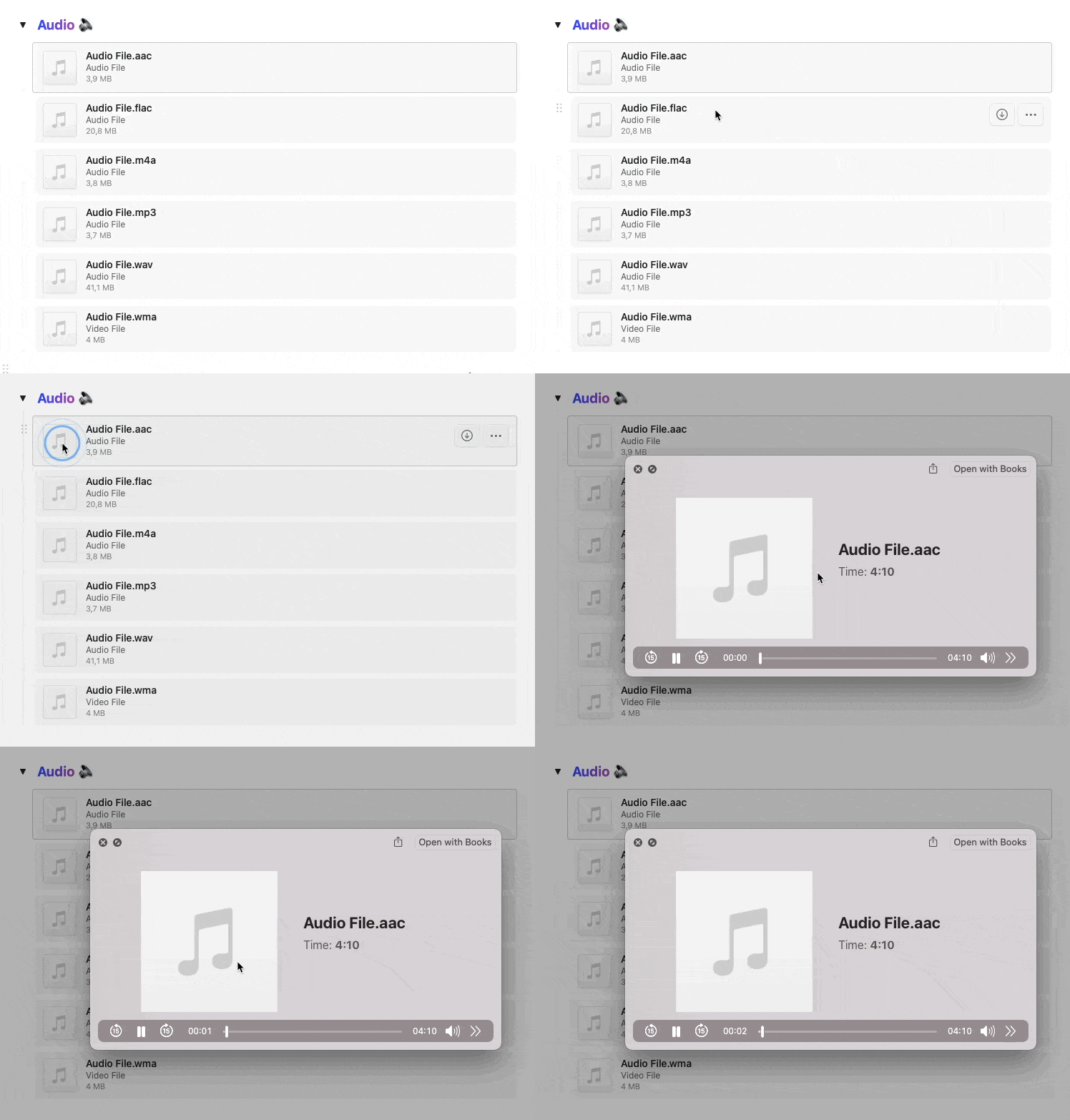
Arquivos de áudio são exibidos como blocos de anexo padrão em seus Documentos. Quando você clicar ou tocar em um arquivo de áudio, ele abre em uma janela de player separada.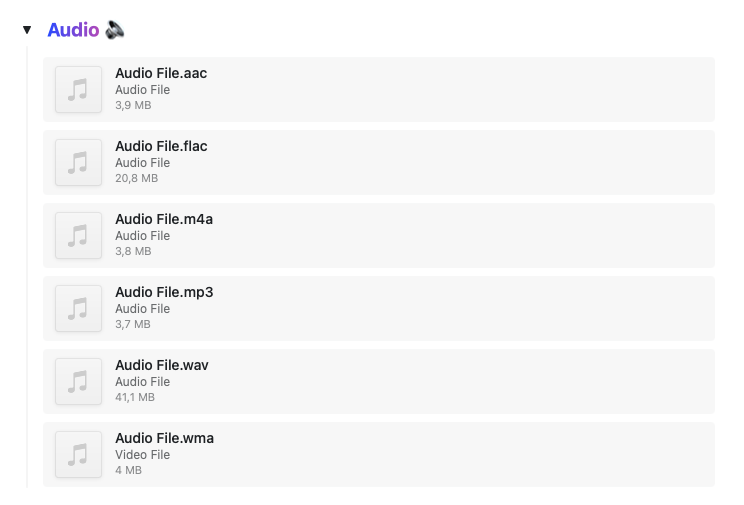
Integração com Unsplash
O Craft integra-se ao Unsplash, dando a você acesso a milhões de fotos gratuitas e de alta qualidade. Ao inserir uma imagem, selecione a opção Unsplash para navegar e buscar fotos profissionais diretamente no Craft. Isso é especialmente útil para:- Imagens de cabeçalho
- Inspiração visual
- Documentos com aparência profissional
- Apresentações e páginas publicadas