

Criando uma Nova Tabela
- macOS
- iOS
- Web
- Slash Command
Using the Insert Panel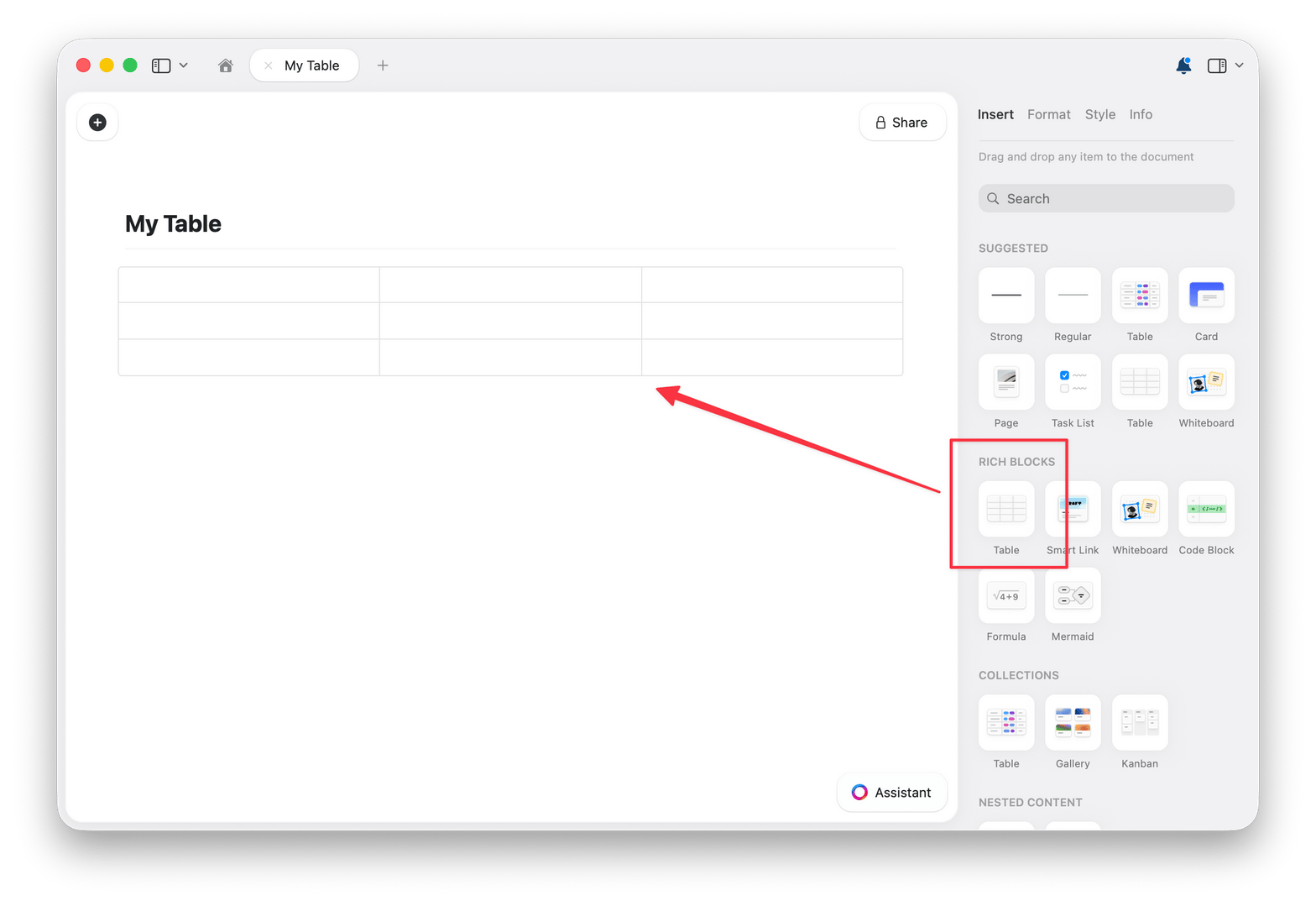
1
Abra o Insert panel a partir da sidebar direita
2
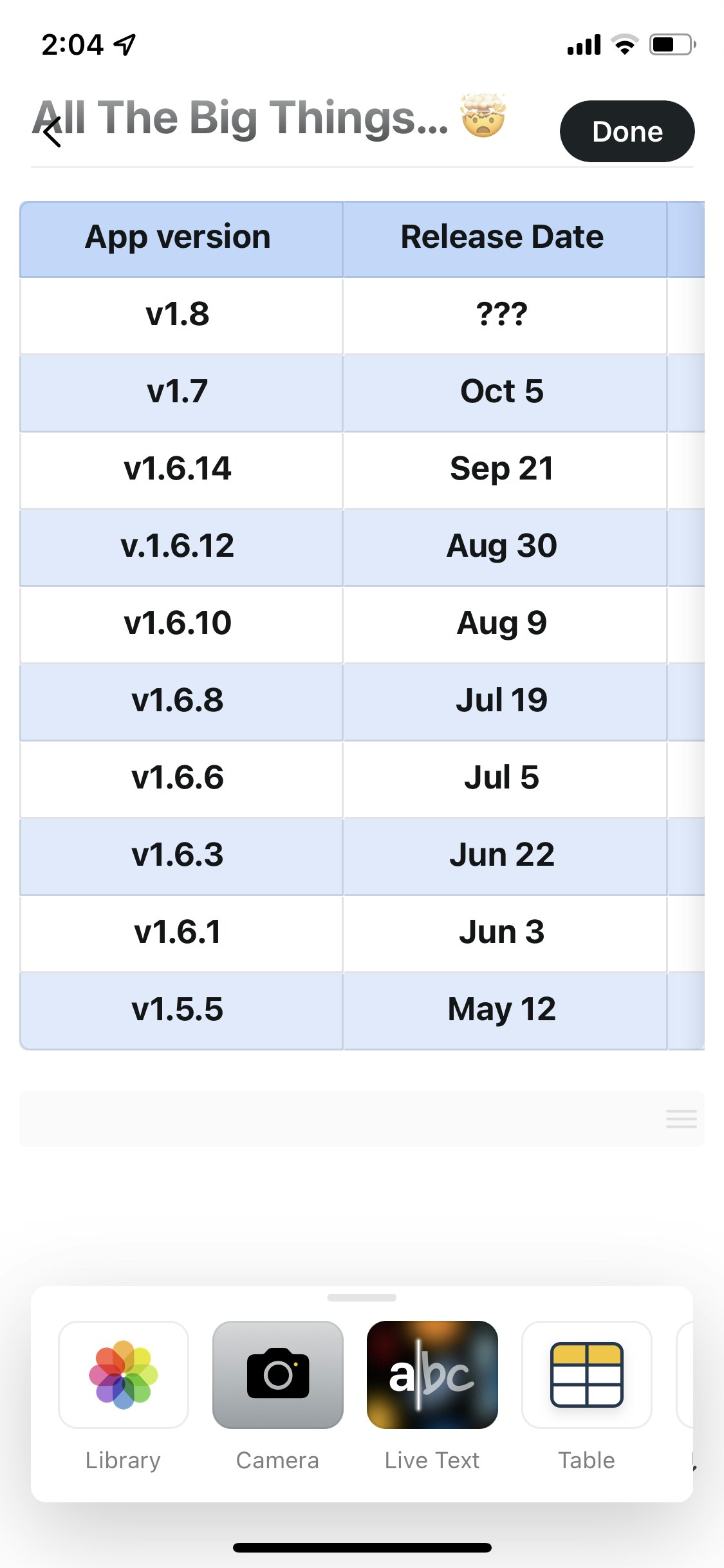
Arraste o Bloco Table para o seu Documento
3
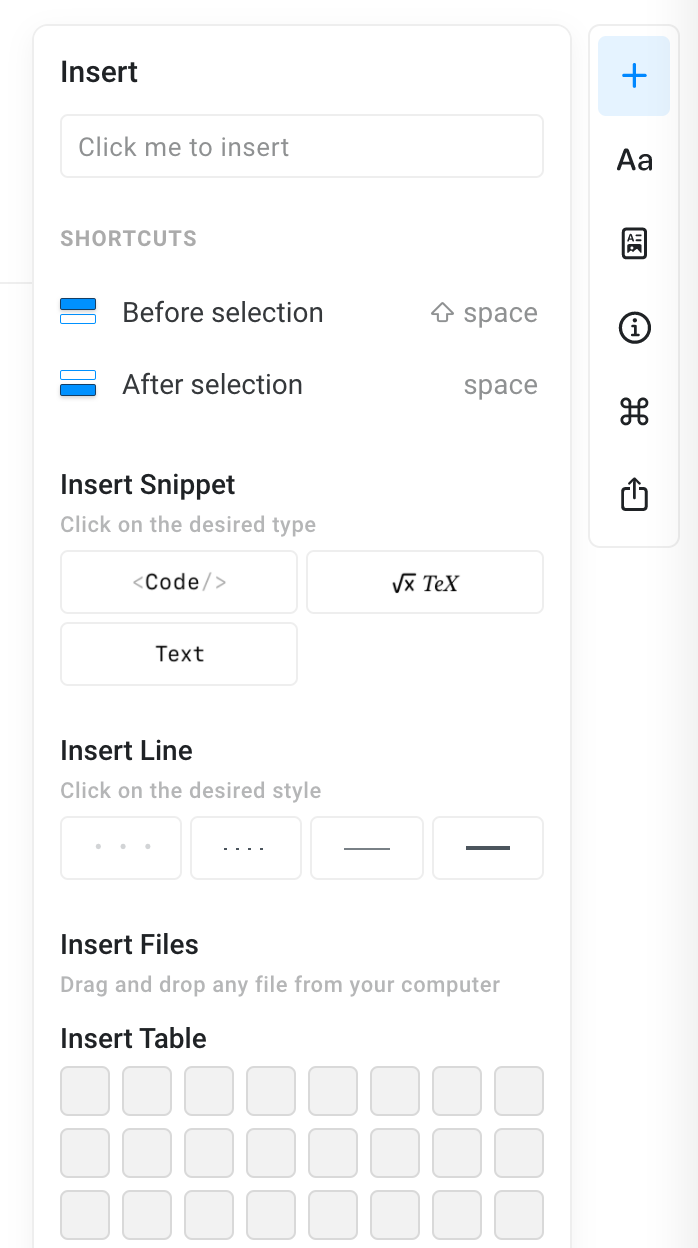
Escolha o tamanho inicial da tabela (linhas e colunas)
Trabalhando com a Estrutura da Tabela
Depois que sua tabela for criada, você pode modificar a sua estrutura. Adicionar Linhas e Colunas- Clique com o botão direito em qualquer célula (macOS/Web) ou toque no three-dot menu (⋯) (mobile)
- Escolha inserir linhas acima/abaixo ou colunas à esquerda/à direita
- Adicione quantas precisar
- Clique com o botão direito na linha ou coluna que você quer remover
- Selecione “Delete Row” ou “Delete Column”
1
Clique fora de qualquer célula e depois clique no block handle (o ponto à esquerda da tabela) para selecionar a tabela inteira como um bloco
2
Pressione Delete ou Backspace, ou abra o menu do bloco e escolha Delete
O block handle só responde quando o cursor não está dentro de uma célula. Se clicar no handle não selecionar a tabela, clique primeiro fora da tabela e tente novamente.
- Passe o cursor sobre as bordas das colunas (macOS/Web)
- Drag para ajustar a largura
- Cada coluna pode ter sua própria largura
- Transforme a primeira linha em uma linha de cabeçalho ativando Linha de cabeçalho nas opções de estilo da tabela
- Você também pode ativar Coluna de cabeçalho para usar a primeira coluna como cabeçalho
- Linhas de cabeçalho permanecem no lugar quando você ordena a tabela
Formatação de Células
Aplique formatos às células para controlar como os valores são exibidos.- All Platforms
Available Formats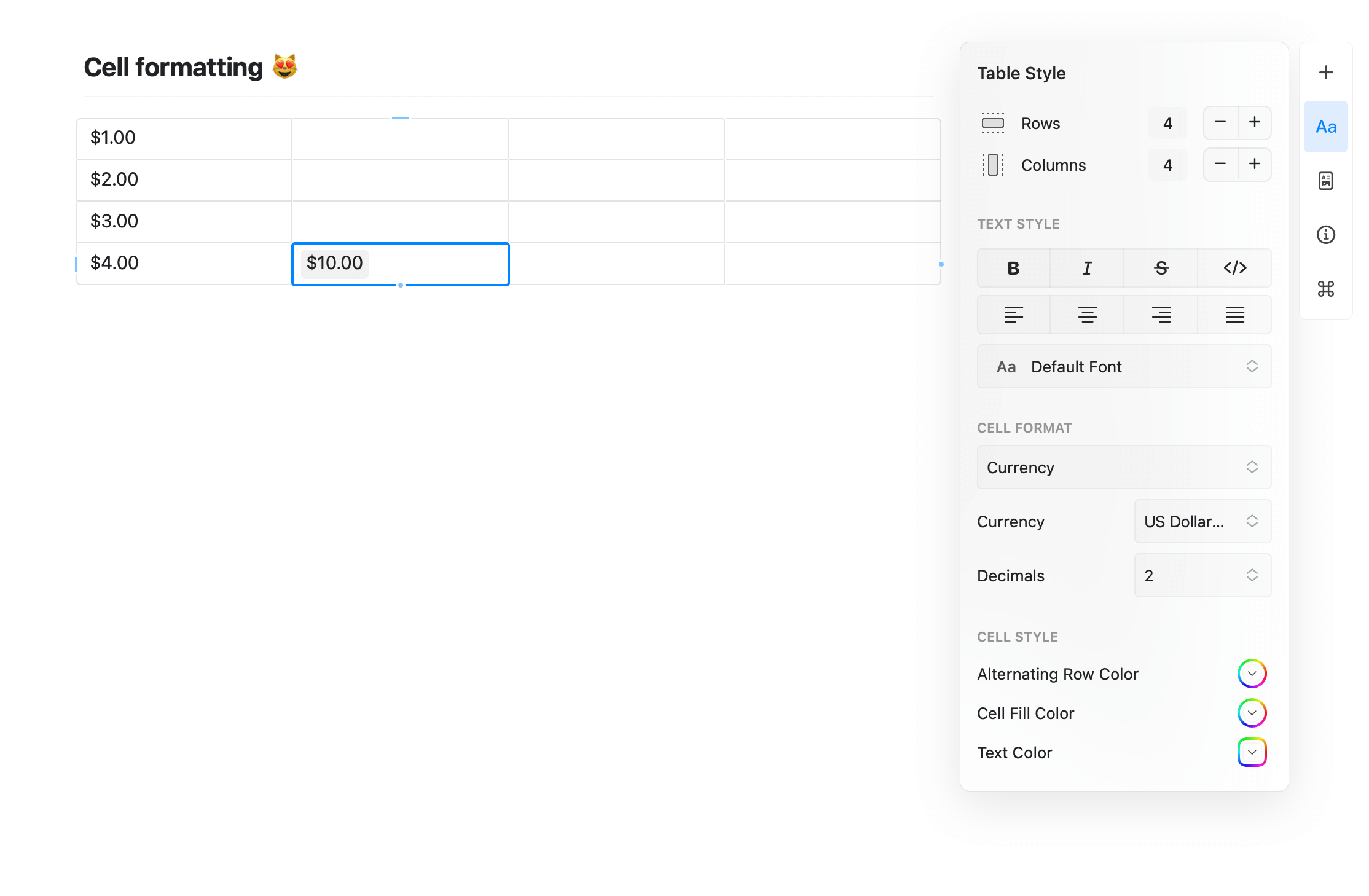

- Plain Text: Formato padrão para conteúdo textual
- Number: Formata números com alinhamento adequado
- Percent: Exibe valores como porcentagens (0.5 vira 50%)
- Currency: Adiciona símbolo de moeda e formatação
1
Selecione uma ou mais células (clique e arraste para selecionar múltiplas)
2
Clique com o botão direito (macOS/Web) ou toque no three-dot menu (⋯)
3
Escolha o formato desejado no menu
Quando você aplica um formato ao cabeçalho de uma coluna, novas células adicionadas a essa coluna herdam automaticamente o mesmo formato.
Usando Fórmulas
Use fórmulas para calcular valores nas suas tabelas, para orçamentos, métricas ou outras análises de dados.Iniciando uma Fórmula
1
Click na célula onde você quer o resultado da fórmula
2
Type
= para entrar no modo fórmula3
Comece a digitar sua fórmula ou selecione entre as sugestões
4
Press Enter para confirmar
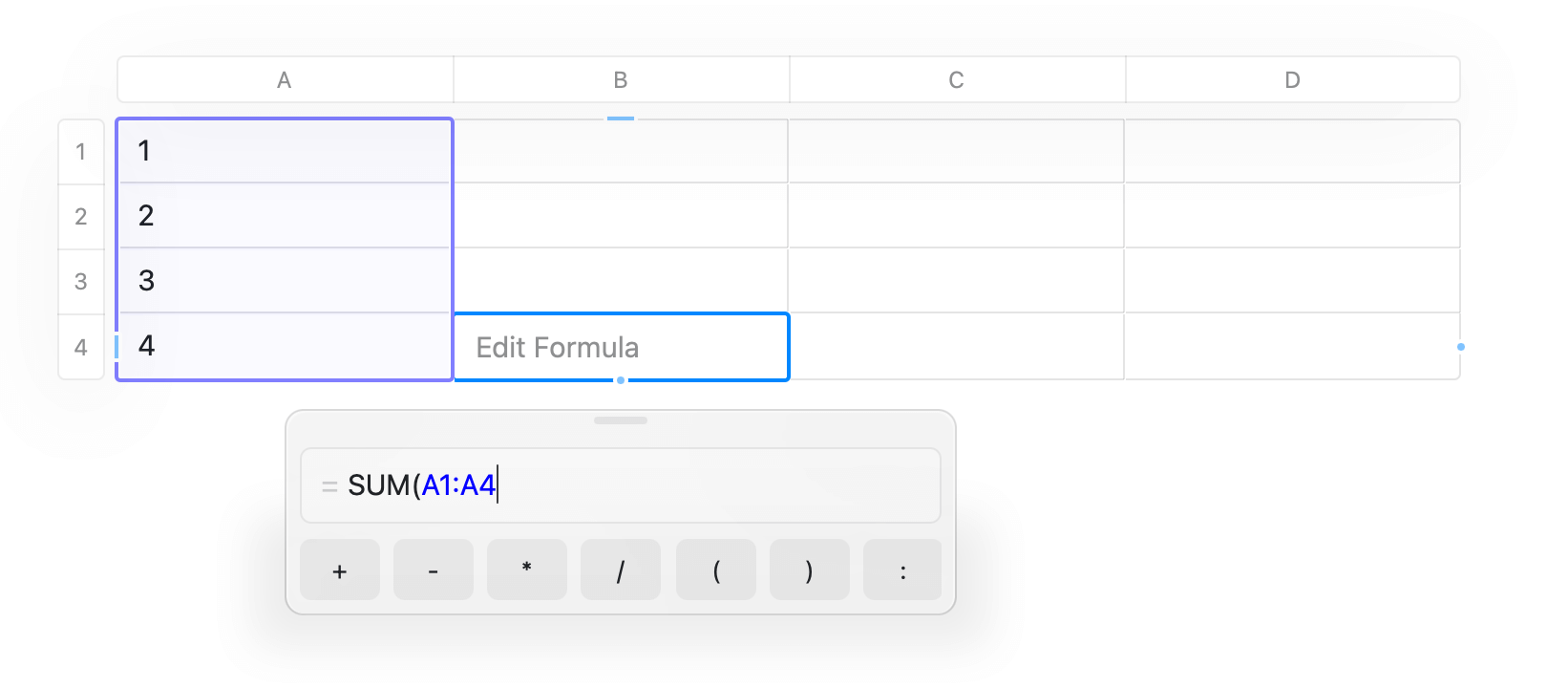
Funções Disponíveis
O Craft suporta muitas fórmulas padrão de planilha: Funções EstatísticasSUM(range)– Soma valoresAVERAGE(range)– Calcula a médiaCOUNT(range)– Conta células não vaziasCOUNTA(range)– Contar células não vazias (incluindo texto)MIN(range)– Encontra o valor mínimoMAX(range)– Encontra o valor máximoMEDIAN(range)– Encontrar o valor do meioMODE(range)– Encontrar o valor mais frequente
ROUND(number, decimals)– Arredonda para número de casas decimais especificadoABS(number)– Valor absolutoINT(number)– Parte inteira de um número (trunca em direção ao zero)PRODUCT(range)– Multiplicar todos os valores entre siSIGN(number)– Retornar -1, 0 ou 1 com base no sinal do número
Referenciando Células
Use a notação padrão de planilhas:A1– Referência a célula únicaA1:A5– Intervalo de células (linhas 1-5 na coluna A)B2:D2– Intervalo atravessando colunas
=SUM(A1:A10)– Soma todos os valores na coluna A, linhas 1-10=AVERAGE(B2:B20)– Média da coluna B, linhas 2-20=ROUND(SUM(A1:A5)/5, 2)– Média arredondada para 2 casas decimais
Fórmulas são recalculadas automaticamente quando as células referenciadas mudam.
Ordenando Dados
Organize os dados da sua tabela ordenando qualquer coluna em ordem crescente ou decrescente. Para Ordenar uma Tabela1
Clique com o botão direito em qualquer célula da coluna pela qual você quer ordenar
2
Escolha “Sort Ascending” ou “Sort Descending” no menu
3
A tabela inteira será reordenada com base nessa coluna
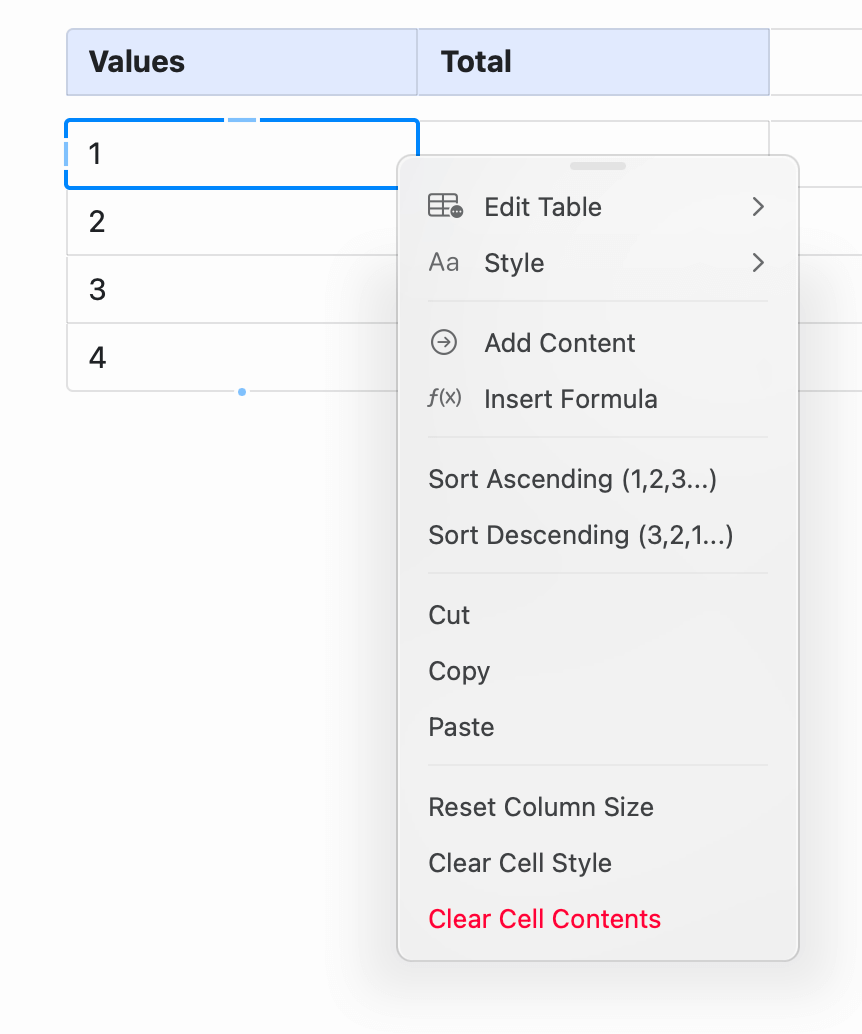
Se a sua tabela tiver uma linha de cabeçalho, ela permanece no lugar quando você ordena. Apenas as linhas abaixo dela são reordenadas. Veja Linhas e Colunas de Cabeçalho acima para saber como ativá-la.
- Números são ordenados numericamente (1, 2, 10, não 1, 10, 2)
- Texto é ordenado alfabeticamente
- Células vazias vão para o final
- Fórmulas mantêm suas referências mesmo após a ordenação
Navegação por Teclado em Tabelas
Trabalhe com eficiência dentro das tabelas usando estes atalhos: macOSTab– Ir para a próxima célula (cria nova coluna no final)Shift+Tab– Ir para a célula anteriorEnter– Descer uma linha (cria nova linha no final)Cmd+Arrow Keys– Ir para a borda da tabela
Tab– Ir para a próxima célulaShift+Tab– Ir para a célula anteriorEnter– Descer uma linhaCtrl+Arrow Keys– Ir para a borda da tabela
Pressionar Tab na última célula de uma linha adiciona automaticamente uma nova coluna. Pressionar Enter na última linha adiciona uma nova linha.
Converter uma Tabela em uma Coleção
Se a sua tabela crescer além de simples linhas e colunas, você pode transformá-la em uma coleção:Converter uma tabela em coleção só está disponível no app web do Craft e no app para Windows.
1
Clique com o botão direito na tabela
2
Escolha Transformar em Coleção
Tabelas vs Coleções
Considere usar Coleções em vez de uma tabela quando você precisar:- Visualizações no estilo banco de dados (gallery, board, list)
- Várias visualizações dos mesmos dados
- Conteúdo rico dentro das células (páginas aninhadas, imagens)
- Filtragem e agrupamento
- Relações entre itens
- Você precisa de linhas e colunas simples
- Fórmulas e cálculos são importantes
- Você quer uma sensação tradicional de planilha
- Os dados são principalmente texto e números
- Cada linha representa um item rico (projeto, pessoa, tarefa)
- Você quer múltiplas formas de visualizar os mesmos dados
- Precisa filtrar, agrupar ou relacionar itens
- A organização visual (cards, boards) é útil
Casos de Uso Comuns
Planejador de OrçamentoDicas para Trabalhar com Tabelas
Comece Simples: Comece com uma tabela básica e adicione complexidade (fórmulas, formatação) conforme necessário. É mais fácil expandir do que simplificar. Use a Formatação: Aplique formatos de número, moeda ou porcentagem para tornar os dados mais claros à primeira vista. Mantenha as Fórmulas Visíveis: Em tabelas complexas, considere adicionar uma coluna de observações explicando o que cada fórmula faz. Exporte Quando Precisar: Tabelas copiam e colam bem em aplicativos de planilha caso você precise de recursos mais avançados. Combine com Texto: Adicione explicações acima ou abaixo das suas tabelas para contexto.Coleções
Recursos no estilo banco de dados para dados ricos
Formatação
Opções de formatação de texto e conteúdo
Blocos e Páginas
Entendendo a estrutura de conteúdo do Craft