

Odzyskiwanie Dokumentów
Folder “Recently Deleted”
Wszystkie usunięte Dokumenty są automatycznie przenoszone do folderu Recently Deleted, gdzie są przechowywane przez 30 dni.1
Przejdź do folderu Recently Deleted w pasku bocznym
2
Znajdź Dokument, który chcesz przywrócić
3
Kliknij Dokument prawym przyciskiem myszy i wybierz Restore
Odzyskiwanie Folderów
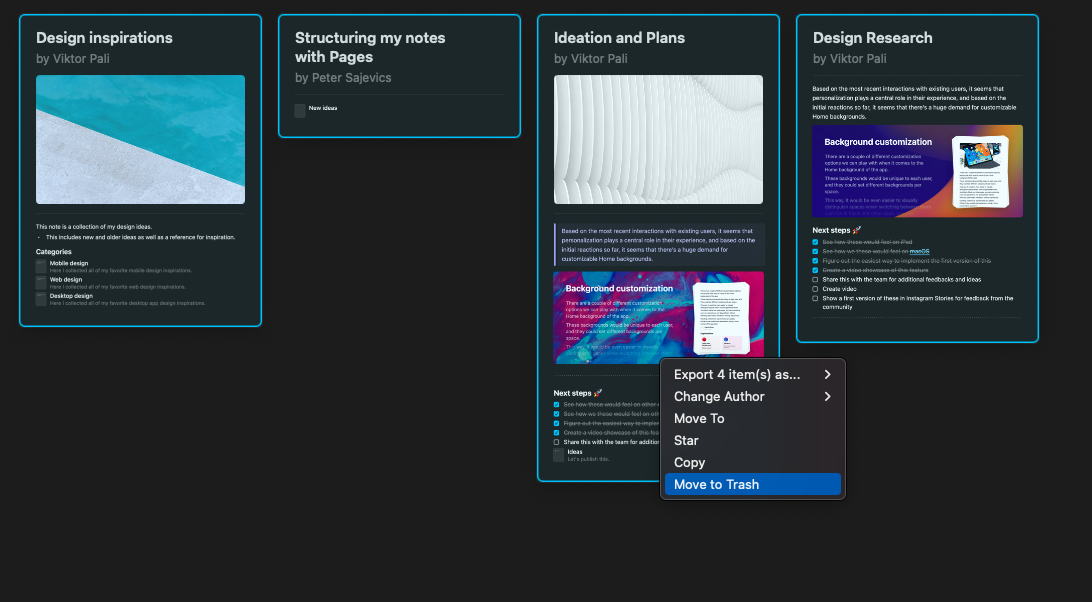
Po usunięciu folderu struktura folderów zostaje usunięta, ale wszystkie Dokumenty znajdujące się w folderze pozostają dostępne z widoku All Documents. Jeśli chcesz usunąć całą zawartość folderu:1
Otwórz folder
2
Zaznacz wszystkie Dokumenty w folderze
3
Przenieś je do Kosza
Odzyskiwanie stron i Bloków
Aby odzyskać usunięte strony lub Bloki, masz dwie opcje:Opcja 1: Cofnięcie akcji
Bezpośrednio po usunięciu strony lub Bloku użyj polecenia cofania:- macOS: Naciśnij
Cmd + Z - iOS/iPadOS: Stuknij przycisk cofania lub potrząśnij urządzeniem
- Windows/Web: Naciśnij
Ctrl + Z
Opcja 2: Przywróć z historii wersji
Jeśli nie możesz użyć cofnięcia, możesz przywrócić wcześniejszą wersję Dokumentu, która zawierała usuniętą stronę lub Blok:1
Otwórz Dokument, w którym usunięto stronę lub Blok
2
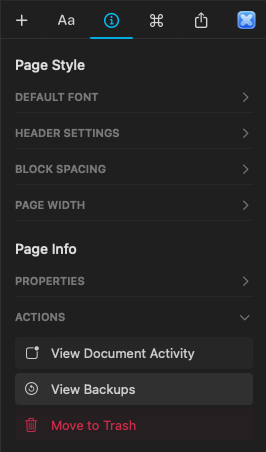
Kliknij kartę Info w prawym pasku bocznym
3
Wybierz View Backups
4
Wybierz kopię zapasową sprzed usunięcia
5
Przywróć tę wersję, aby odzyskać usuniętą zawartość
Odzyskiwanie usuniętych Przestrzeni
Obecnie nie można ręcznie przywrócić usuniętej Przestrzeni z poziomu aplikacji po jej usunięciu. Cała zawartość wewnątrz usuniętej Przestrzeni jest trwale usuwana i nie trafia do folderu Recently Deleted. Jeśli uważasz, że Przestrzeń została usunięta przez pomyłkę, skontaktuj się jak najszybciej z zespołem wsparcia Craft. Choć nie możemy zagwarantować przywrócenia, zbadamy sprawę i sprawdzimy, czy możemy coś zrobić. Kontaktując się ze wsparciem, podaj:- Nazwę usuniętej Przestrzeni
- Adres e‑mail powiązany z Twoim kontem Craft
- Przybliżoną datę, kiedy Przestrzeń została usunięta
Zapobieganie przypadkowemu usuwaniu
Aby zmniejszyć ryzyko utraty ważnych treści:- Uważaj przy usuwaniu, szczególnie Przestrzeni i stron
- Regularnie rób kopie zapasowe, eksportując Dokumenty
- Upewnij się, że tylko zaufane osoby mają prawa administratora w udostępnionych Przestrzeniach
- Używaj historii wersji, aby tworzyć regularne migawki ważnych Dokumentów
Potrzebujesz więcej pomocy?
Jeśli nie możesz odzyskać zawartości przy użyciu powyższych metod, skontaktuj się z naszym zespołem wsparcia pod adresem support@craft.do. Jesteśmy tu, by pomóc!Powiązane artykuły
Historia wersji Dokumentu
Dowiedz się, jak Craft automatycznie tworzy kopie zapasowe Dokumentów
Eksport Dokumentów
Twórz kopie zapasowe, eksportując swoją zawartość
Sprawdź użycie pamięci
Monitoruj użycie pamięci w każdej Przestrzeni