

On-Device Folders jest dostępny na macOS, iPadzie i iPhonie.
Jak włączyć Foldery na urządzeniu
1
Otwórz Craft na urządzeniu z macOS, iPadzie lub iPhonie
2
Znajdź Folder, który chcesz przechowywać na urządzeniu
3
Stuknij three-dot menu (⋯) obok wybranego Folderu
4
Wybierz “Keep On Device”
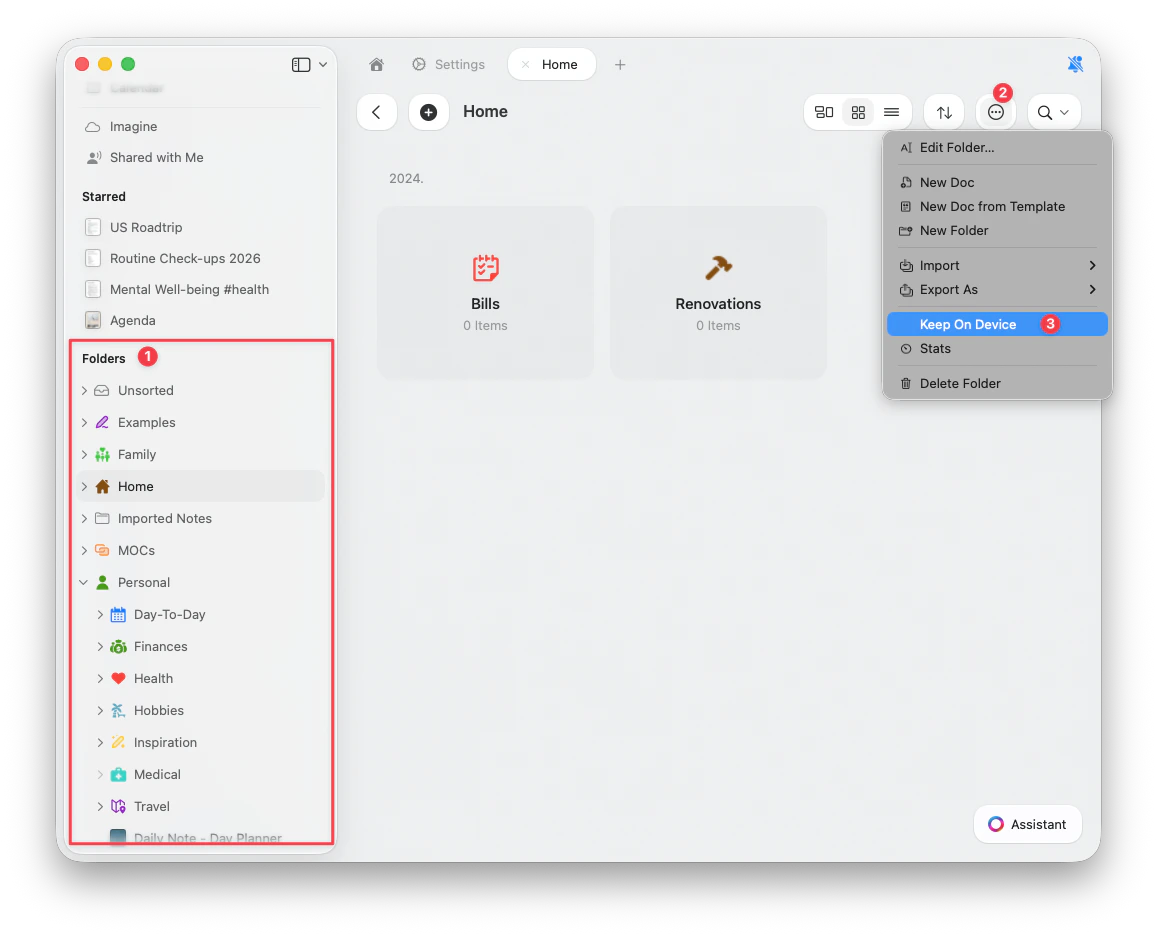
Wszystkie zagnieżdżone Foldery wewnątrz wybranego Folderu zostaną uwzględnione podczas pobierania. Pojedynczych zagnieżdżonych Folderów nie można przechowywać osobno.
Jak działają Foldery na urządzeniu
- Po zapisaniu Folderu na urządzeniu wszystkie obrazy, pliki i załączniki w nim będą dostępne lokalnie, nawet bez połączenia z internetem
- Wszelkie zmiany dokonane w trybie offline zsynchronizują się po ponownym połączeniu z internetem
- Dokumenty były zawsze dostępne offline – ta funkcja zapewnia również dostępność zasobów (obrazy, pliki)
Ograniczenia i ważne informacje
Wymagania dotyczące folderów
- Opcja „Keep On Device” pojawia się wyłącznie w przypadku folderów najwyższego poziomu na pasku bocznym
- Nie jest dostępna dla podfolderów, pojedynczych dokumentów ani strony głównej obszaru roboczego
- Cała zagnieżdżona zawartość folderu najwyższego poziomu jest uwzględniana automatycznie
Synchronizacja i pamięć urządzenia
- Ustawienie On-Device Folder dotyczy indywidualnie każdego urządzenia
- Choć zawartość wybranego Folderu zsynchronizuje się na wszystkich Twoich urządzeniach, musisz ręcznie włączyć tryb On-Device na każdym urządzeniu, na którym chcesz mieć Folder zapisany lokalnie
- Upewnij się, że urządzenie ma wystarczająco dużo miejsca przed włączeniem tej funkcji – Craft wyświetli ostrzeżenie, jeśli miejsce będzie ograniczone
Proces pobierania
- Pobieranie odbywa się tylko wtedy, gdy aplikacja jest otwarta na pierwszym planie – pobieranie w tle nie jest obecnie obsługiwane
- Przeniesienie Folderu skonfigurowanego jako On-Device do innego Folderu spowoduje usunięcie tego ustawienia – jeśli przeniesiesz go z powrotem, ustawienie trzeba ponownie włączyć
Edycja i aktualizacje
- Foldery na urządzeniu nie aktualizują się automatycznie po wprowadzeniu zmian offline (np. rysowanie na szkicu, przycinanie zdjęcia okładki)
- Zmiany zsynchronizują się po ponownym połączeniu z internetem
Typy plików i ograniczenia
- Whiteboards nie można edytować, gdy są przechowywane na urządzeniu – próba edycji spowoduje błąd
- Obrazy profilowe przy wzmiankach nie będą pobierane w pierwszej iteracji, chociaż mogą pojawiać się z pamięci podręcznej Craft
Najlepsze praktyki
- Upewnij się, że masz wystarczająco dużo miejsca na urządzeniu przed przechowywaniem dużych Folderów
- Trzymaj Craft otwarty podczas pobierania Folderów na urządzenie
- Ponownie włącz dostęp on-device, jeśli przeniesiesz Folder z powrotem do pierwotnej lokalizacji
- Planuj ręczne aktualizacje po wprowadzeniu zmian w zawartości na urządzeniu – synchronizacja nastąpi dopiero po powrocie online
Kiedy używać Folderów na urządzeniu
Foldery na urządzeniu są idealne do:- Podróże lub praca w miejscach o ograniczonym zasięgu
- Prezentacje, podczas których potrzebujesz zapewnionego dostępu do obrazów i multimediów
- Projekty z dużymi plikami multimedialnymi, do których często potrzebujesz dostępu
- Zapewnienie, że krytyczne Foldery są zawsze dostępne bez względu na połączenie z internetem