

단축어란 무엇인가요?
단축어는 하나 이상의 동작으로 이루어진 워크플로입니다. 동작은 캘린더 이벤트 가져오기, 텍스트 받아쓰기, Craft 문서 만들기처럼 한 단계를 수행합니다. 동작은 변수를 통해 결과를 이후 동작에 전달할 수 있습니다. 예를 들면 다음과 같습니다.- 텍스트 받아쓰기가 음성을 텍스트로 바꿉니다.
- Craft의 문서에 추가가 그 텍스트를 콘텐츠로 사용해 오늘의 데일리 노트에 추가합니다.
- Craft 동작이 끝나면 알림 보기가 확인 메시지를 표시합니다.
Craft로 무엇을 만들 수 있나요?
단축어는 다른 앱에서 정보를 모아 형식을 지정한 뒤 Craft의 원하는 위치로 보낼 수 있습니다. 한 번 실행으로 여러 항목을 만들거나 정리하는 워크플로도 만들 수 있습니다.
Craft 템플릿은 재사용할 수 있는 내용과 구조를 제공합니다. 단축어는 실행 시점에 모은 정보, 예를 들어 그날의 회의나 Finder에서 선택한 파일로 그 구조를 채울 수 있습니다.
Craft 동작 그룹
단축어에서 Craft를 검색하면 기기에서 사용할 수 있는 동작이 표시됩니다. 단축어는 동작을 다음 카테고리로 묶습니다.
문서 워크플로는 동작 참조의 문서 동작으로 시작하세요. 한 동작이 반환한 문서를 다른 동작에 전달할 수 있으므로, 문서를 만들고 내용을 추가한 뒤 같은 문서의 이름을 변경할 수 있습니다.
시작하기
Apple의 단축어 앱을 열고 단축어를 만든 다음 Craft를 검색해 동작을 추가하세요. 스페이스를 선택하고 동작의 입력을 구성한 뒤 변수로 다른 단계와 연결하세요.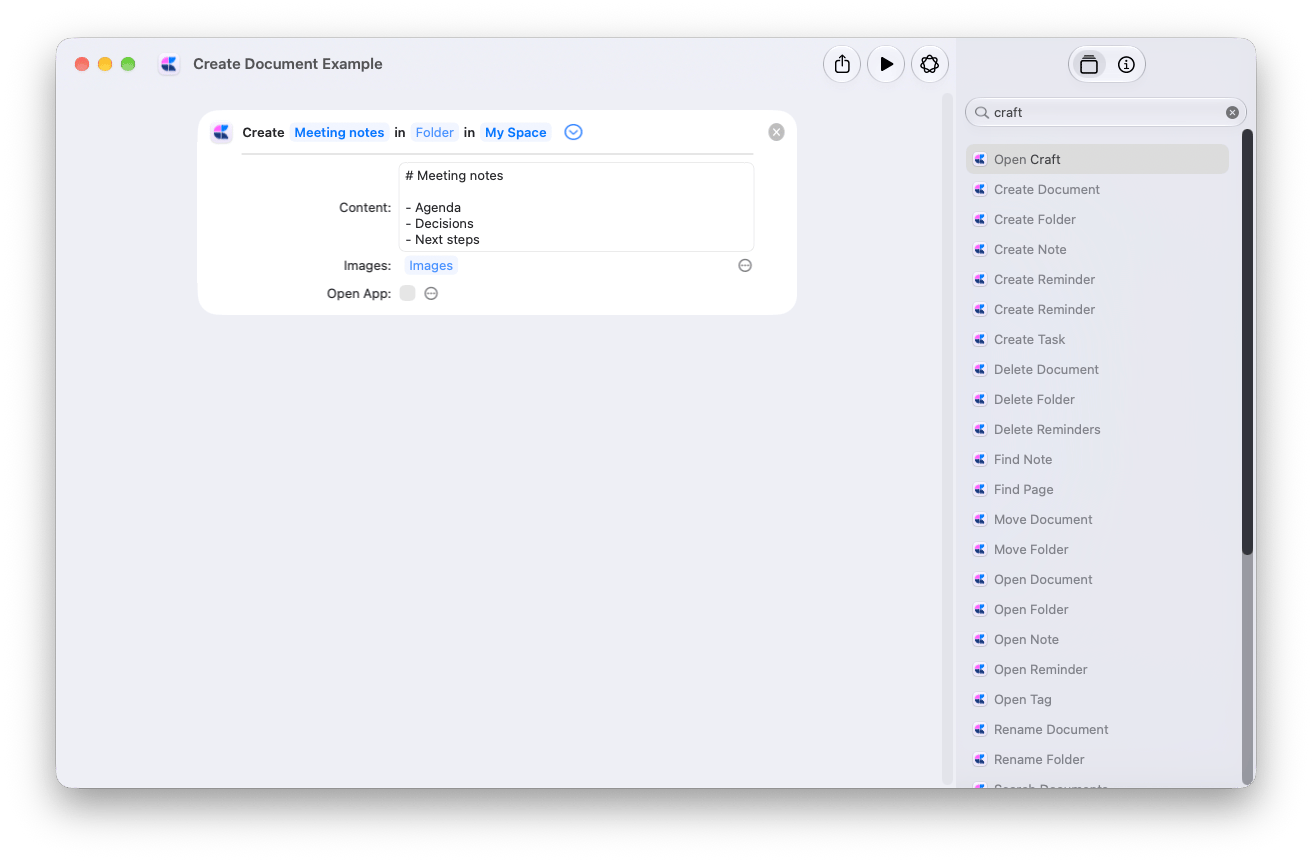
단축어 실행하기
단축어 앱에서 단축어를 실행하거나, Siri에게 이름으로 실행을 요청하세요. 워크플로에 맞는 실행 방법을 설정할 수도 있습니다.- iPhone 및 iPad: 단축어를 홈 화면에 추가하거나, Show in Share Sheet를 켜서 다른 앱에서 지원되는 콘텐츠를 받습니다.
- iPhone: 단축어를 뒷면 탭에 지정하거나, 지원되는 경우 제어 센터나 잠금 화면에 단축어 제어 항목을 추가합니다.
- Mac: 단축어 세부 정보에서 Use as Quick Action과 Finder를 켜면 선택한 파일에 대해 실행할 수 있습니다. 키보드 단축키를 지정할 수도 있습니다.
기본 제공 Siri 문구
직접 단축어를 만들지 않아도 Siri에게 말할 수 있는 문구를 Craft에서 제공합니다. 예를 들면 다음과 같습니다.- 「Craft에서 빠른 입력 열기」 또는 「Craft에서 빠른 캡처 열기」
- 「Craft에서 문서 생성」 또는 「Craft에서 새 문서」
- 「Craft에서 작업 생성」 또는 「Craft에서 새 작업」
- 「Craft에서 오늘의 노트를 열기」
- 「Craft에서 작업 열기」 또는 「Craft에서 예정 작업 열기」
- 「Craft 열기」 또는 「Craft에서 달력 열기」
백그라운드에서 실행하기
콘텐츠를 만들거나 변경하는 대부분의 Craft 동작에는 앱 열기 옵션이 있습니다. 앱 열기를 끄면 동작이 백그라운드에서 실행됩니다. Craft가 화면에 나타나지 않고 단축어가 다음 단계로 넘어갑니다. Craft에서 결과를 바로 확인하려면 켜세요.기존 단축어와 이전 동작
일부 새 동작은 대체하는 동작과 이름이 같습니다. 단축어에 오류가 표시되면 이름이 그대로인 것처럼 보여도 동작을 교체하세요.
단축어를 고치려면 이전 동작을 제거하기 전에 대체 동작을 먼저 추가하세요. 설정을 옮기고, 이전 단계의 변수를 다시 연결하고, 그 결과를 사용하던 이후 동작도 다시 연결합니다. 이전 동작을 제거한 다음 테스트 문서로 단축어를 실행하세요. 대상 위치와 저장된 내용을 모두 확인하세요.
Apple Intelligence와 Siri AI
지원되는 기기에서는 Apple의 모델 사용 동작으로 텍스트를 처리하고 그 결과를 Craft 동작에 전달할 수 있습니다. 예를 들어 붙여 넣은 텍스트를 노트로 정리하거나, 가져온 텍스트로 제목을 생성해 문서 이름 변경에 전달할 수 있습니다. 이는 Craft Assistant를 호출하는 것과는 별개입니다. Apple의 Describe a Shortcut은 아직 Craft 동작을 추가할 수 없습니다. 단축어 편집기에서 Craft 동작을 직접 추가하세요. Apple Intelligence 사용 가능 여부는 기기, 언어, 지역에 따라 다릅니다. Apple의 단축어 안내를 참고하세요. Siri에게 Craft 문서와 작업을 직접 다루도록 요청하는 방법은 Siri AI를 참고하세요.Craft 동작 참조
Apple 단축어에서 사용하는 Craft 동작의 매개변수, 기본값, 반환값입니다.
유용한 단축어 예시
음성 인박스를 만들고, Apple Intelligence로 텍스트를 처리하거나, 생성된 제목으로 텍스트 파일을 가져오세요.