

음성 인박스
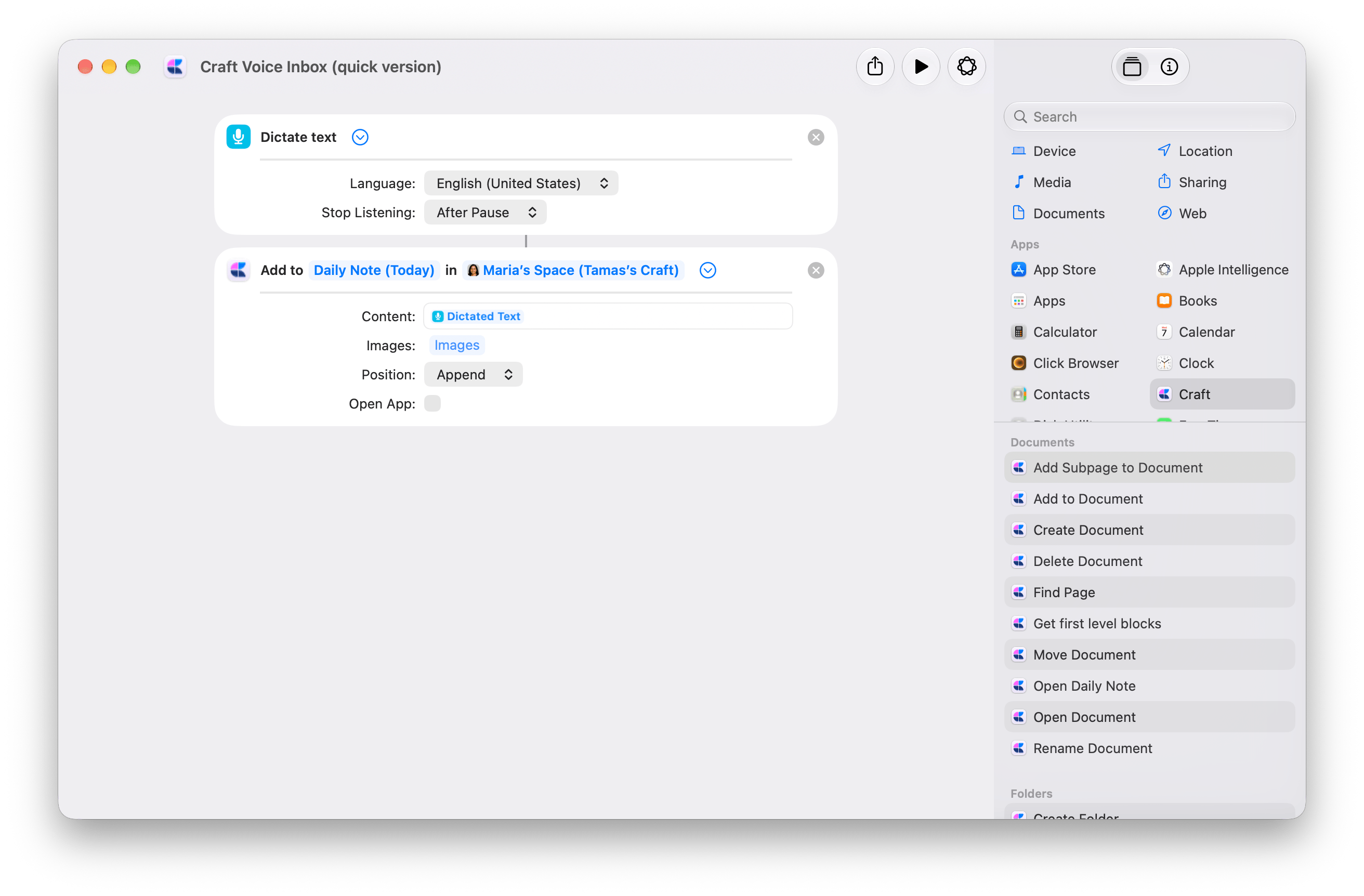
생각을 말하면 받아쓴 텍스트가 Craft의 오늘 데일리 노트에 저장됩니다. 빠른 버전은 텍스트 받아쓰기 → 문서에 추가의 두 가지 동작을 사용합니다.음성 인박스 받기: 빠른 버전
동작 두 개로 된 단축어로 시작한 다음 대상을 선택하세요.
1
대상 선택하기
다운로드한 단축어를 엽니다. Craft의 문서에 추가에서 데모 공간을 내 스페이스로 바꿉니다. 문서는 일일 노트 (오늘) 그대로 두거나, 자주 사용하는 기록용 문서를 선택하세요.
2
받아쓰기 설정 확인하기
텍스트 받아쓰기를 펼칩니다. 언어를 선택하고 Stop Listening을 After Pause로 설정합니다.문서에 추가에서 콘텐츠는 Dictated Text에 연결된 상태로, 위치는 끝에 추가로, 앱 열기는 끈 상태로 둡니다.
3
실행하고 말하기
요청된 권한을 허용한 다음 문장을 받아쓰게 합니다. 잠시 멈추면 받아쓰기가 끝나며, Craft의 대상 위치에서 결과를 확인하세요. 실행할 때마다 항목이 하나씩 추가됩니다.
나에게 맞게 바꾸기: 타임스탬프, 도시, 확인 알림
나에게 맞게 바꾸기: 타임스탬프, 도시, 확인 알림
고급 버전은 각 항목에 맥락을 더하고 저장된 위치를 확인해 줍니다.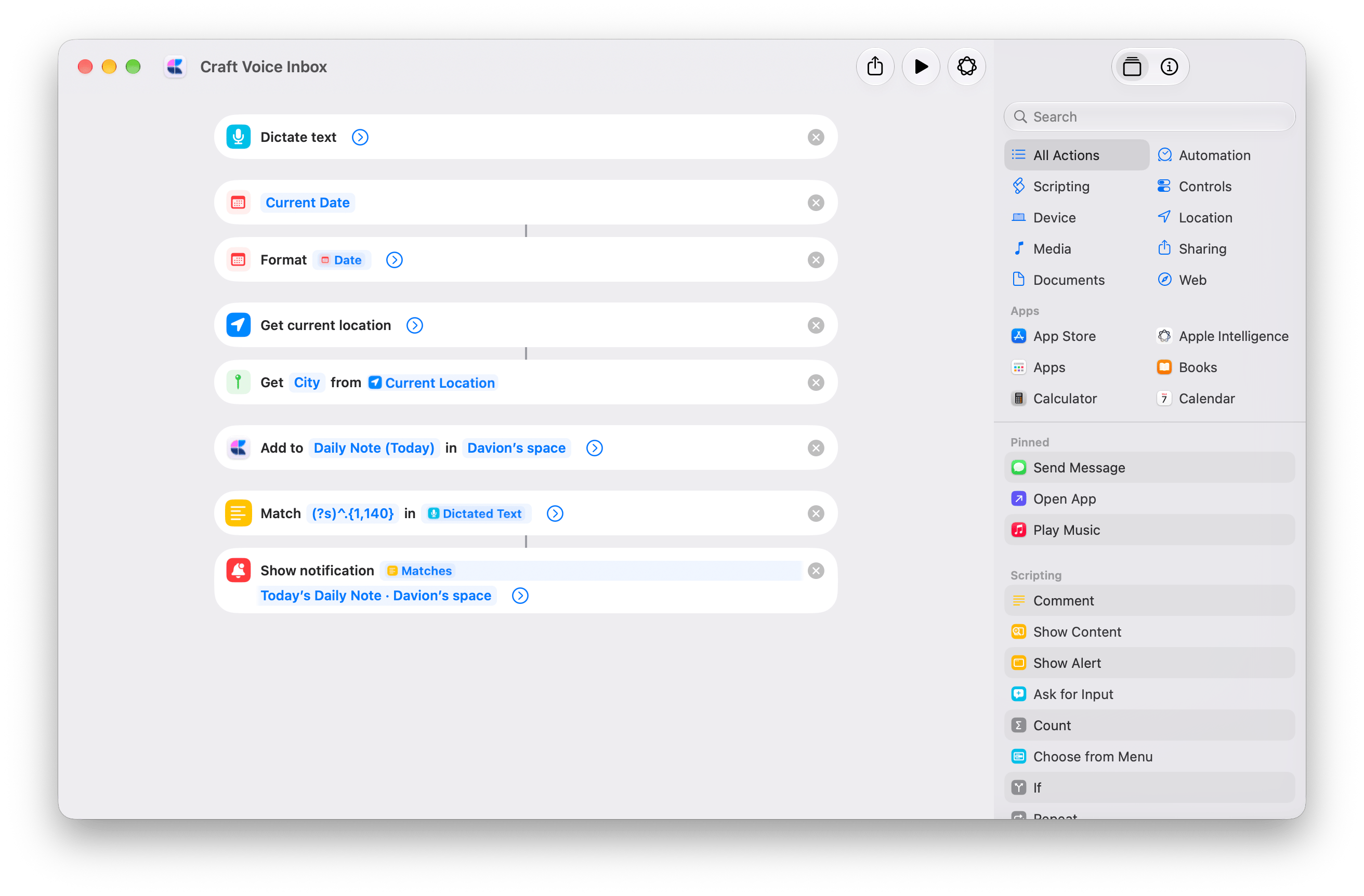
- 현재 날짜 → Format Date는 날짜와 시간을 추가합니다.
- 현재 위치 가져오기 → Get Details of Locations (City) 동작은 현재 도시를 추가합니다. 이 버전은 위치 접근 권한을 요청합니다.
- 알림 보기는 「Saved to Craft」와 함께 처음 140자의 미리보기를 표시합니다. 받아쓴 텍스트 전체는 Craft에 저장됩니다.
데일리 노트 준비하기
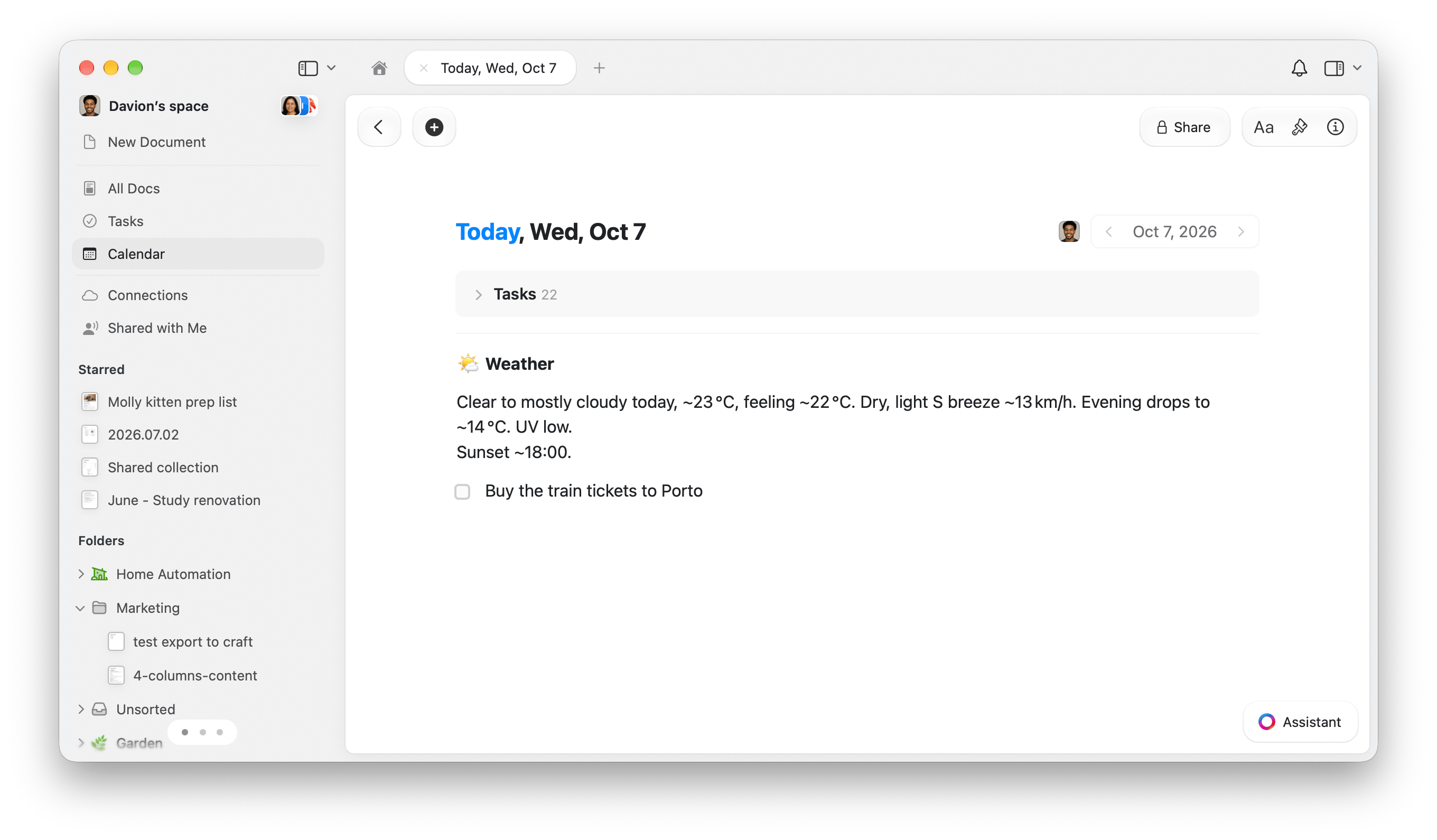
날씨 요약과 오늘이 마감인 Apple 미리 알림을 Craft의 오늘 데일리 노트에 작업으로 추가하며 하루를 시작하세요.데일리 노트 준비하기 받기
단축어를 추가한 다음 아래 설정을 따르세요. Apple Intelligence가 필요합니다.
1
위치 선택하기
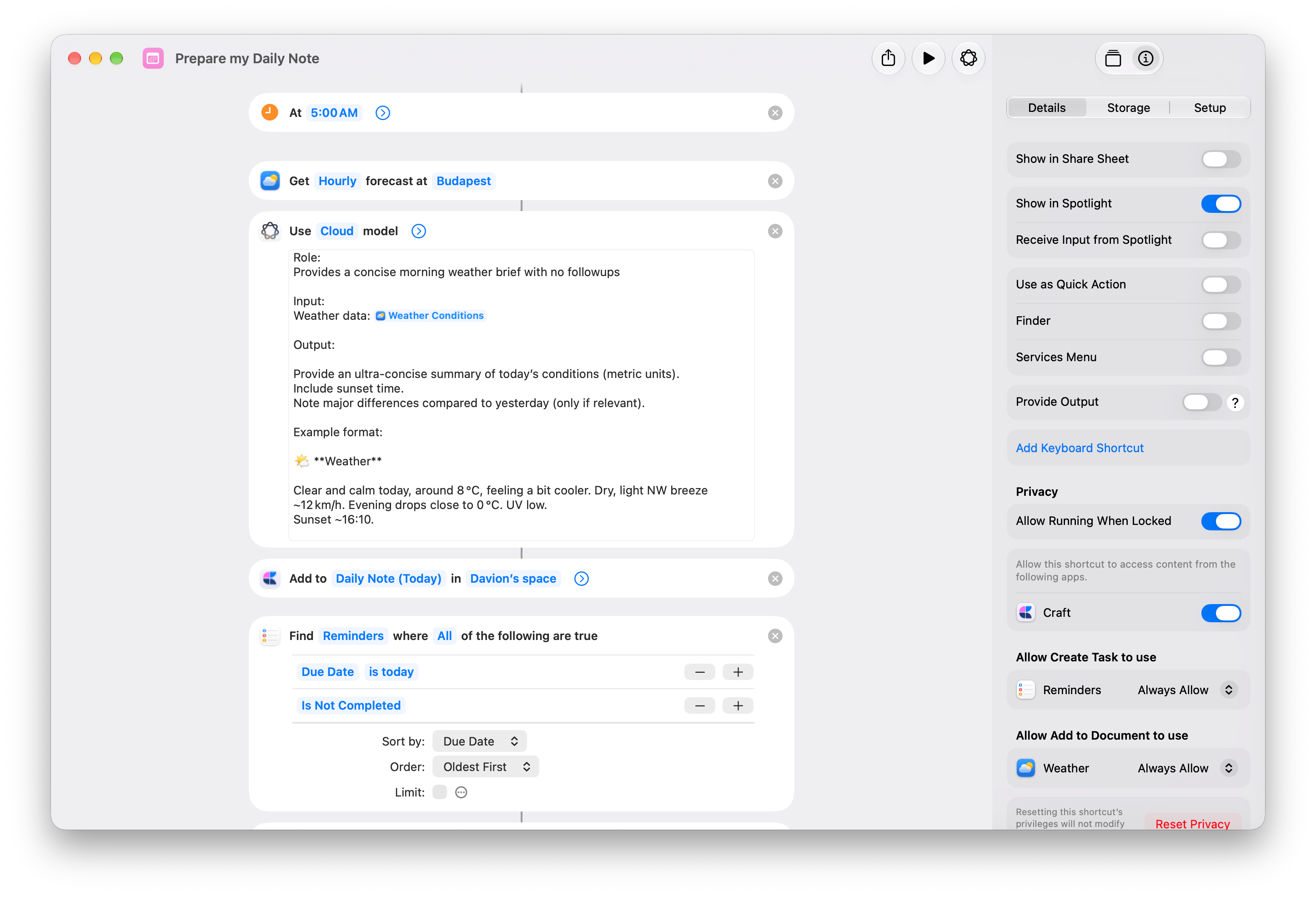
다운로드한 단축어를 단축어 앱에서 엽니다. Get Weather Forecast에서 Budapest를 내 위치로 바꿉니다.
2
Craft 스페이스 선택하기
Craft를 열고 로그인합니다. 그런 다음 두 Craft 동작에서 공간을 변경합니다.
- 모델 사용 아래의 문서에 추가.
- Repeat with Each 안의 작업 생성.
3
한 번 테스트하기
단축어를 실행하고 요청된 권한을 허용합니다. 오늘의 데일리 노트를 열어 날씨 요약과 작업을 확인하세요.오늘이 마감인 완료되지 않은 미리 알림만 복사됩니다. 일치하는 항목이 없으면 날씨만 표시됩니다.
4
매일 아침 실행되도록 예약하기
Mac에서 Edit → Automation → Time of Day를 선택합니다. 오전 5:00과 Daily로 설정합니다. Info → Privacy에서 Allow Running When Locked를 켭니다.트리거는 기기 한 대에서만 켜세요. 트리거는 다른 기기에 꺼진 상태로 동기화됩니다. 자세한 내용은 Apple의 자동화 설정 안내를 참고하세요.
미리 알림은 동기화되지 않고 복사됩니다. 제목만 옮겨집니다. Craft 작업을 완료해도 Apple 미리 알림은 완료되지 않습니다. 실행할 때마다 날씨 요약과 작업 사본이 새로 추가됩니다.
단축어 작동 방식
단축어 작동 방식
- Get Weather Forecast가 시간별 예보를 가져옵니다.
- 모델 사용이 이를 날씨 요약으로 바꿉니다.
- Craft의 문서에 추가가 요약을 오늘의 데일리 노트 끝에 추가합니다.
- Find Reminders가 Due Date is today와 Is Not Completed로 필터링하고, Due Date 기준 Oldest First로 정렬하며, Limit은 끈 상태입니다.
- Get Details of Reminders가 각 미리 알림의 Title을 가져옵니다.
- Repeat with Each가 각 제목을 Repeat Item으로 Craft의 작업 생성에 전달합니다.
오늘 업무 마무리하기
내일 데일리 노트에 타임스탬프가 붙은 업무 마무리 메모를 남기고, 다음 할 일을 내일로 예약된 작업으로 추가하세요.오늘 업무 마무리하기 받기
단축어를 추가한 다음 Craft 대상을 선택하세요.
1
Craft 스페이스 선택하기
다운로드한 단축어를 열고 두 Craft 동작에서 공간을 바꿉니다.
- 텍스트 아래의 문서에 추가.
- 반복 안의 작업 생성.
2
업무 마무리 메모 남기기
단축어를 실행하고 Where did you stop today? 질문에 답합니다. 예: 가격 페이지 완료. 랜딩 페이지 인용문은 아직 검토가 필요함.답변은 요일, 시간과 함께 내일의 데일리 노트에 저장됩니다.
3
다음 할 일 추가하거나 마치기
Any next steps? 질문에서 계속하여 랜딩 페이지 인용문 확인하기 같은 작업을 입력합니다. 작업을 하나 추가할 때마다 질문이 다시 나타나므로 더 추가할 수 있습니다.다 마쳤으면 취소를 선택하세요. 다음 할 일이 없으면 첫 번째 알림에서 취소를 선택하면 됩니다. 마무리 메모와 이미 추가된 작업은 Craft에 남습니다.
내일은 주말을 포함한 다음 날짜입니다. 작업을 예약해도 알림은 설정되지 않습니다. 단축어를 다시 실행하면 마무리 메모와 작업이 새로 추가됩니다.
단축어 작동 방식
단축어 작동 방식
- 입력 요청이 어디서 멈췄는지 묻습니다. 변수 설정이 답변을 Handoff로 저장합니다.
- 현재 날짜와 텍스트가 아래의 마무리 메모를 준비합니다. 날짜 변수는 사용자 지정 형식
EEEE, HH:mm을 사용합니다.
- Craft의 문서에 추가가 텍스트 결과를 일일 노트 (내일) 끝에 추가하며, 앱 열기는 끈 상태입니다.
- 반복은 최대 100회 실행됩니다. 그 안에서 Show Alert가 Any next steps? 질문을 표시하고, Show Cancel Button은 켜져 있습니다. 취소하면 단축어가 중단됩니다.
- 입력 요청이 다음 할 일을 묻습니다. 변수 설정이 이를 Task로 저장하고, Craft의 작업 생성이 일정을 내일로, 앱 열기를 끈 상태로 하여 일일 노트 (내일) 문서에 추가합니다.
09:00 같은 24시간 형식의 시간으로 설정하세요.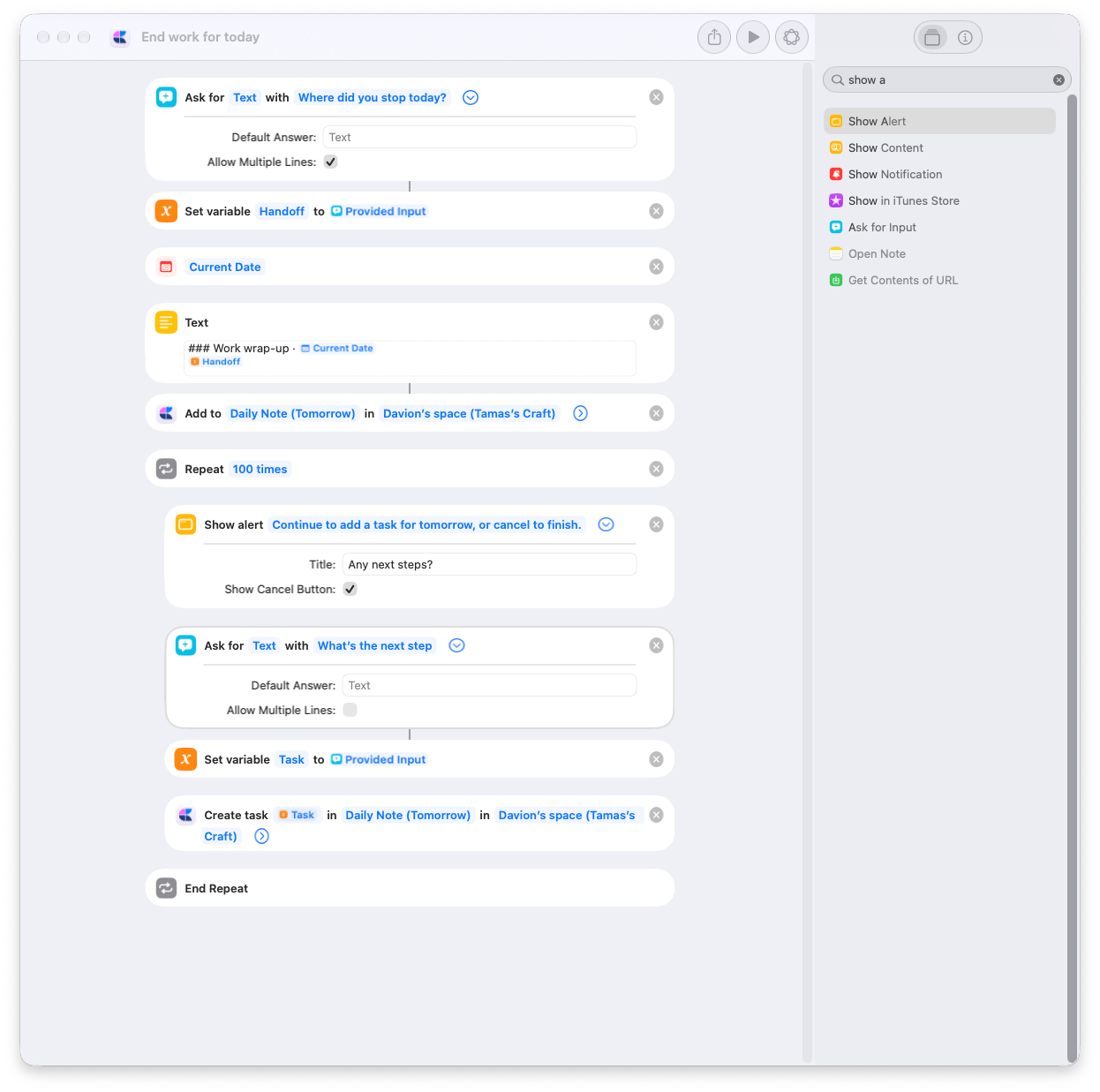
Craft 갤러리에 추가하기
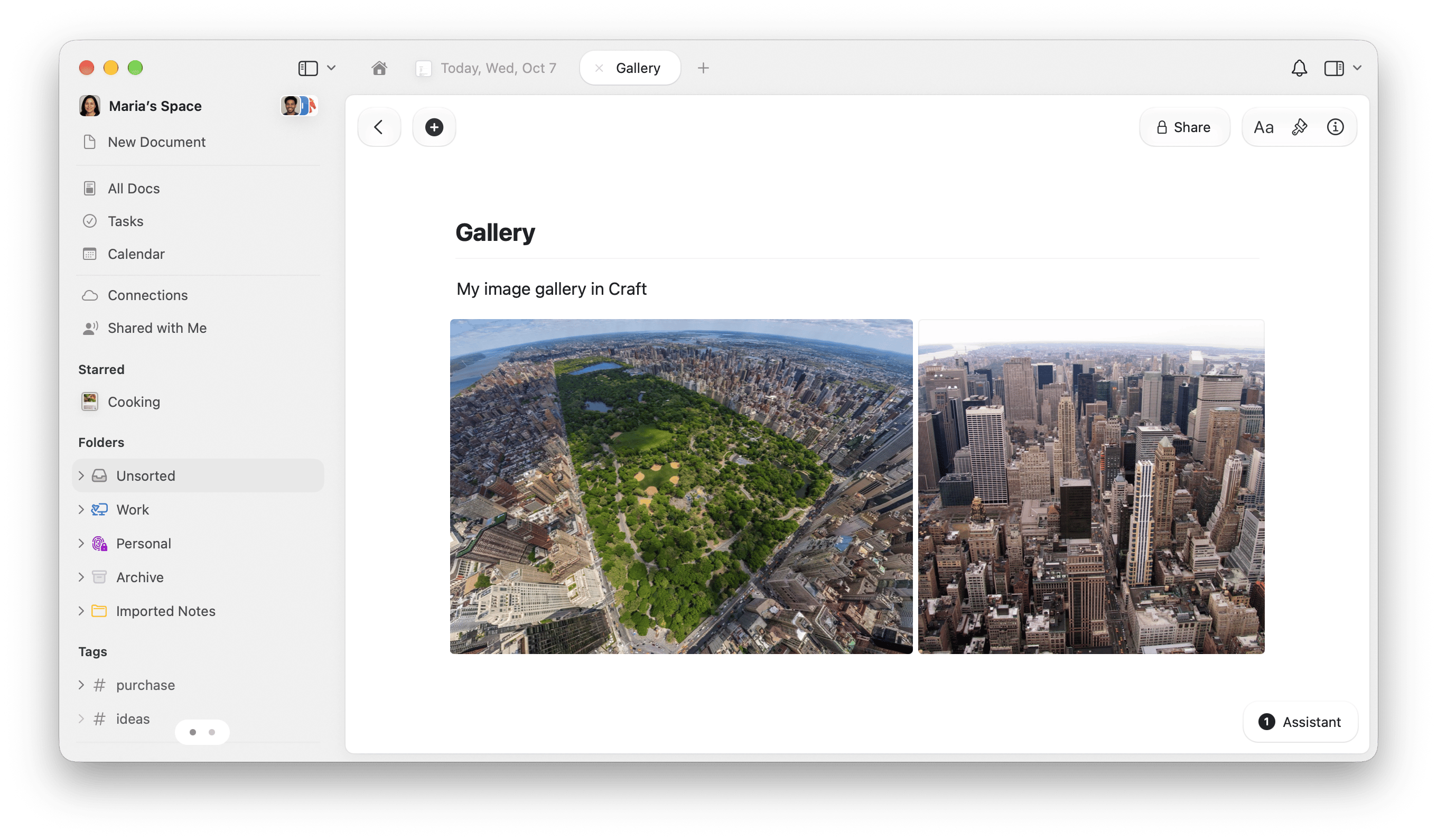
Finder에서 이미지를 선택하고 빠른 동작으로 Craft 문서에 보내세요. 추가할 때마다 Craft를 열지 않고도 스크린샷, 시각 자료, 사진을 한곳에 모을 수 있습니다.Craft 갤러리에 추가하기 받기
단축어를 추가한 다음 이미지를 모을 문서를 선택하세요.
1
갤러리 문서 선택하기
이미지를 모을 Craft 문서를 만들거나 기존 문서를 선택합니다. 다운로드한 단축어를 열고 Craft의 문서에 추가를 펼칩니다.데모 공간을 내 스페이스로 바꾼 다음, 문서를 데모 Gallery에서 내 대상 문서로 변경합니다. Gallery는 일반 Craft 문서이므로 원하는 이름을 붙여도 됩니다.
2
Finder 빠른 동작 켜기
Info → Details에서 Use as Quick Action과 Finder를 켜진 상태로 둡니다. 공유된 단축어에는 이미 켜져 있습니다.문서에 추가에서 이미지는 단축어 입력에 연결된 상태로, 콘텐츠는 비워 두고, 위치는 끝에 추가로, 앱 열기는 끈 상태로 둡니다.
3
Finder에서 이미지 보내기
Finder에서 이미지 파일을 하나 이상 선택합니다. 마우스 오른쪽 버튼을 클릭하고 빠른 동작 → Add to Craft Gallery를 선택합니다. 처음 실행할 때 요청되는 권한을 허용하세요.Craft 문서를 열어 추가된 이미지를 확인하세요. 실행할 때마다 같은 문서 끝에 추가됩니다.
단축어 작동 방식
단축어 작동 방식
단축어는 빠른 동작에서 선택한 이미지를 받아 단축어 입력을 문서에 추가 → 이미지로 전달합니다. Craft 동작 하나가 이미지를 선택한 문서 끝에 추가합니다.공유된 단축어에서는 macOS 서비스를 통해 호환되는 이미지 입력을 제공하는 앱을 위해 Services Menu도 켜져 있습니다.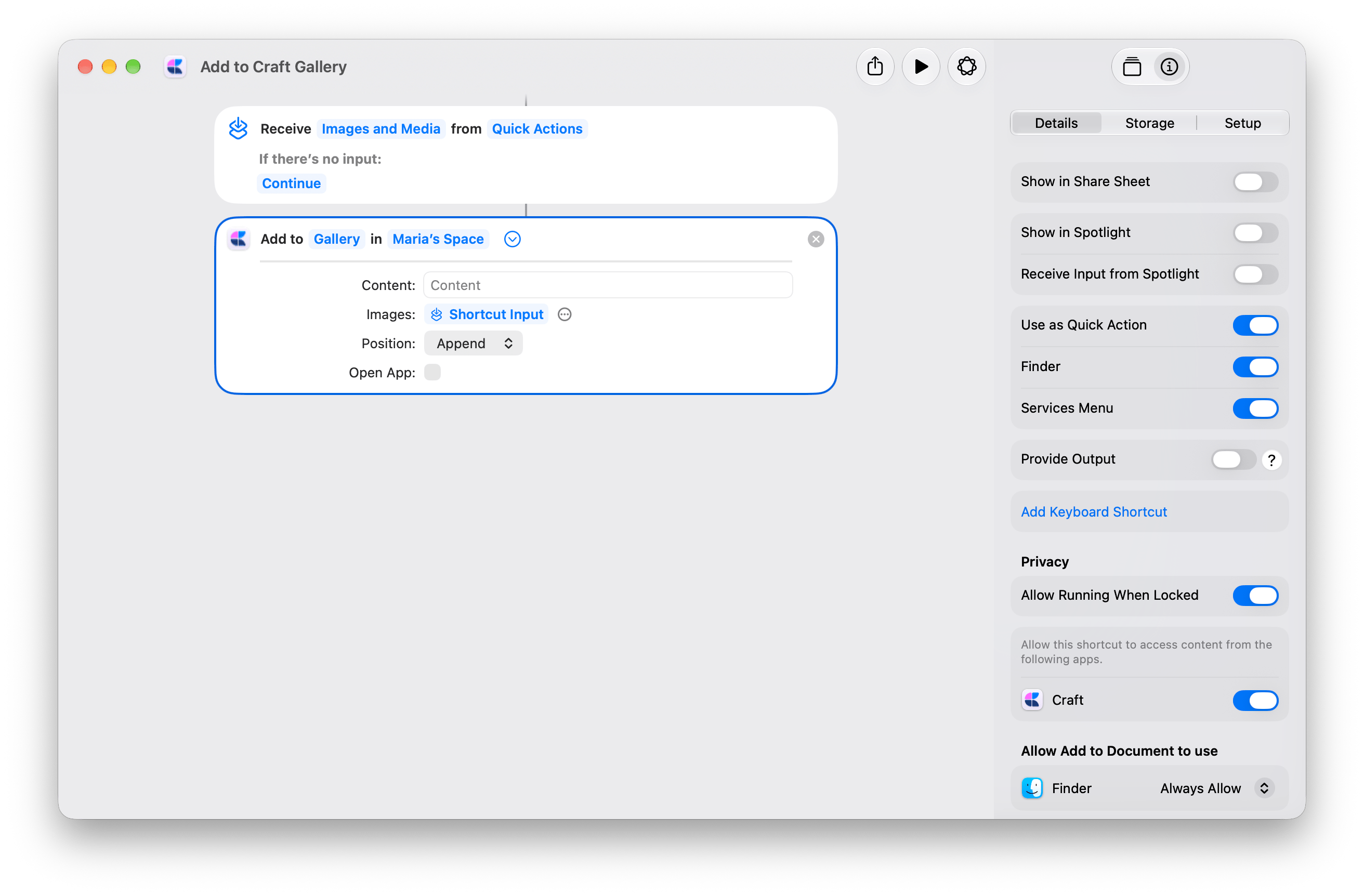
생성된 제목으로 텍스트 파일 가져오기
Finder에서.txt 또는 .md 파일을 Craft 문서로 바꾸세요. Apple Intelligence가 제목을 생성하고, 파일의 텍스트는 Markdown 서식이 유지된 채 문서 내용이 됩니다.
기기 내 버전 받기
기기에서 제목을 생성합니다. 짧은 텍스트라면 이 버전으로 시작하세요.
Cloud 버전 받기
길거나 복잡한 텍스트에는 Apple의 Cloud 모델을 사용합니다. 인터넷 연결이 필요하며 시간이 더 걸릴 수 있습니다.
1
Craft 스페이스 선택하기
다운로드한 단축어를 엽니다. 문서 생성에서 데모 공간을 내 스페이스로 바꿉니다. Cloud 버전에서는 문서 이름 변경에서도 같은 스페이스를 선택하세요.폴더가 Ask Each Time으로 설정되어 있으므로, 가져올 때마다 저장할 위치를 선택합니다.
2
Finder 빠른 동작 켜기
단축어의 Info → Details를 엽니다. Use as Quick Action과 Finder를 켭니다. 기기 내 버전에는 Finder가 이미 켜져 있으며, Cloud 버전에서는 직접 켜세요.
3
파일 가져오기
Finder에서
.txt 또는 .md 파일 하나를 마우스 오른쪽 버튼으로 클릭합니다. 빠른 동작을 선택한 다음 가져오기 단축어를 선택합니다. 요청되는 권한을 허용하고 Craft 폴더를 선택하세요.Craft가 가져온 문서를 엽니다. 생성된 제목을 검토하고 필요하면 이름을 변경하세요.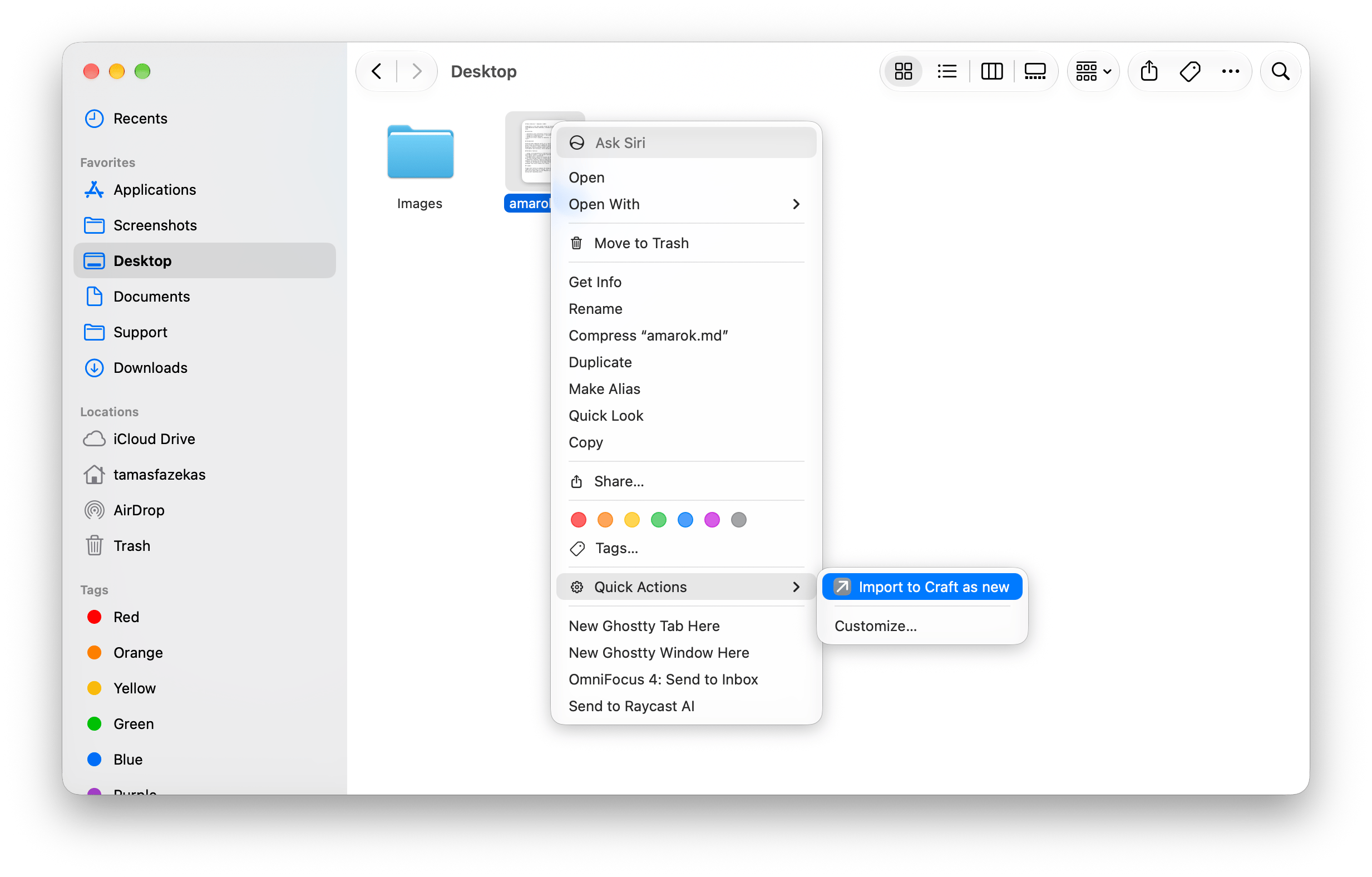
실행할 때마다 새 문서가 만들어집니다. Cloud 버전은 제목을 생성하기 전에 파일을 가져오므로, 모델 단계가 실패해도 문서는 Craft에 남습니다. 기기 내 버전은 제목을 먼저 생성합니다.
두 버전의 작동 방식
두 버전의 작동 방식
기기 내: Get Text from Input → 모델 사용 → 변수 설정 → 문서 생성. 모델이 Generated Title을 생성하고, 이것이 새 문서의 제목이 됩니다.Cloud: Get Text from Input → Get Name → 문서 생성 → 모델 사용 → 문서 이름 변경. 문서 생성이 먼저 파일 이름으로 문서를 저장하고, 문서 이름 변경이 제목을 모델의 Response로 바꿉니다. 문서를 만들 때 앱 열기가 켜져 있어야만 문서가 열리며, 기본값은 꺼짐입니다.두 프롬프트 모두 한 줄의 간결한 제목을 요청하며, 적절하면 원본의 주요 제목을 사용합니다. 모델에게 문서 내용을 다시 쓰도록 요청하지는 않습니다.Craft 동작: 문서 생성 및 문서 이름 변경.