

위젯은 iOS, iPadOS, macOS에서 사용할 수 있습니다. 사용할 수 있는 기능은 OS 버전에 따라 다릅니다.
- 홈 화면, 데스크톱, 알림 센터 위젯: iOS/iPadOS 15 이상, macOS 12 Monterey 이상
- 인터랙티브 및 구성 가능한 위젯(위젯에서 할 일 완료, Quick Entry, 위젯 매개변수): iOS/iPadOS 17 이상, macOS 14 Sonoma 이상
- 잠금 화면 위젯: iOS/iPadOS 17 이상(Mac은 잠금 화면 위젯을 지원하지 않음)
- 제어 센터 제어 항목: iOS/iPadOS 18 이상, macOS 26 Tahoe 이상
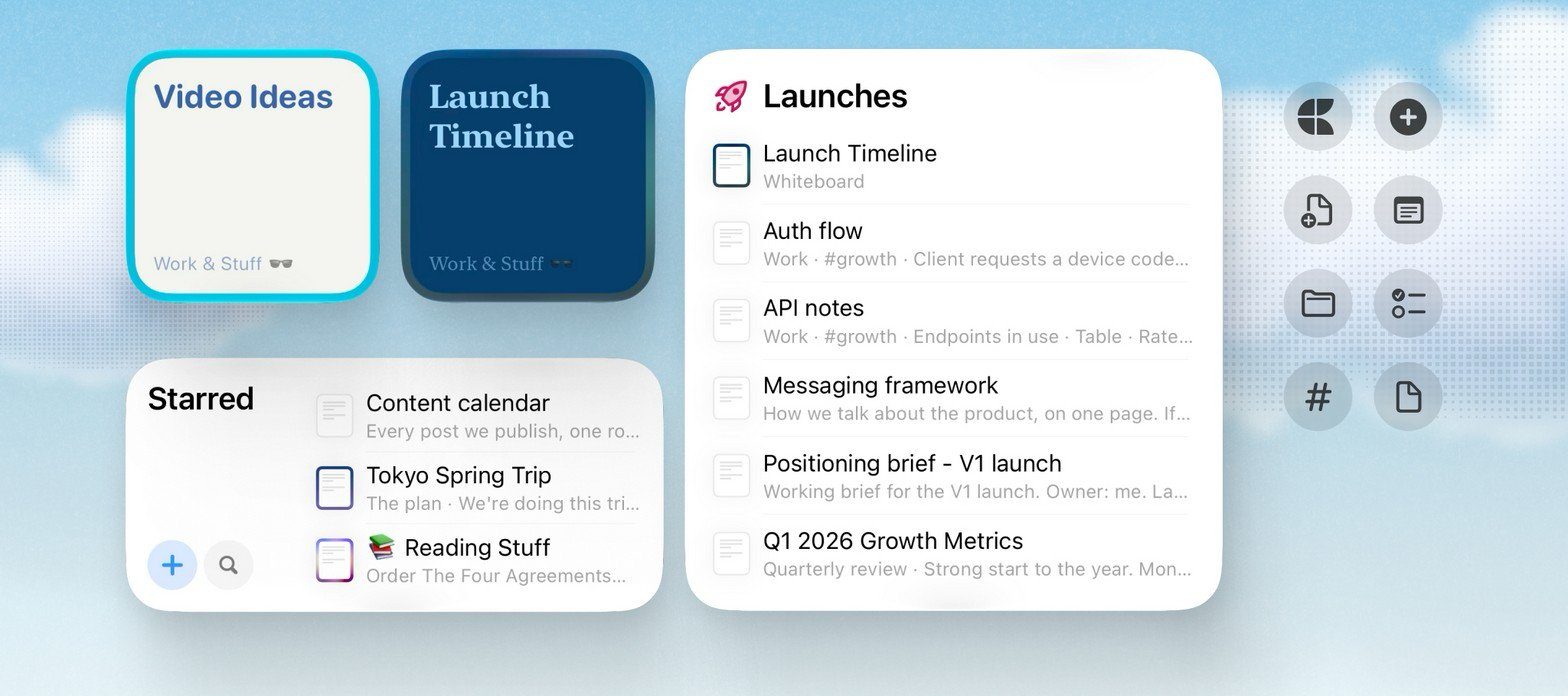
사용 가능한 위젯
Craft에서 현재 제공하는 위젯 유형은 다음과 같습니다.문서 위젯과 일일 노트 위젯이 이전의 빠른 열기 위젯을 대체합니다. 빠른 열기라는 이름은 이제 앱의 특정 섹션을 여는 새 위젯에 사용됩니다.
문서
문서 위젯을 사용하면 특정 문서를 한 번의 탭으로 열 수 있습니다. 스페이스와 열 문서를 선택하세요. 위젯에는 문서의 배경, 색상, 글꼴 등 문서 스타일이 그대로 반영됩니다. 단순한 모양을 원하면 위젯 설정에서 이 기능을 끌 수 있습니다.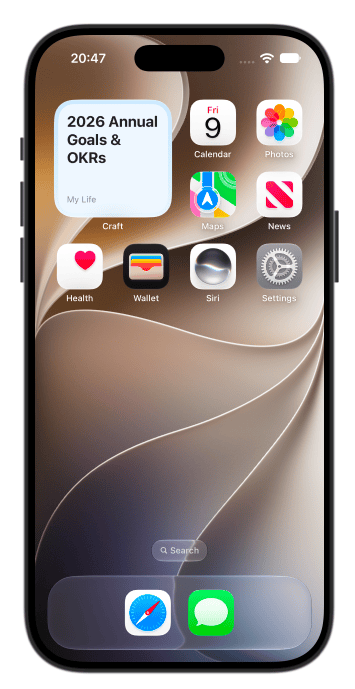
일일 노트
일일 노트 위젯을 사용하면 데일리 노트를 한 번의 탭으로 열 수 있습니다. 위젯이 어제, 오늘, 내일의 데일리 노트 중 하나를 가리키도록 설정할 수 있으며, 날짜가 바뀌어도 위젯은 계속 올바른 노트를 가리킵니다.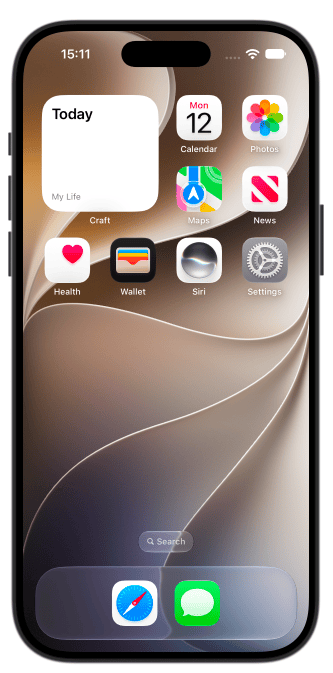
작업
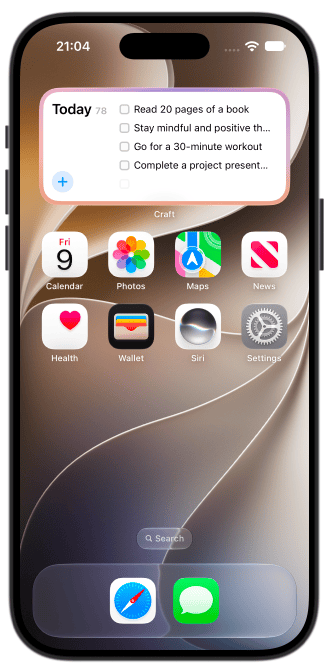
작업 위젯을 사용하면 홈 화면이나 데스크톱에 할 일 목록을 띄워 둘 수 있습니다. 위젯에 표시할 수 있는 항목은 다음과 같습니다.- 보관함: 할 일 보관함의 할 일
- 오늘: 오늘 마감인 할 일과 기한이 지난 할 일
- 문서: 특정 문서의 미완료 할 일
최근 문서
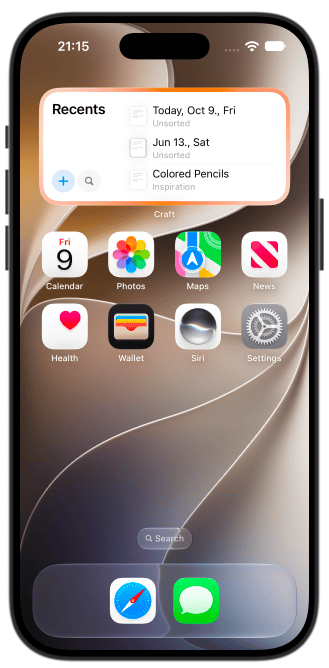
최근 문서 위젯을 사용하면 Craft에서 최근에 본 문서를 열 수 있습니다. 위젯에 표시할 스페이스를 선택한 다음, 문서를 탭해 여세요. 중형 이상의 위젯에는 다음 빠른 동작도 표시됩니다.- 검색: Craft 검색 열기
- 새 문서: 선택한 스페이스에 새 문서 만들기
즐겨찾기
즐겨찾기 위젯을 사용하면 선택한 스페이스에서 즐겨찾기한 문서를 한눈에 보고 탭해서 열 수 있습니다. 위젯 설정에서 문서의 정렬 순서를 선택할 수 있습니다. 이 순서는 앱에 표시되는 순서와 자동으로 일치하지 않습니다.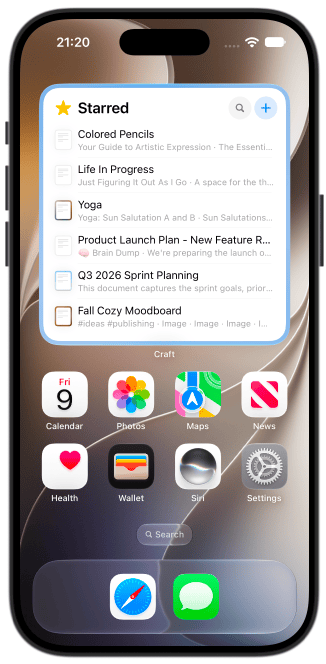
폴더
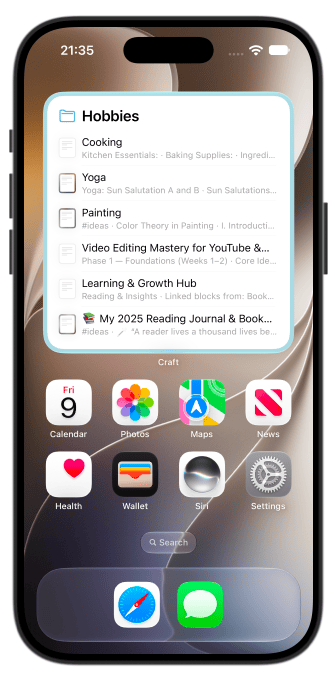
폴더 위젯을 사용하면 특정 폴더를 가까이에 둘 수 있습니다.- 소형 크기에는 폴더를 여는 바로가기가 표시됩니다.
- 더 큰 크기에는 폴더 안의 문서가 표시되어 원하는 문서를 바로 열 수 있습니다.
빠른 열기
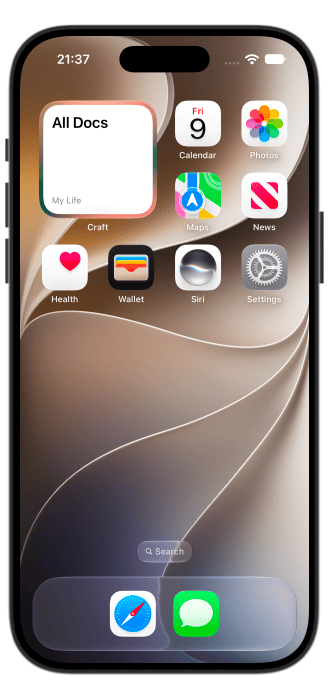
빠른 열기 위젯을 사용하면 앱의 특정 섹션으로 바로 이동할 수 있습니다. 위젯 설정에서 이동할 위치를 선택하세요.- 홈
- 모든 문서
- 작업(보관함, 오늘, 예정, 모두 포함)
- 달력
- 태그
- 즐겨찾기
- 검색
빠른 작업
빠른 작업 위젯을 사용하면 홈 화면이나 데스크톱에 Craft 동작 네 개를 둘 수 있습니다. 위젯 설정에서 네 개의 슬롯을 각각 다음 동작 중 하나로 구성할 수 있습니다.- 빠른 입력 열기
- 새 문서 생성
- 작업 생성
- 빠른 열기
- 모든 문서 열기
- 즐겨찾기 열기
- 작업 열기
- 보관함 열기
- 오늘 작업 열기
- 예정 작업 열기
- 모든 작업 열기
- 오늘의 일일 노트 열기
- 캘린더 열기
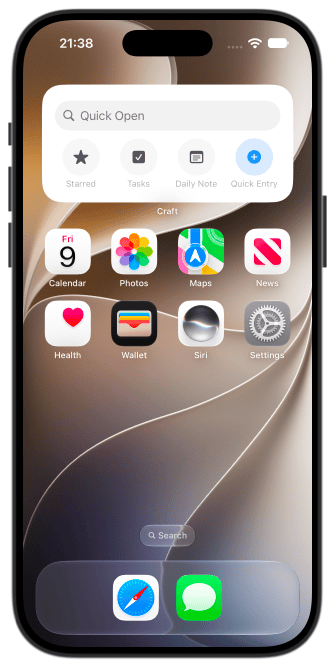
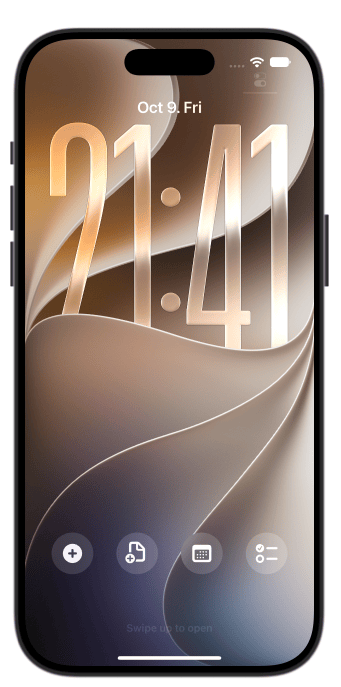
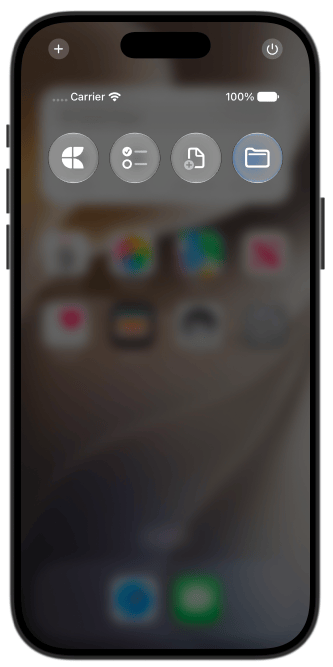
잠금 화면 위젯과 제어 센터 제어 항목
지원되는 iPhone 및 iPad 기기에서는 같은 Craft 동작을 잠금 화면 위젯과 제어 센터 제어 항목으로 사용할 수 있습니다.- Craft 열기: 선택한 위치에서 Craft를 엽니다: 홈, 모든 문서, 작업, 달력, 태그, 즐겨찾기
- 작업 목록 열기: 선택한 작업 목록을 엽니다: 보관함, 오늘, 예정, 모두
- 문서 생성: 선택한 폴더에 새 문서를 만듭니다(폴더를 지정하지 않으면 미분류에 만듦)
- 빠른 입력 열기: 선택한 모드로 Quick Entry를 엽니다: 새 문서, 새로운 작업, Daily Note에 추가, 문서에 추가하기
- 문서 열기: 기존 데일리 노트를 포함해 선택한 문서를 엽니다
- 폴더 열기: 선택한 폴더를 엽니다
- 태그 열기: 선택한 태그를 엽니다(# 기호 유무와 관계없이 텍스트로 입력)
- 일일 노트 열기: 어제, 오늘 또는 내일의 데일리 노트를 엽니다
위젯 추가하기
위젯은 기기의 위젯 갤러리에서 추가합니다. 정확한 단계는 플랫폼에 따라 다릅니다.- iPhone
- iPad
- Mac
- 잠금 화면
- 제어 센터
- 홈 화면의 빈 영역을 앱이 흔들릴 때까지 길게 터치합니다.
- + 버튼을 탭합니다.
- Craft를 검색합니다.
- 추가할 위젯을 선택합니다.
- 크기를 선택합니다.
- 위젯 추가를 탭합니다.
- 위젯을 길게 터치한 다음 위젯 편집을 탭해 구성합니다.
위젯 구성하기
Craft 위젯을 추가한 후 시스템 위젯 메뉴에서 편집해 표시할 내용을 선택합니다. 일반적인 구성 옵션은 다음과 같습니다.- 스페이스: 위젯이 사용할 Craft 스페이스 선택
- 문서, 폴더 또는 표시 모드: 위젯에 따라 문서, 데일리 노트, 폴더, 작업 목록, 앱 섹션 또는 빠른 작업 선택
- 정렬 순서: 즐겨찾기 위젯과 폴더 위젯에서 문서를 정렬할 방식 선택
- 모양: 문서 스타일(문서 위젯) 또는 폴더 색상(폴더 위젯)을 켜거나 끄고, 지원되는 경우 위젯 배경 설정
같은 기기에서 Craft를 열고 로그인되어 있는지 확인하세요. 위젯 옵션은 앱에서 사용할 수 있는 스페이스, 문서, 계정 데이터를 바탕으로 채워집니다.
위젯 업데이트 주기
Craft는 최근 문서 위젯과 작업 위젯을 약 15분마다 새로 고치도록 시스템에 요청합니다. 작업 위젯은 Craft로 전환하거나 Craft에서 나올 때, 그리고 Craft가 할 일 관련 업데이트를 받을 때도 새로 고쳐집니다. 위젯을 새로 고치는 정확한 시점은 Apple이 제어하므로 업데이트가 바로 나타나지 않을 수 있습니다. 위젯 내용이 오래된 것 같으면 Craft를 한 번 연 다음 홈 화면이나 데스크톱으로 돌아가세요.팁
- 스페이스, 문서, 폴더, 작업 목록별로 따로 보고 싶다면 Craft 위젯을 여러 개 추가하세요.
- 일일 노트 위젯을 오늘로 설정하면 데일리 노트를 한 번의 탭으로 열 수 있습니다.
- 프로젝트별 할 일 목록에는 문서 모드의 작업 위젯을 사용하세요.
- 엄선한 문서를 홈 화면에 두려면 즐겨찾기 위젯이나 폴더 위젯을 사용하세요.
- 검색과 새 문서 동작이 기본으로 포함된 위젯을 원하면 중형 또는 대형 최근 문서 위젯을 사용하세요.
- Craft를 업데이트한 후 위젯이 로드되지 않으면 위젯을 제거한 다음 위젯 갤러리에서 다시 추가하세요.
Apple 단축어
단축어 연동으로 작업 자동화하기
데일리 노트
위젯과 데일리 노트를 함께 사용해 빠르게 접근하기