

始める前に
ほとんどのツールでは MCP URL の入力を求められます。次のいずれかを使用してください:- スペース全体:
https://mcp.craft.do/my/mcpを使用します。接続時に Craft にサインインし、スペースを選んで Approve を選択します。 - 特定のコンテンツ: 接続 タブで MCP 接続を作成し、その URL をコピーします。接続にパスワードが設定されている場合は、サインイン時に入力します。
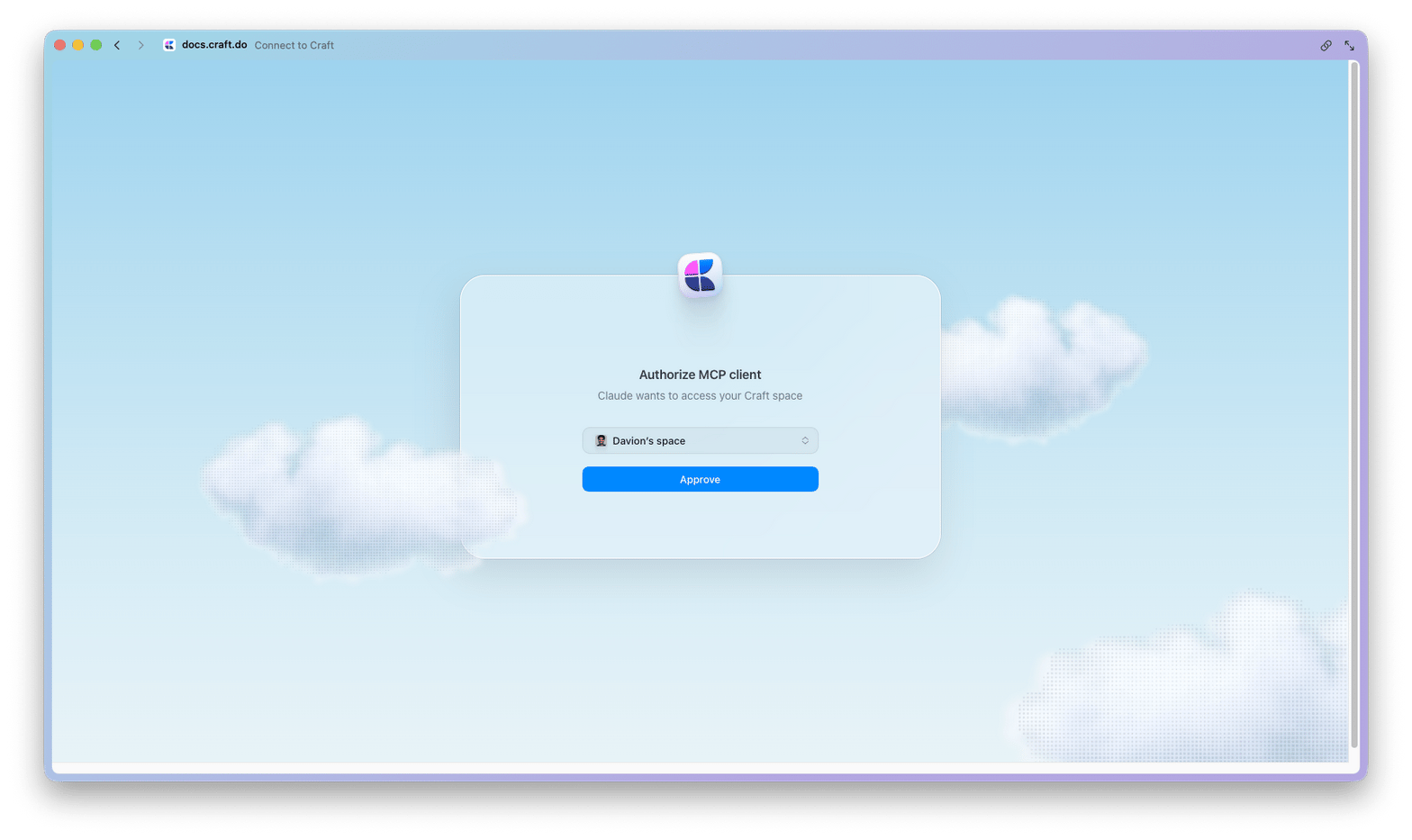
MCP URL はウェブページではないため、ブラウザで開くとエラーが表示されます。AI ツールに貼り付けてください。
ChatGPT
Craft プラグインを使用します。MCP URL は必要ありません。1
ChatGPT で Craft プラグインのページを開くか、Plugins で Craft を検索します。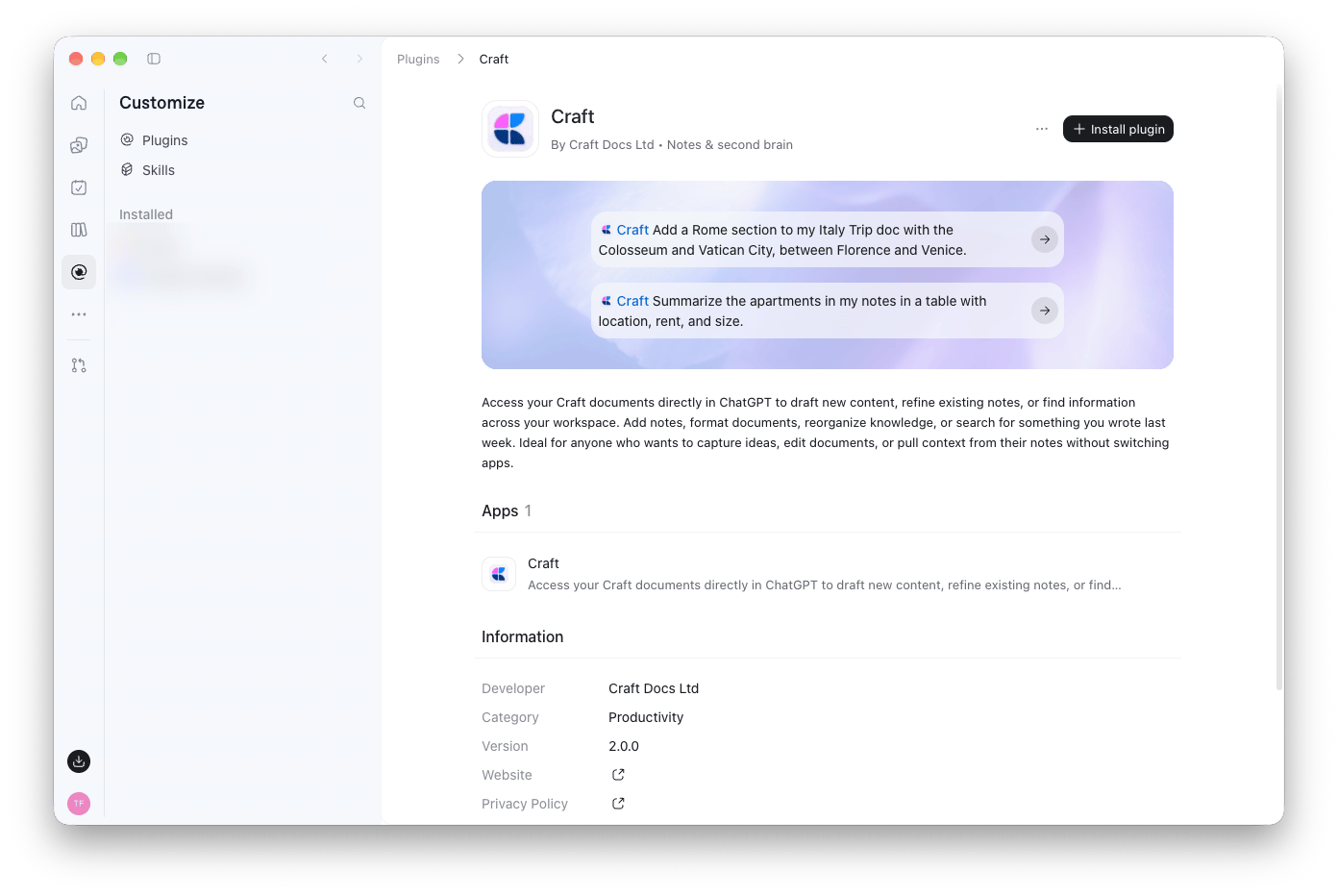
2
Install plugin を選択し、続いて Connect Craft を選択します。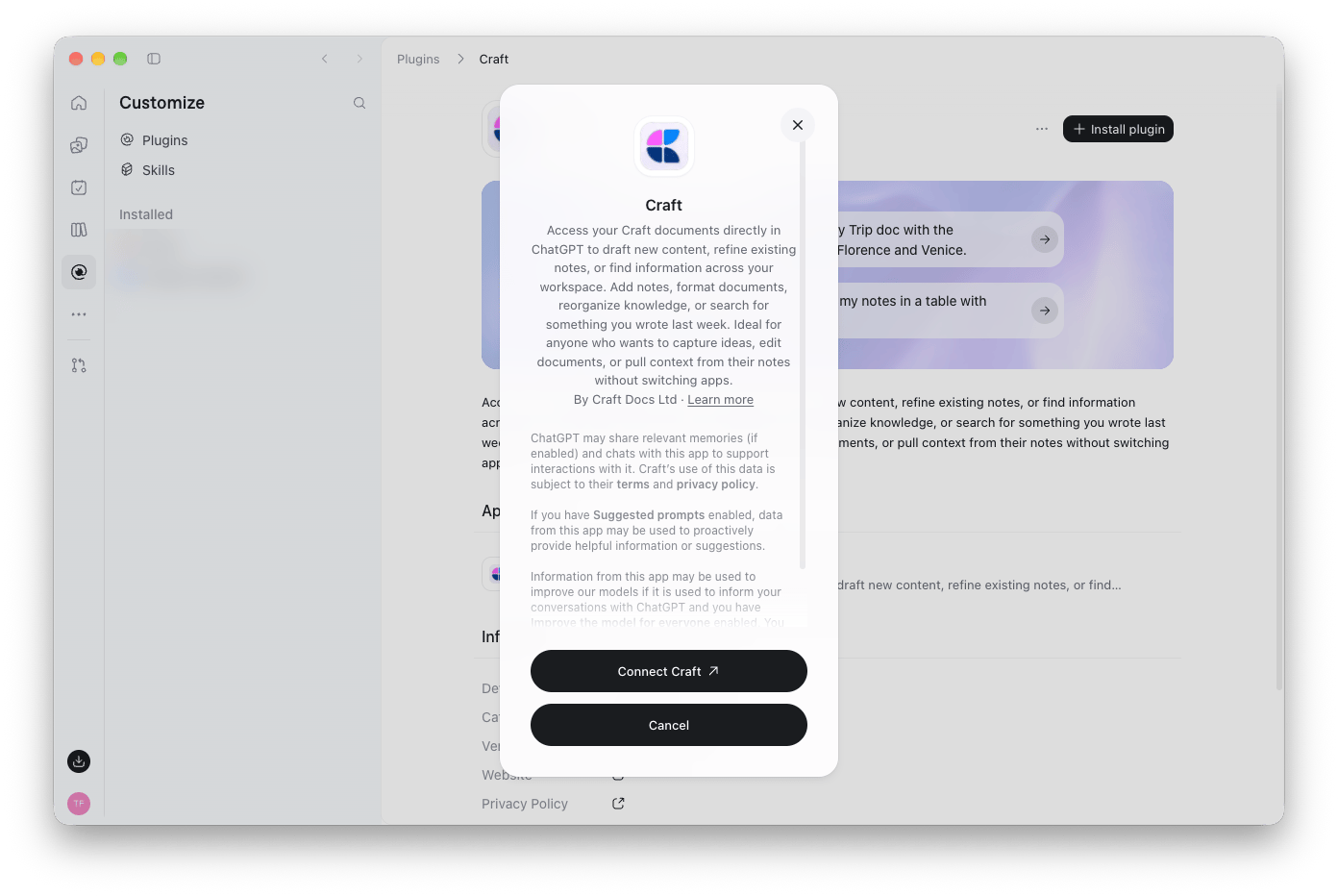
3
Craft にサインインし、スペースを選んで Approve を選択します。
4
チャットで
@ を入力して Craft を選択するか、+ を選択して Craft を選びます。Claude
Craft プラグインを使用します。MCP URL は必要ありません。1
Claude で Craft プラグインのページを開くか、サイドバーの Plugins で Craft を検索します。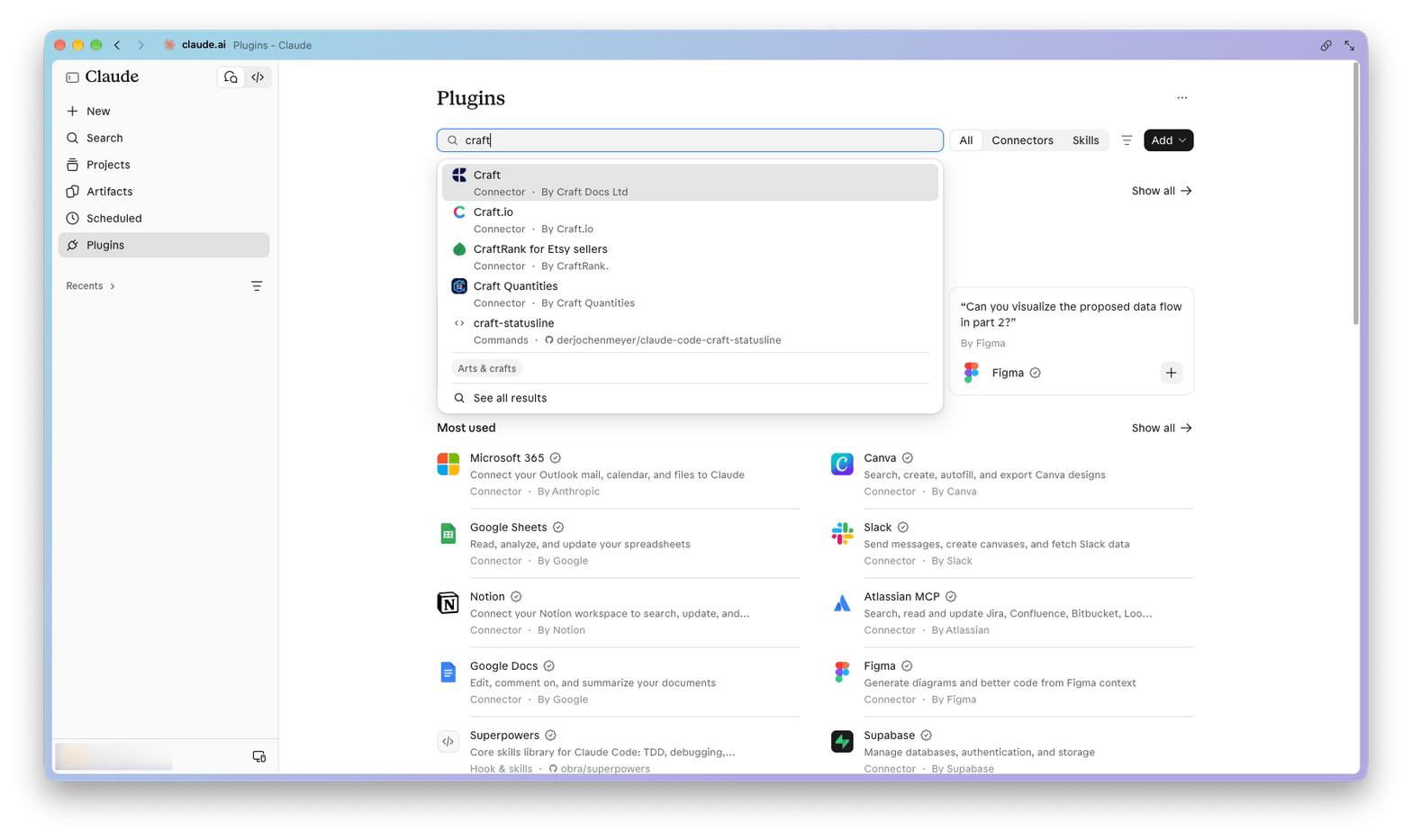
2
Craft コネクタの横にある Connect を選択します。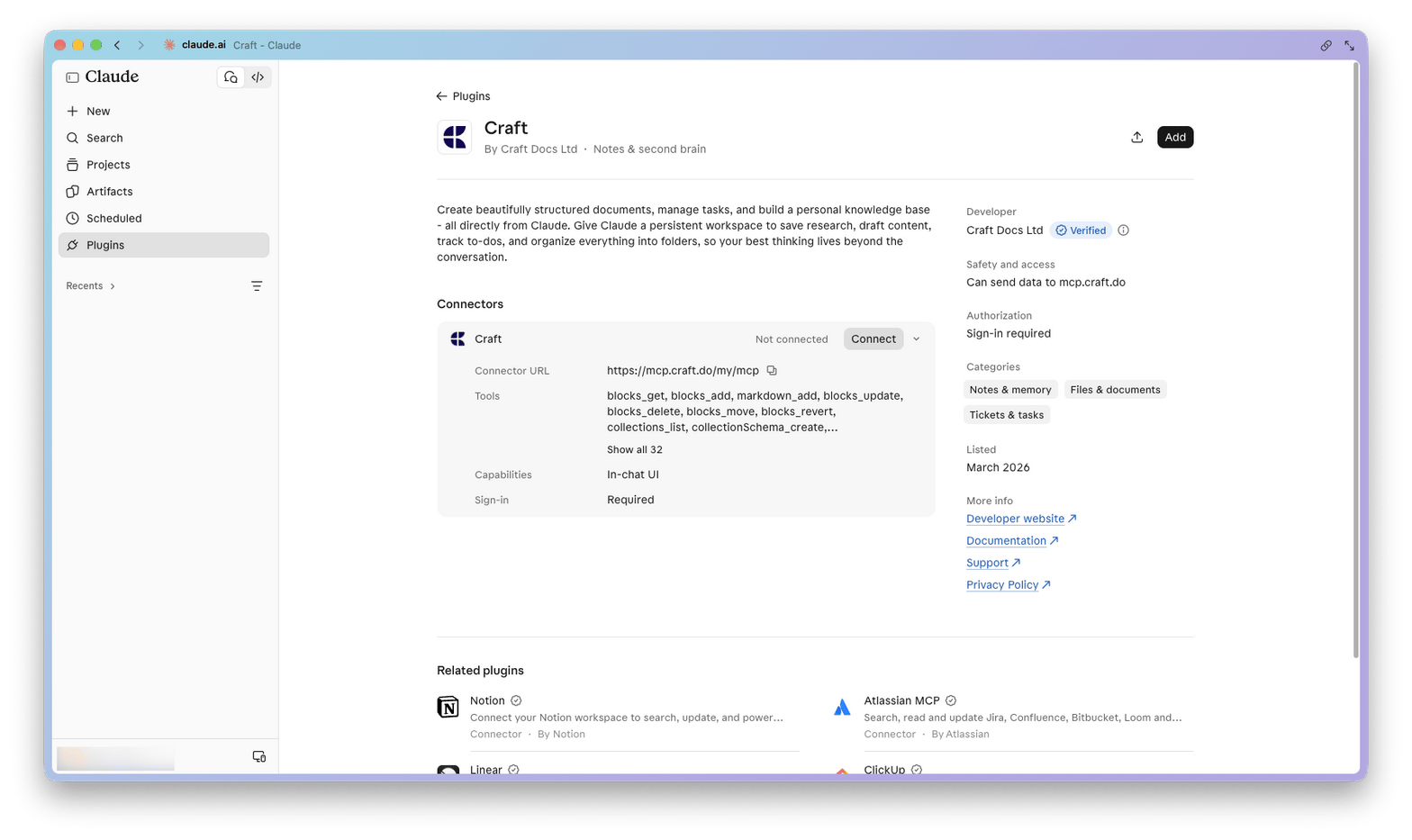
3
Craft にサインインし、スペースを選んで Approve を選択します。
4
チャットで + を選択し、Craft をオンにします。
Claude Code
1
ターミナルで次のコマンドを実行します:すべてのプロジェクトで Craft を使うには、
--scope user を追加します。2
Claude Code で
/mcp を実行し、手順に従ってブラウザで Craft にサインインします。Codex
ChatGPT デスクトップアプリ(Codex)、Codex CLI、Codex IDE 拡張機能は同じ設定を共有するため、Craft の追加は 1 回で済みます。- デスクトップアプリ
- CLI
1
Settings > MCP servers を開き、Add server を選択します。
2
名前に
craft と入力し、Streamable HTTP を選択して MCP URL を貼り付け、保存します。3
Restart を選択し、続いて Authenticate を選択して Craft にサインインします。
Cursor
1
すべてのプロジェクトで使うには
~/.cursor/mcp.json に、1 つのプロジェクトだけで使うにはそのプロジェクトの .cursor/mcp.json に Craft を追加します:2
Cursor のサイドバーで Customize を開き、Craft がオンになっていることを確認して、Cursor から求められたら Craft にサインインします。
Visual Studio Code
1
コマンドパレットを開き、MCP: Add Server を実行します。
2
HTTP (HTTP or Server-Sent Events) を選択し、MCP URL を貼り付けて、サーバー ID に
craft と入力します。3
Global を選択し、続いて Copilot Global を選択します。
4
求められたら Craft にサインインします。サーバーのアクションで Authenticate を選択することもできます。
~/.copilot/mcp-config.json に次の内容を記述します:
Antigravity CLI
Antigravity CLI(旧 Gemini CLI)の場合:1
すべてのプロジェクトで使うには
~/.gemini/config/mcp_config.json に、1 つのワークスペースだけで使うには .agents/mcp_config.json に Craft を追加します:2
求められたら Craft にサインインします。接続を確認するには、
/mcp と入力して MCP Manager を開きます。Mistral Vibe
Vibe(旧 Le Chat)の場合:1
サイドバーで Context > Connectors を開き、New connector を選択して、カスタムコネクタを追加します。
2
Server に MCP URL を貼り付け、Title に 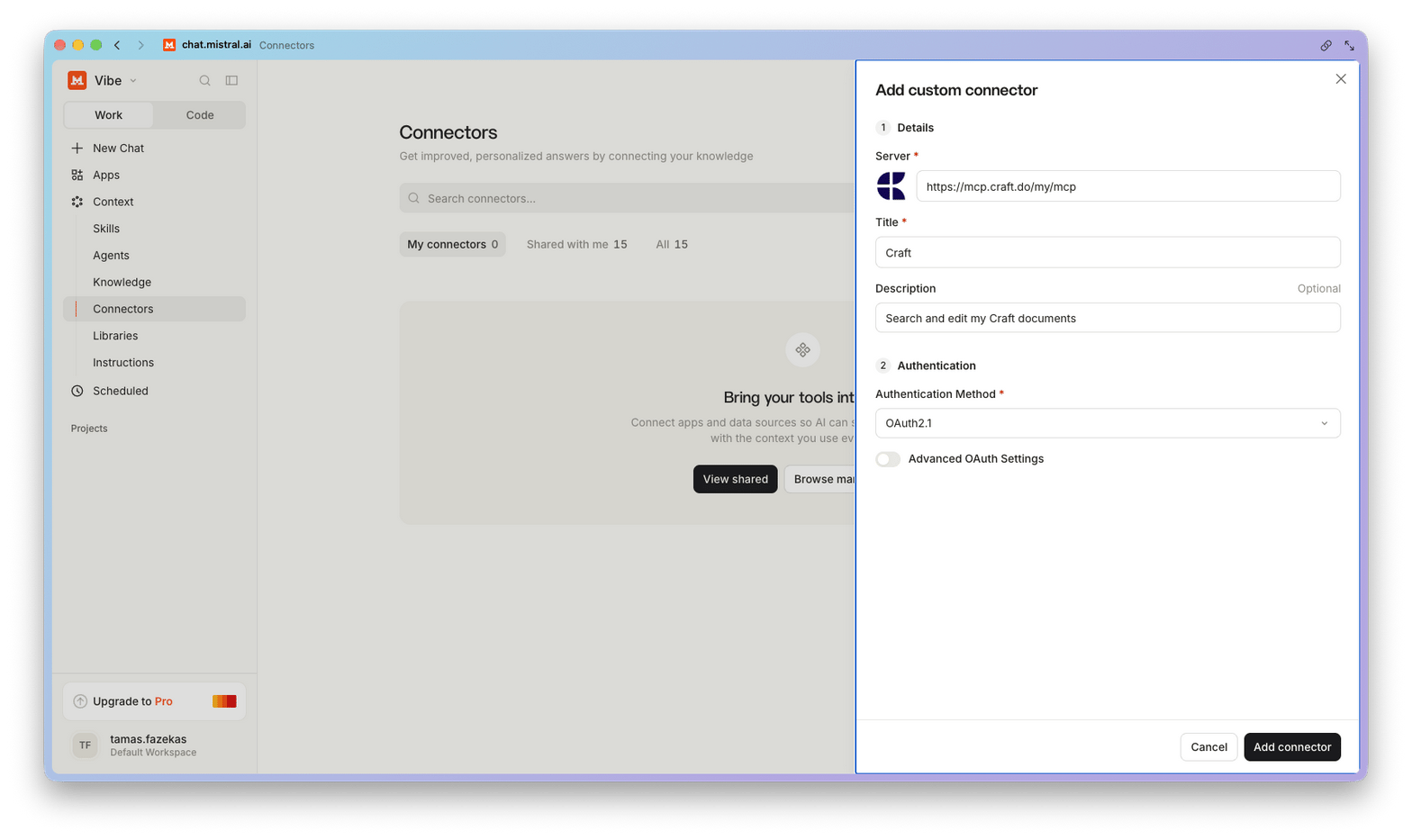
Craft と入力して、Add connector を選択します。3
求められたら Craft にサインインします。
4
チャットで + > Tools を選択し、Craft をオンにします。
Zapier
Zap で Craft のツールを実行するには、MCP Client by Zapier アプリを使用します。1
Zapier で MCP Client の接続を追加します。
2
Server URL に MCP URL を貼り付け、トランスポートに Streamable HTTP を選択します。スペース全体の URL またはパスワードで保護された接続の場合は、OAuth をオンにして Craft にサインインします。
3
Zap に MCP Client の Run tool アクションを追加します。
Raycast
Raycast で MCP を使うには Raycast Pro が必要です。1
Install MCP Server コマンドを開きます。
2
名前に 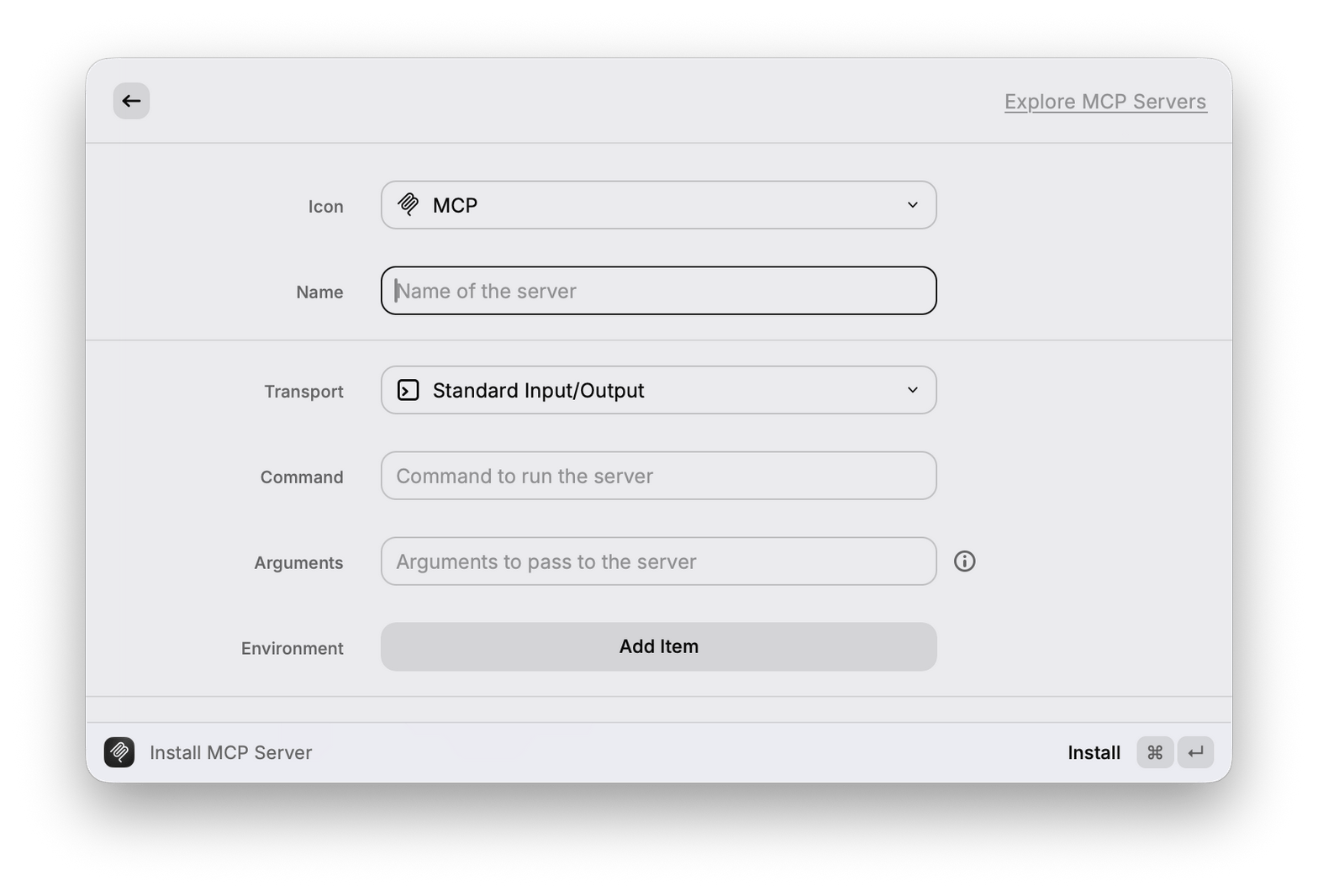
Craft と入力し、トランスポートに HTTP を選択して、MCP URL を貼り付けます。スペース全体の URL またはパスワードで保護された接続の場合は、OAuth Type を Dynamic に設定します。3
Install を押し、続いて Sign In を選択して Craft にサインインします。
4
AI Chat または Quick AI で、質問の前に
@Craft と入力します。Devin Desktop
Devin Desktop(旧 Windsurf)の場合:1
Customize > MCPs を開きます。This computer で設定ファイル(
~/.config/devin/mcp_config.json)を開きます。2
Craft を追加してファイルを保存します:
3
リストを更新し、求められたら Craft にサインインします。
Craft Agents
1
Craft Agents のチャットで、Craft をソースとして追加するようエージェントに依頼します。例:「https://mcp.craft.do/my/mcp を使って Craft をソースとして追加して」
2
開いたブラウザウィンドウで Craft にサインインし、スペースを選んで Approve を選択します。
その他の MCP クライアント
HTTP 経由のリモート MCP サーバーに対応したクライアントであれば、Antigravity、Manus、OpenClaw、OpenCode など、どのクライアントからでも Craft に接続できます。クライアントでリモート MCP サーバーを追加し、MCP URL を貼り付けてください。 クライアントから OAuth クライアント ID やクライアントシークレットを求められた場合は、どちらも空欄のままにします。サインイン時に Craft がクライアントを自動で登録します。MCP
接続の種類、権限、トラブルシューティング
MCP セキュリティ
MCP 接続のアクセス制御