

Aperçu du style et galerie de styles
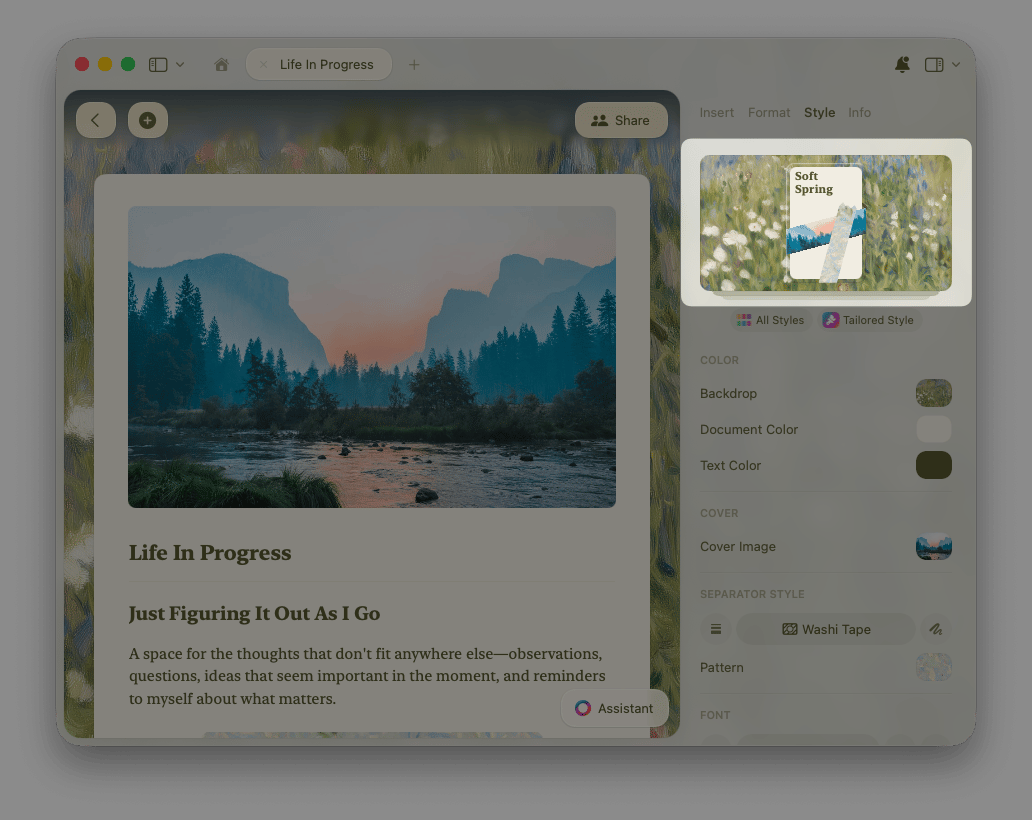
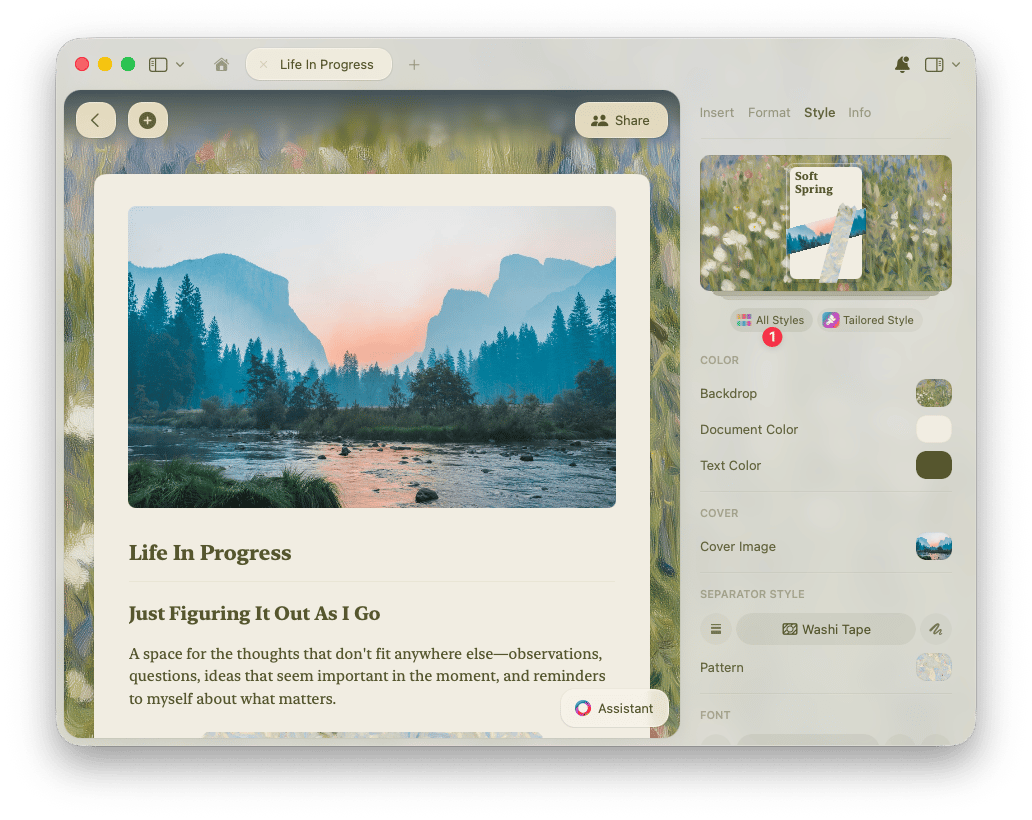
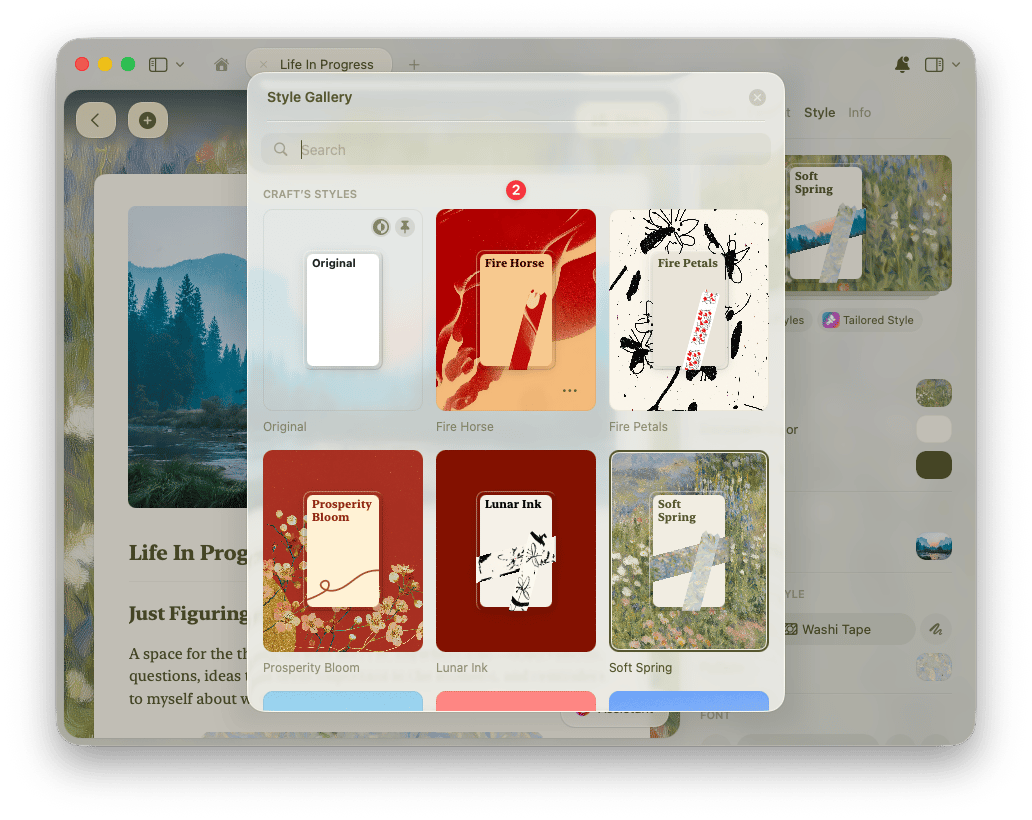
Le menu Styles affiche un aperçu minimaliste de vos paramètres actuels de police, de couverture et d’arrière-plan, une référence visuelle rapide de la façon dont les éléments de style de votre document fonctionnent ensemble.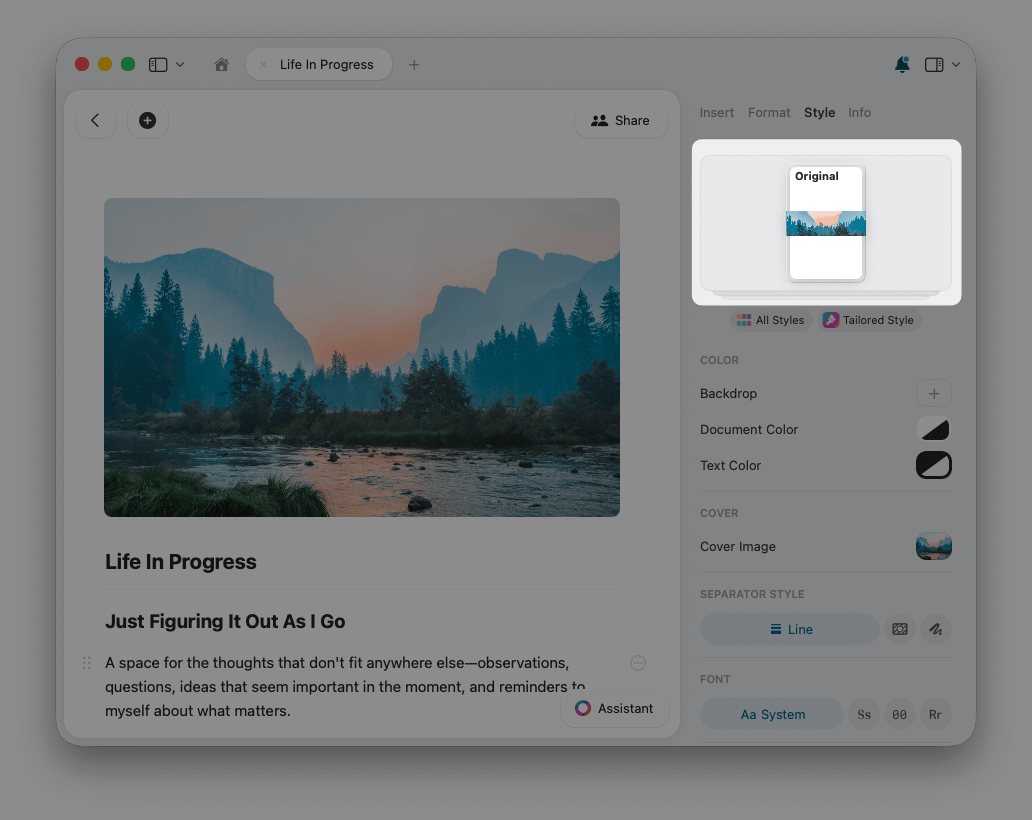
Personnalisation avancée
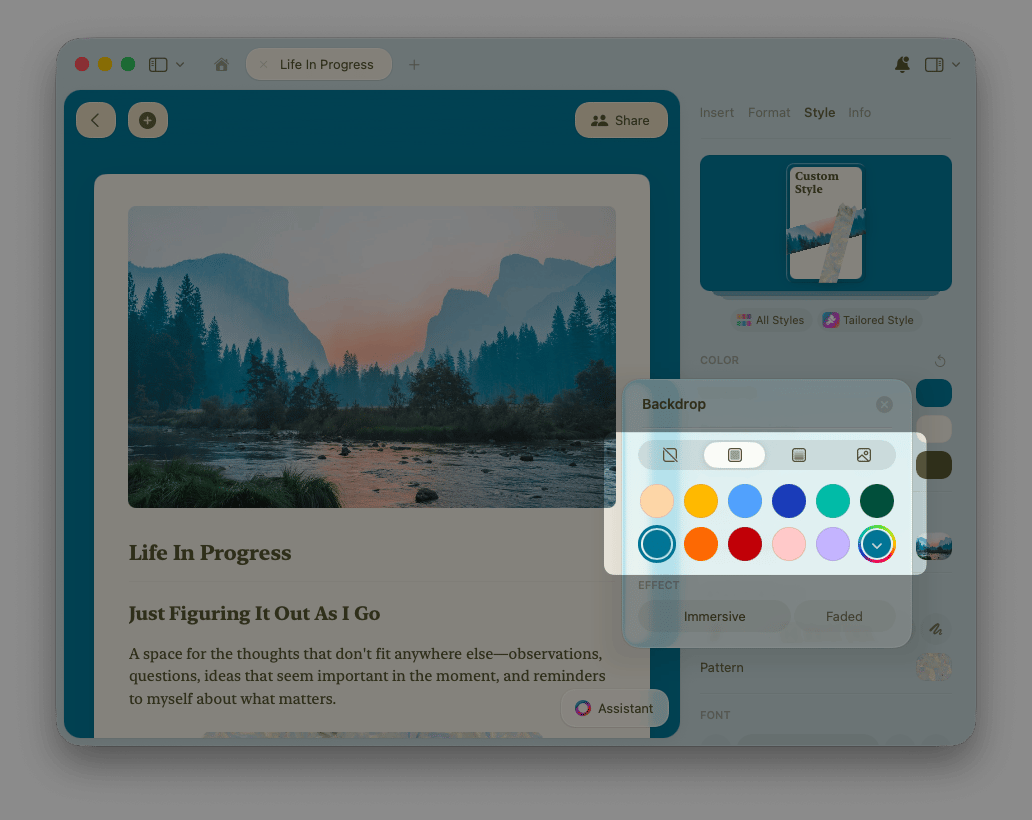
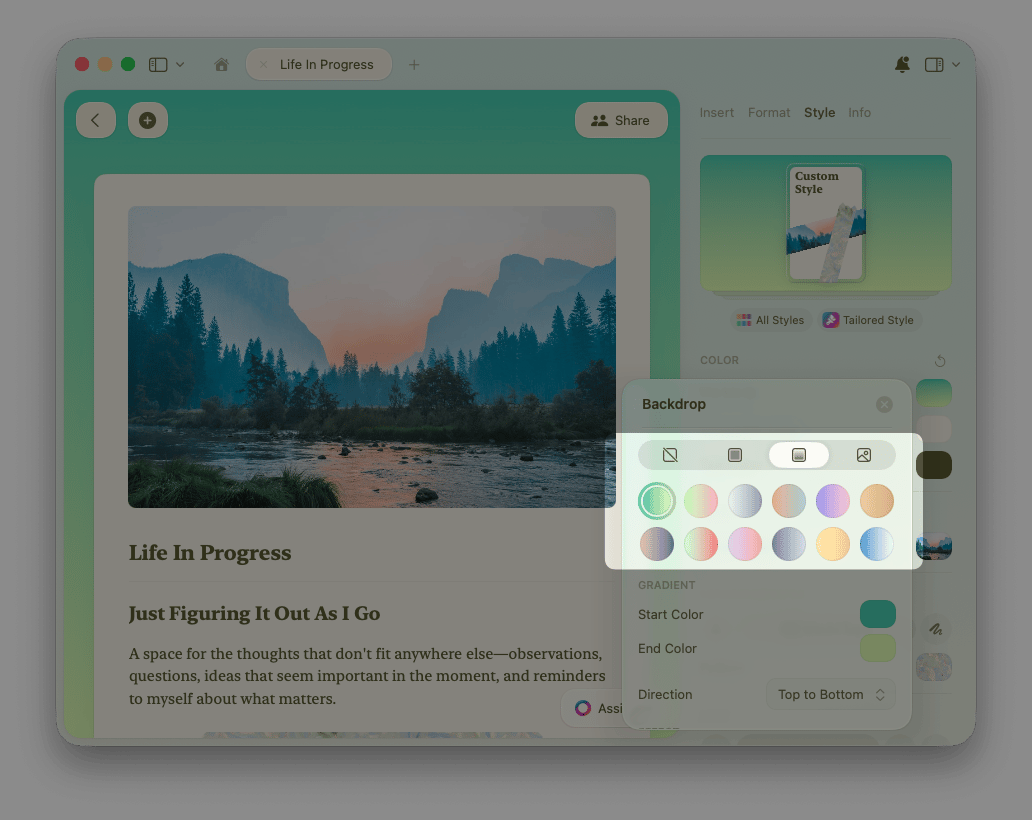
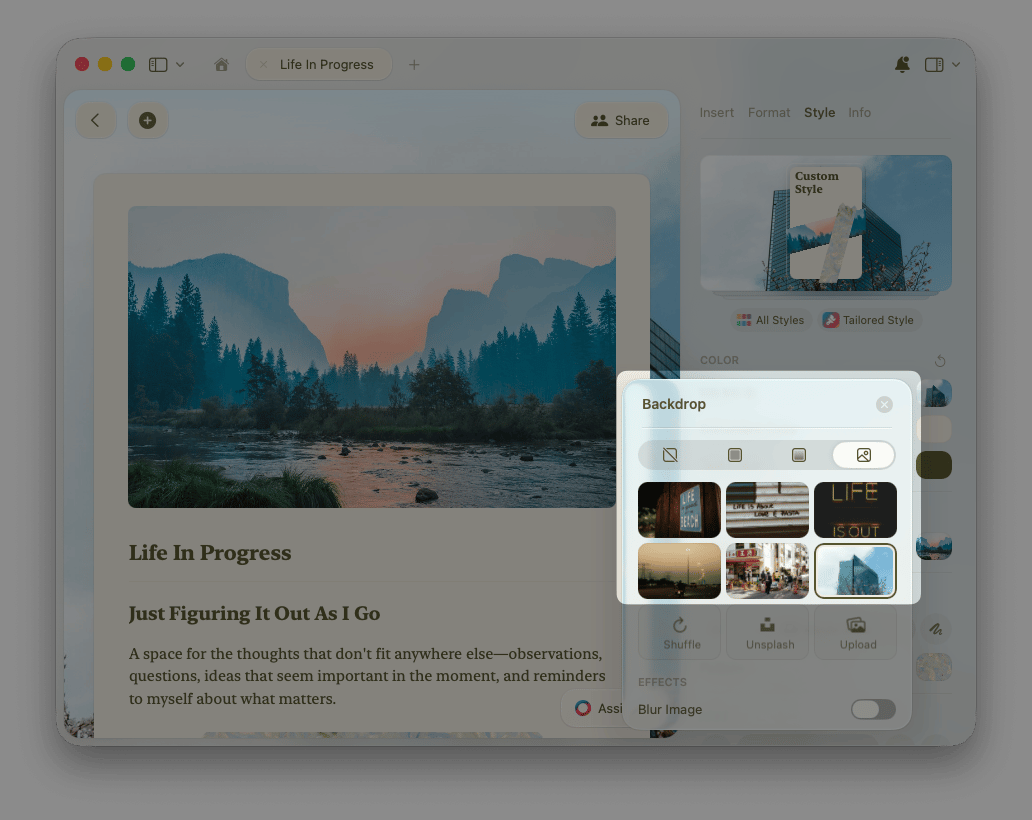
Au-delà des styles prédéfinis, vous pouvez créer vos propres couleurs personnalisées pour l’arrière-plan, le texte et le document lui-même. Pour personnaliser l’arrière-plan, ouvrez le panneau Style et sélectionnez Arrière-plan sous Couleur.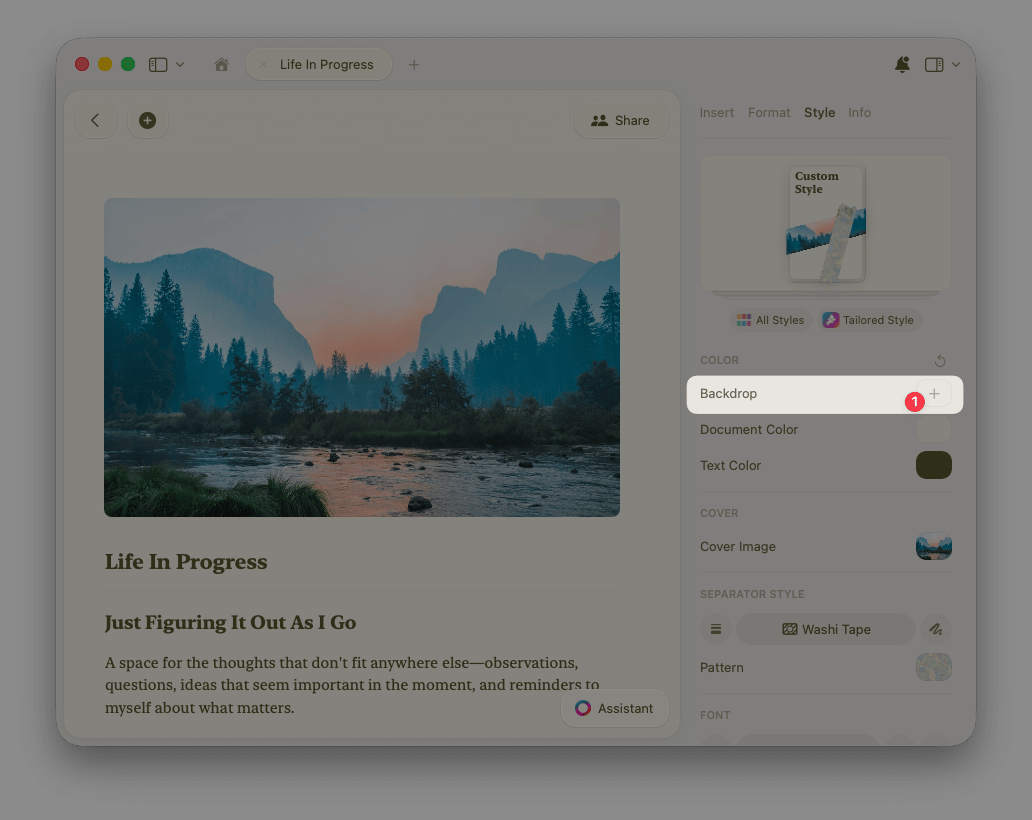
Vous souhaitez ajouter un en-tête visuel à votre document ? Consultez l’article dédié aux Images de couverture pour tout savoir sur l’importation, le recadrage et les options Unsplash.
Séparateurs et Washi tapes
Les séparateurs aident à structurer le contenu d’un document. Craft va encore plus loin avec les Washi tapes, des bandelettes décoratives uniques qui servent de séparateurs visuels. Choisissez un style dans le panneau Style, sous Style de séparateur : Ligne. Le style de séparateur classique, avec des lignes horizontales épurées.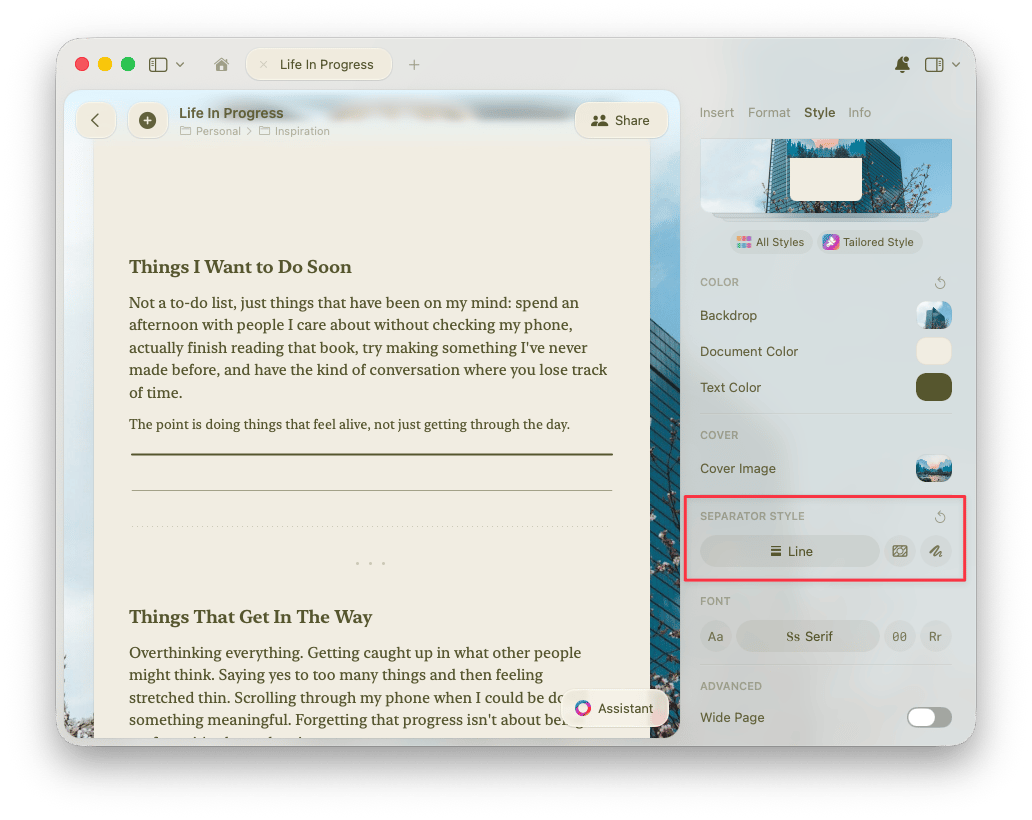
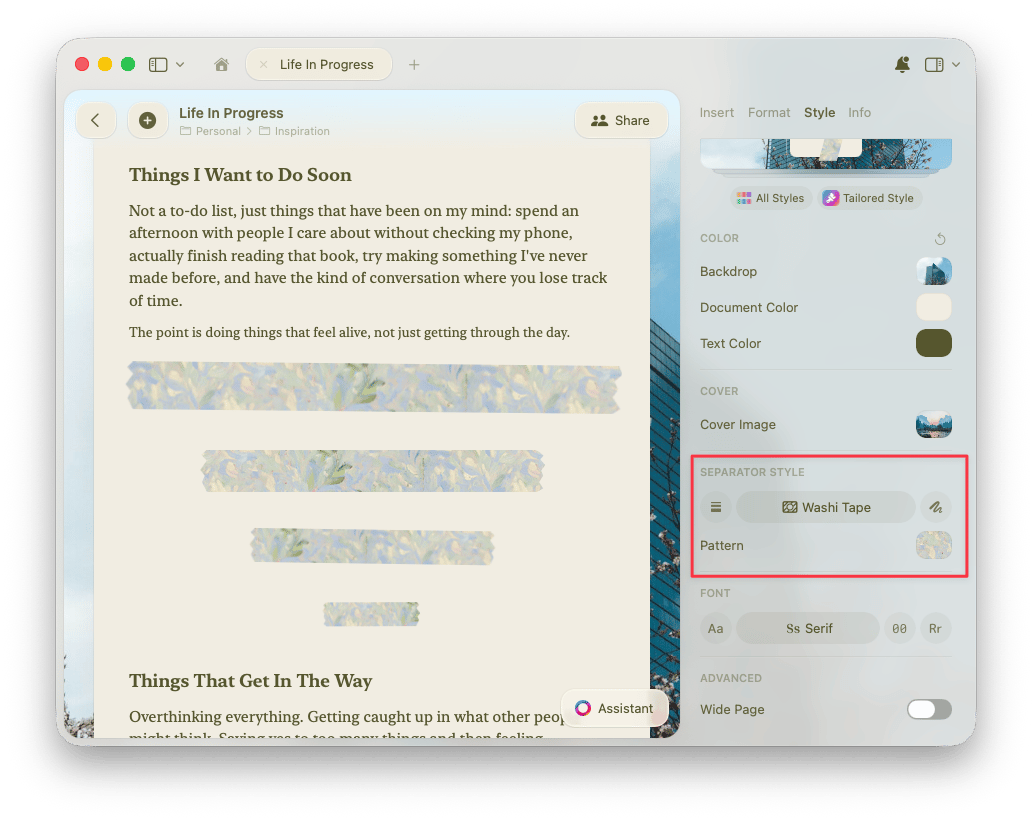
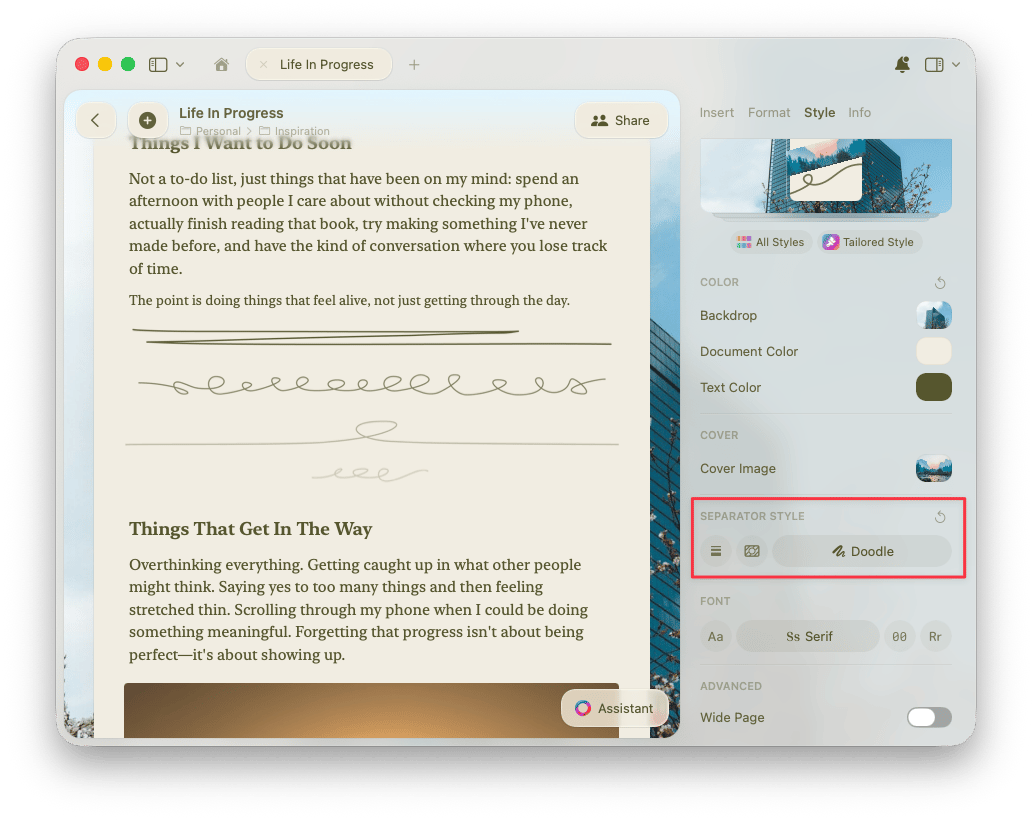
Saisissez trois tirets (
---) pour ajouter instantanément un séparateur dans le style défini pour votre document.Personnalisation des Washi tapes
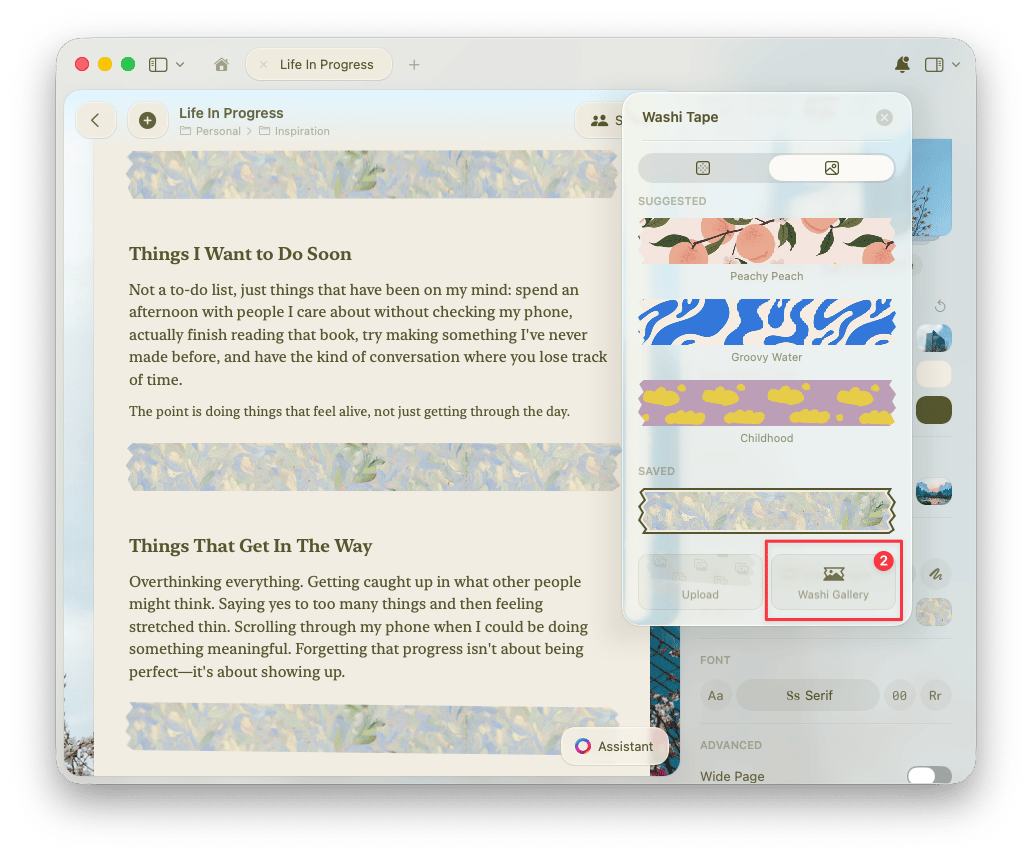
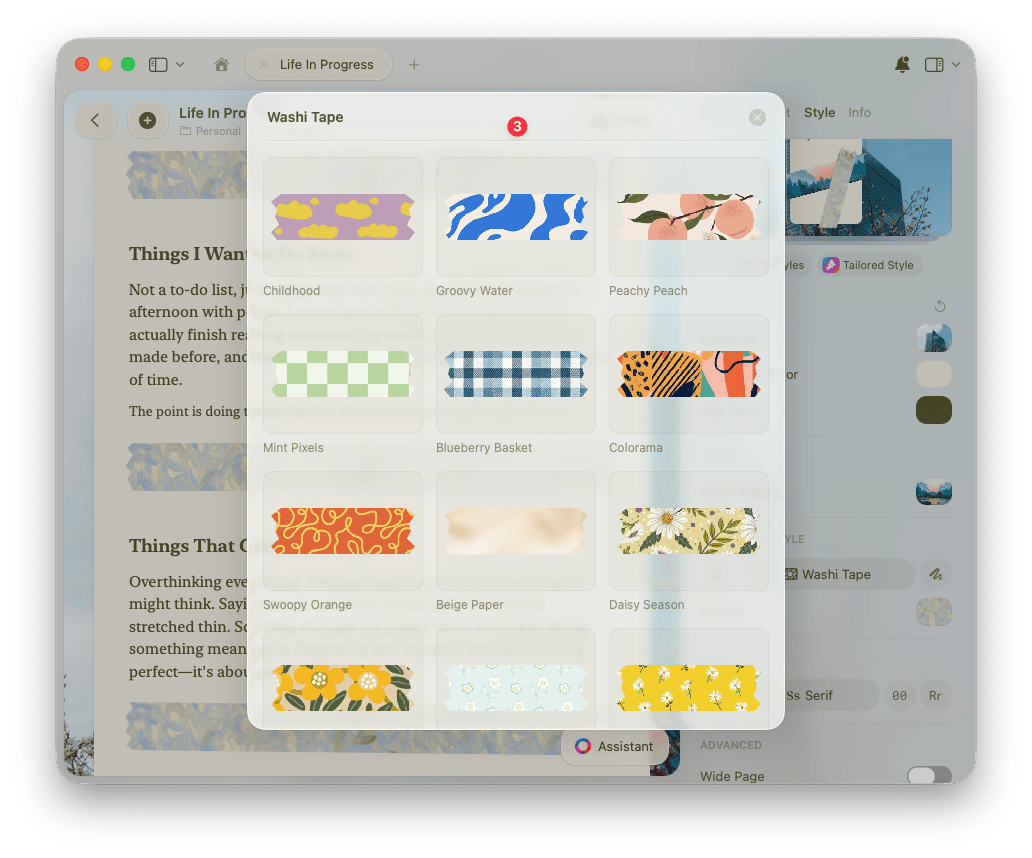
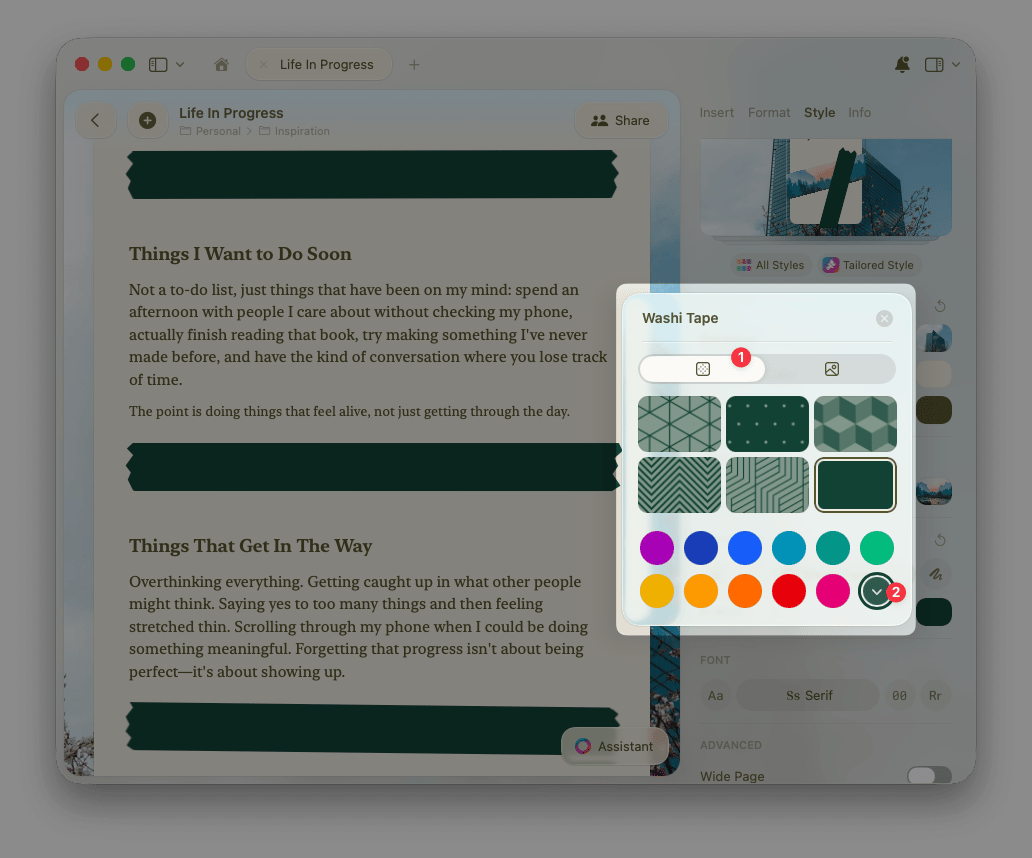
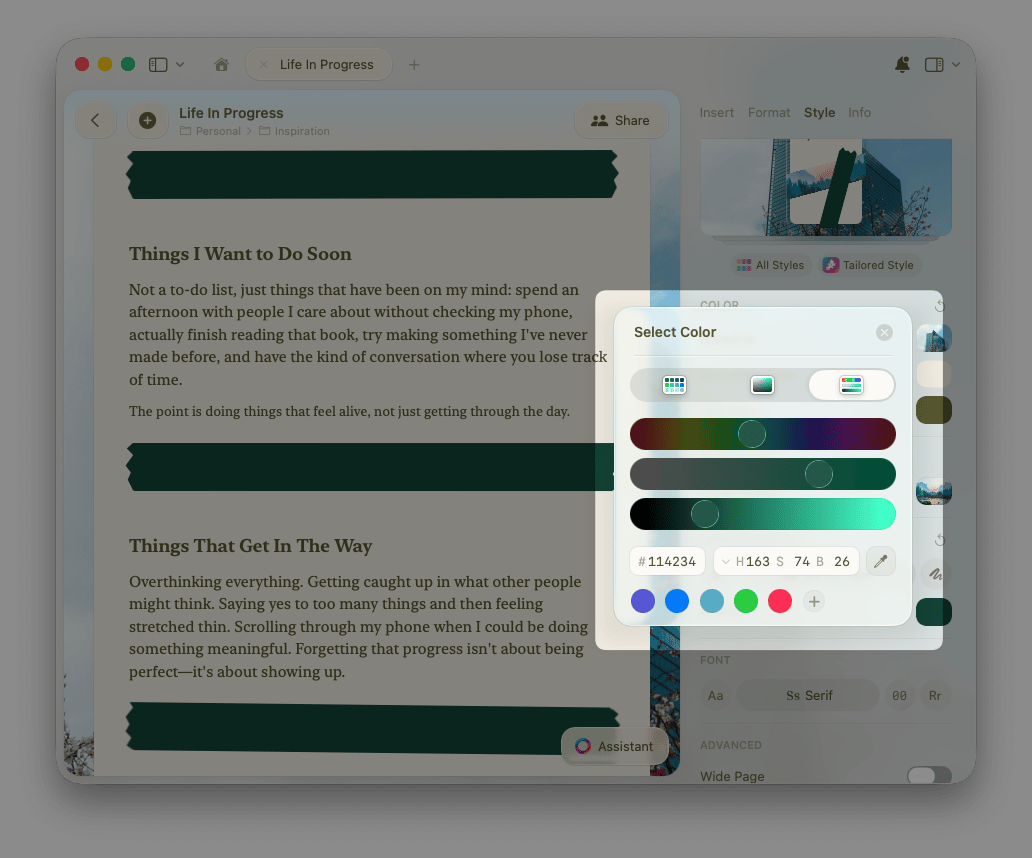
Comme pour les options d’arrière-plan et d’image de couverture, vous pouvez personnaliser les séparateurs Washi tape avec des couleurs unies ou des motifs. Avec Washi tape sélectionné comme style de séparateur, sélectionnez l’option Motif pour commencer la personnalisation.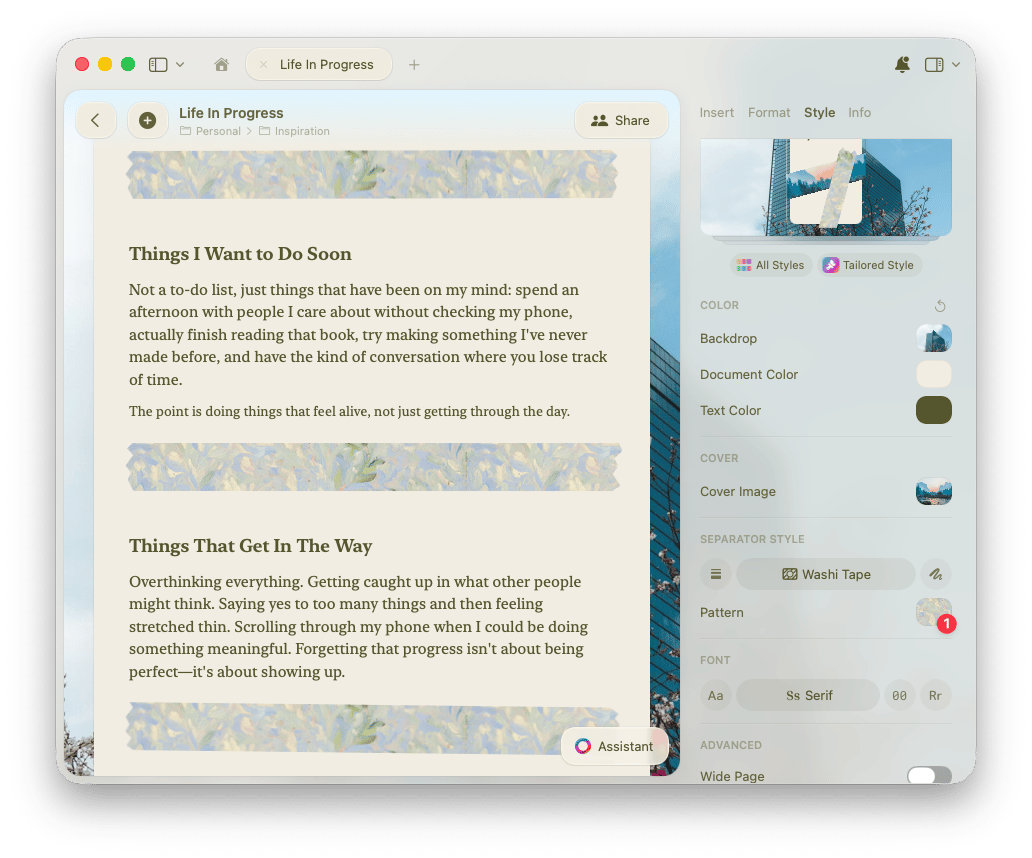
Couleur du texte et du document
Vous avez un contrôle total sur les couleurs de votre document et de votre texte. Dans le panneau Style, sous Couleur, sélectionnez Couleur du document ou Couleur du texte.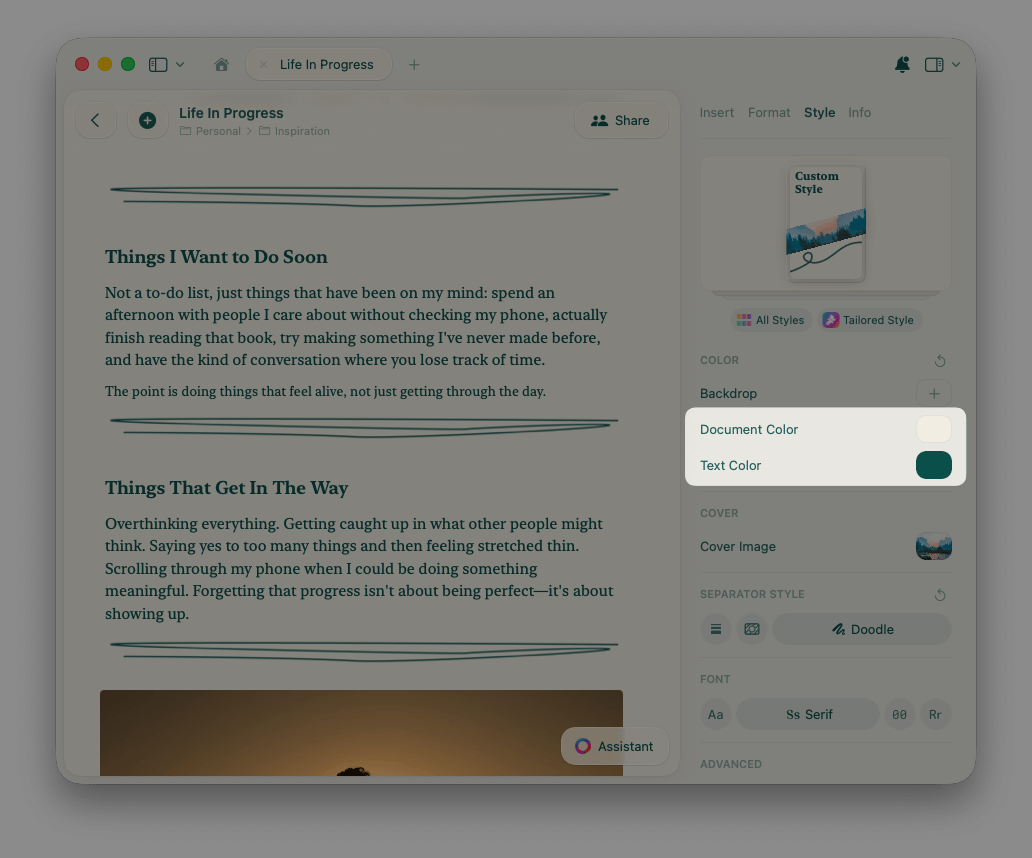
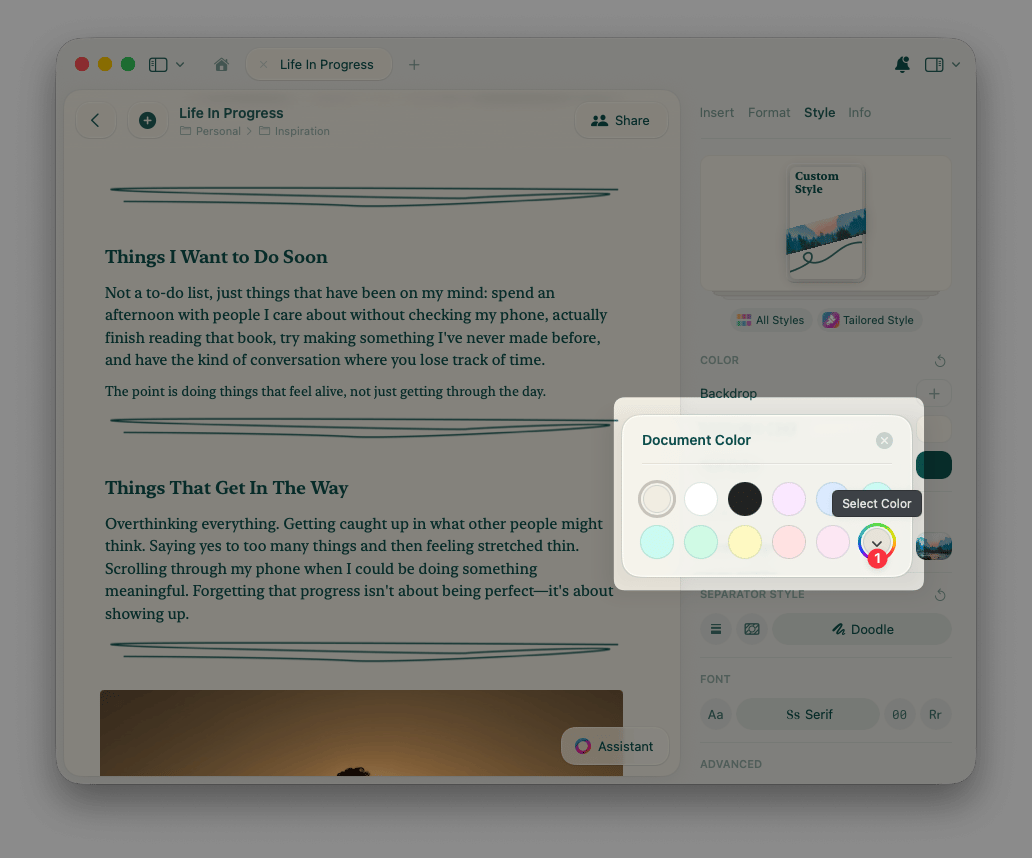
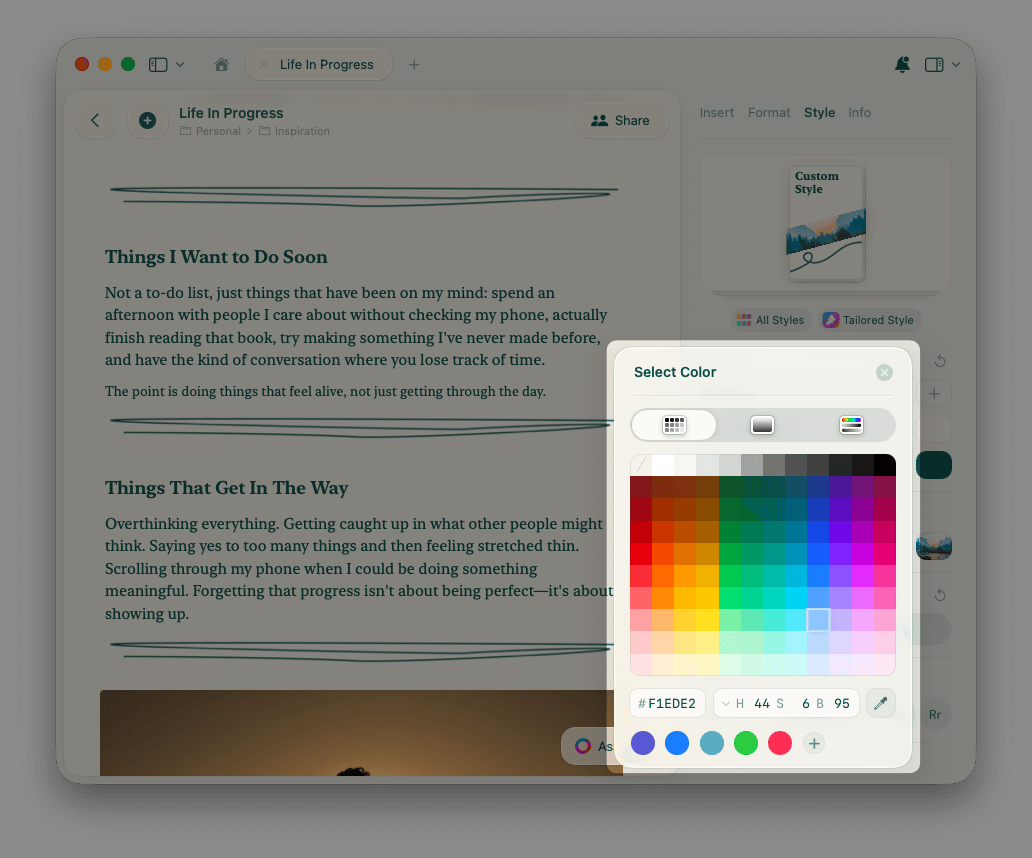
Vérification du contraste
Si les couleurs de texte et de document que vous choisissez sont trop proches, le panneau de couleurs affiche un avertissement de faible contraste pour vous signaler que le texte risque d’être difficile à lire. Vous pouvez conserver votre sélection, ou utiliser l’option d’ajustement automatique pour laisser Craft trouver la couleur la plus proche qui reste lisible.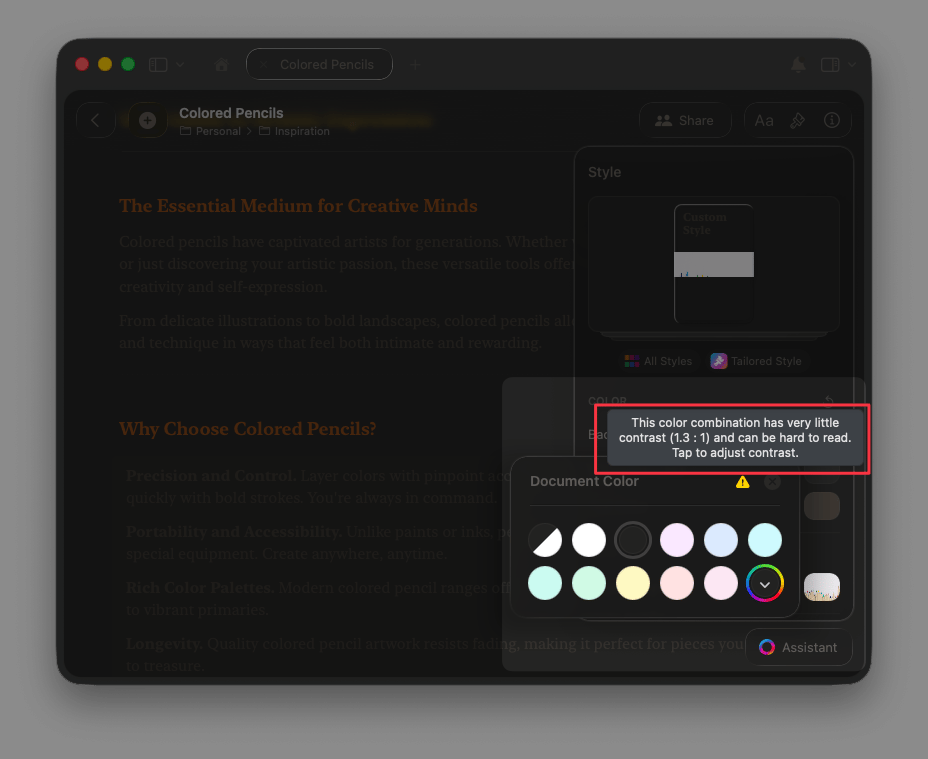
Utilisez le bouton de réinitialisation à côté du titre Couleur pour rétablir instantanément la couleur système par défaut de votre document.
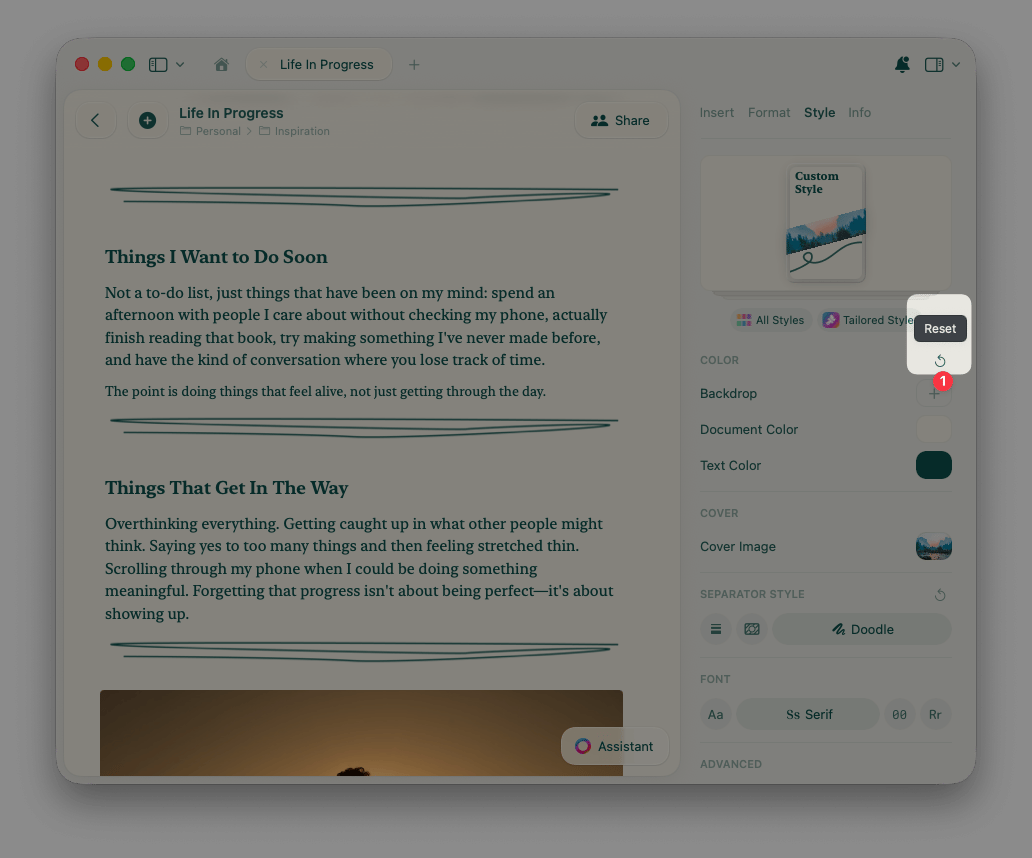
Polices
Modifiez le style de police de l’ensemble de votre document en un seul clic, dans le panneau Style sous Police. Système. Utilise la police par défaut de votre appareil.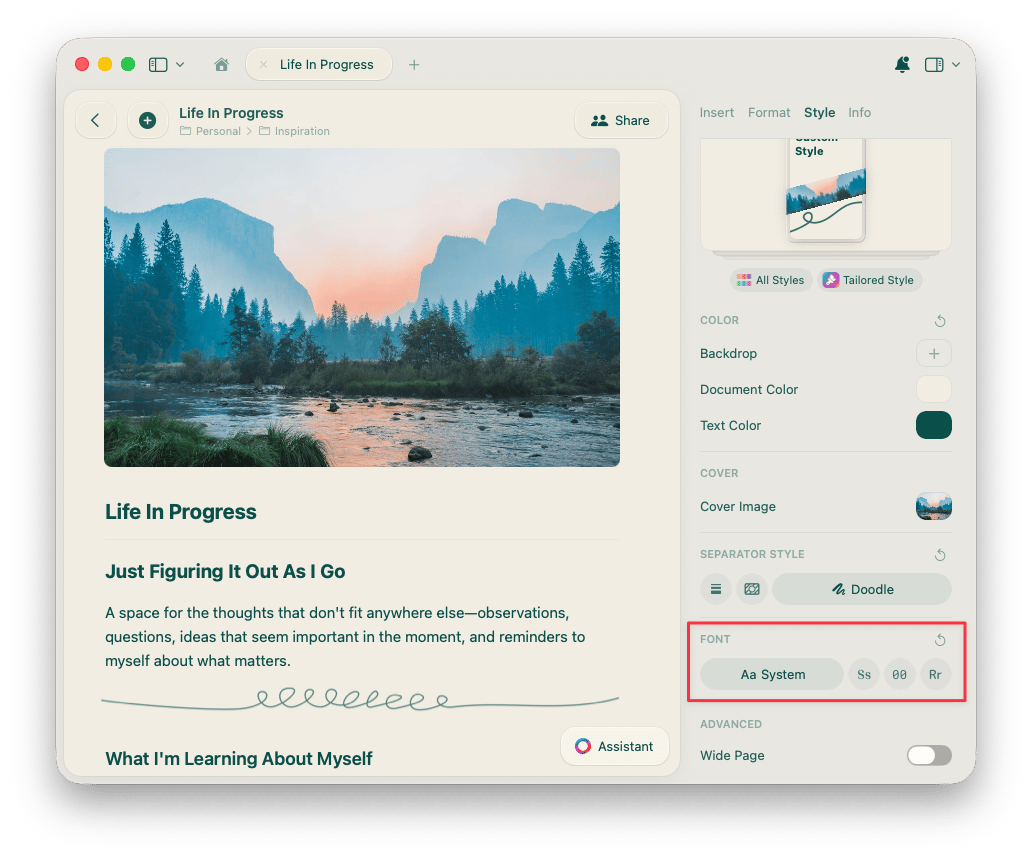
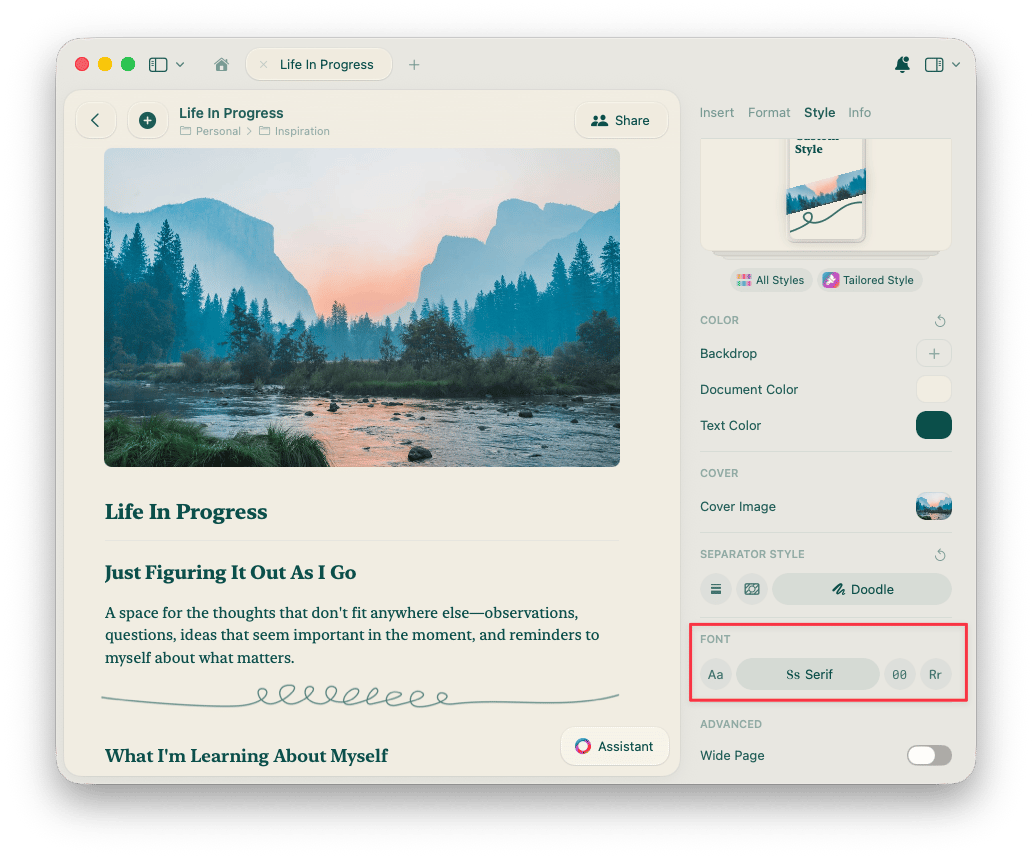
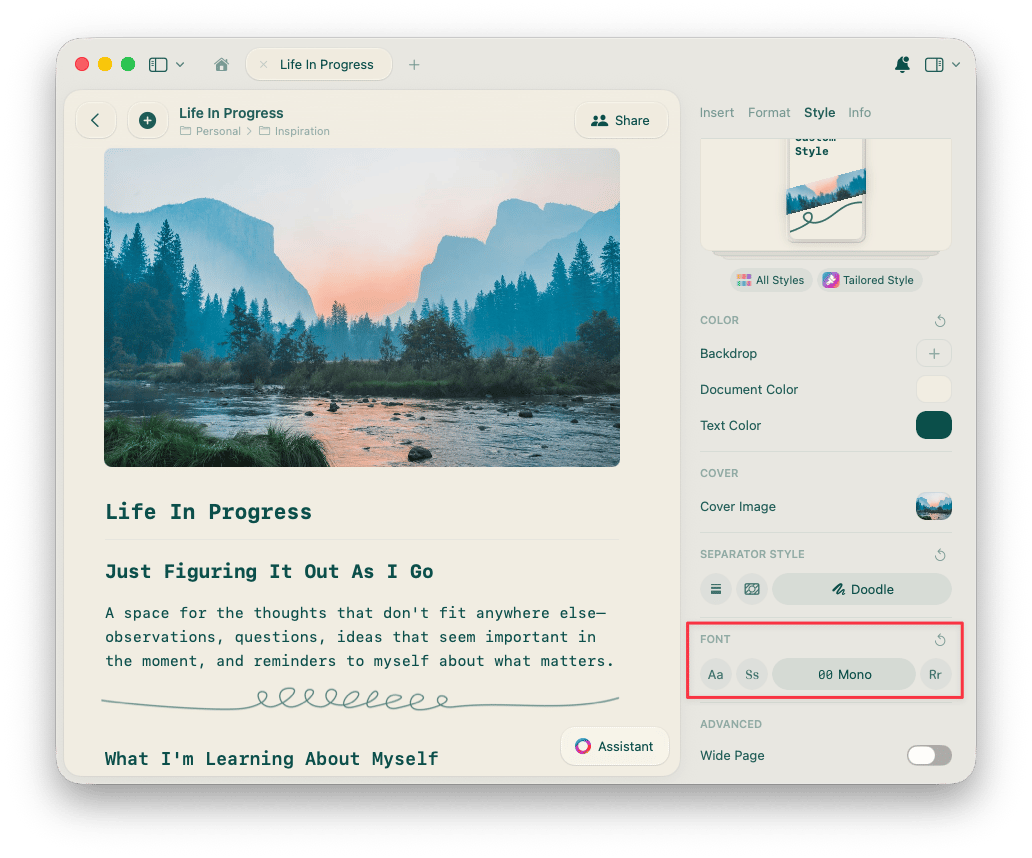
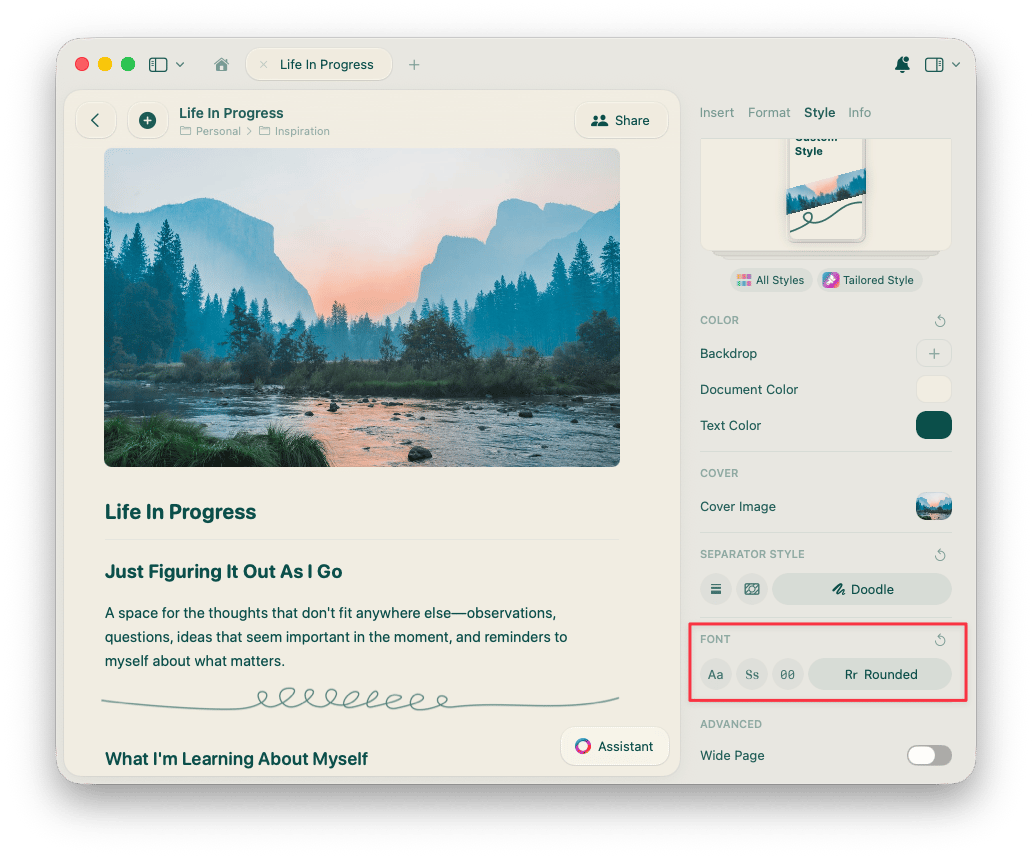
Lorsque la langue de Craft est le japonais, le coréen, le chinois (simplifié) ou le chinois (traditionnel), les polices Serif, Mono et Arrondie utilisent des caractères typographiques conçus pour cette langue. Consultez Polices pour le chinois, le japonais et le coréen.
Exporter des documents stylisés en PDF
La fonctionnalité Styles est conçue pour vous aider à vous exprimer et à créer l’environnement visuel de votre choix lors de l’édition. Si vous souhaitez désactiver les styles lors de l’exportation de votre contenu en PDF, désactivez l’option Utiliser le style sous Apparence dans les options d’exportation.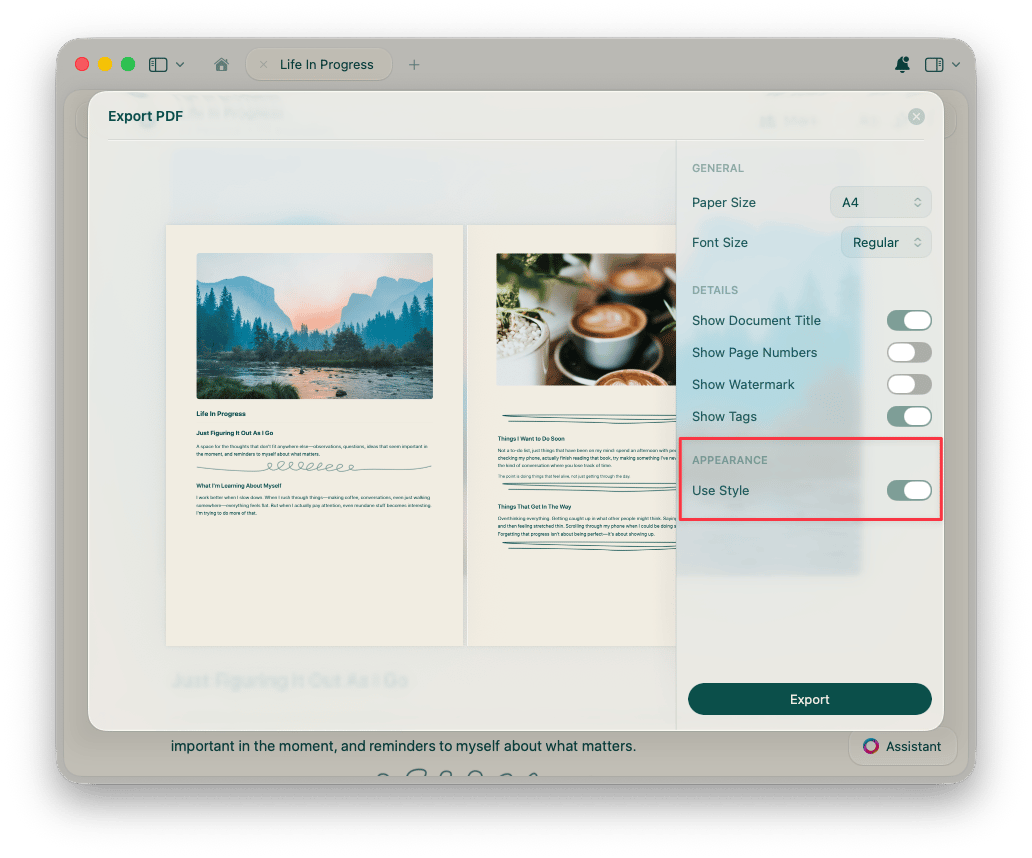
Articles connexes
Images de couverture
Personnalisez les images de couverture de vos documents
Cartes
Transformez vos pages en mises en page de cartes visuelles
Styles de l'application
Étendez les styles de document à l’interface de l’application
Styles par défaut
Définissez votre style préféré comme style par défaut