

Où Craft Assistant est disponible
Craft Assistant fonctionne sur toutes les principales plateformes :- macOS
- iOS
- Windows
- Web
Disponible au niveau de l’espace et du document. Fonctionne dans les vues Documents, Tâches, Calendrier, Collections, Éditeur de code et Parcourir.
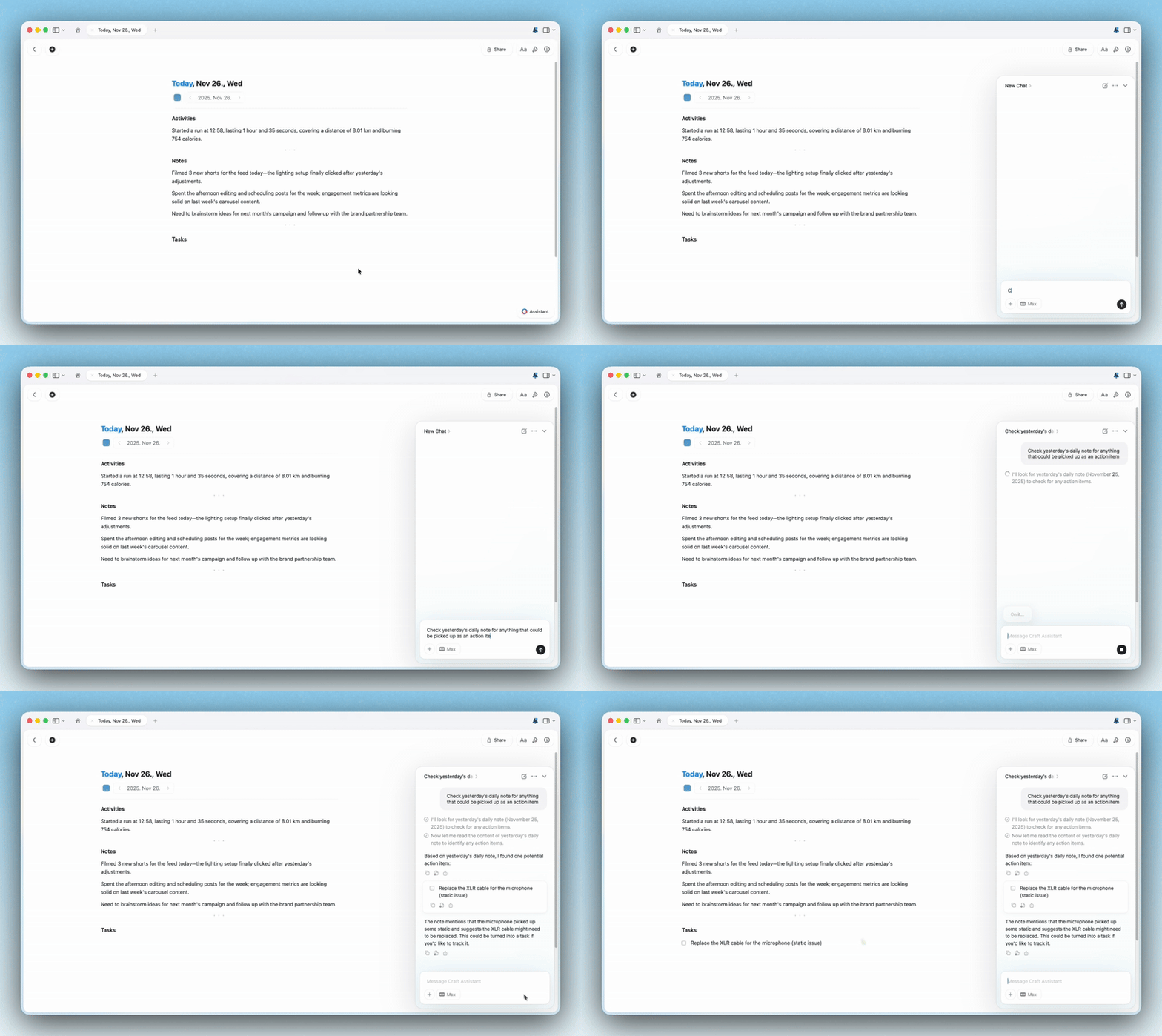
Démarrer une conversation
1
Ouvrez un document ou restez dans votre vue Espace.
2
Ouvrez le panneau de l’Assistant.
3
Choisissez un modèle et un mode, puis tapez votre prompt.
4
Examinez la réponse ou les modifications appliquées.
Sessions
Les sessions de Craft Assistant sont conçues pour la continuité :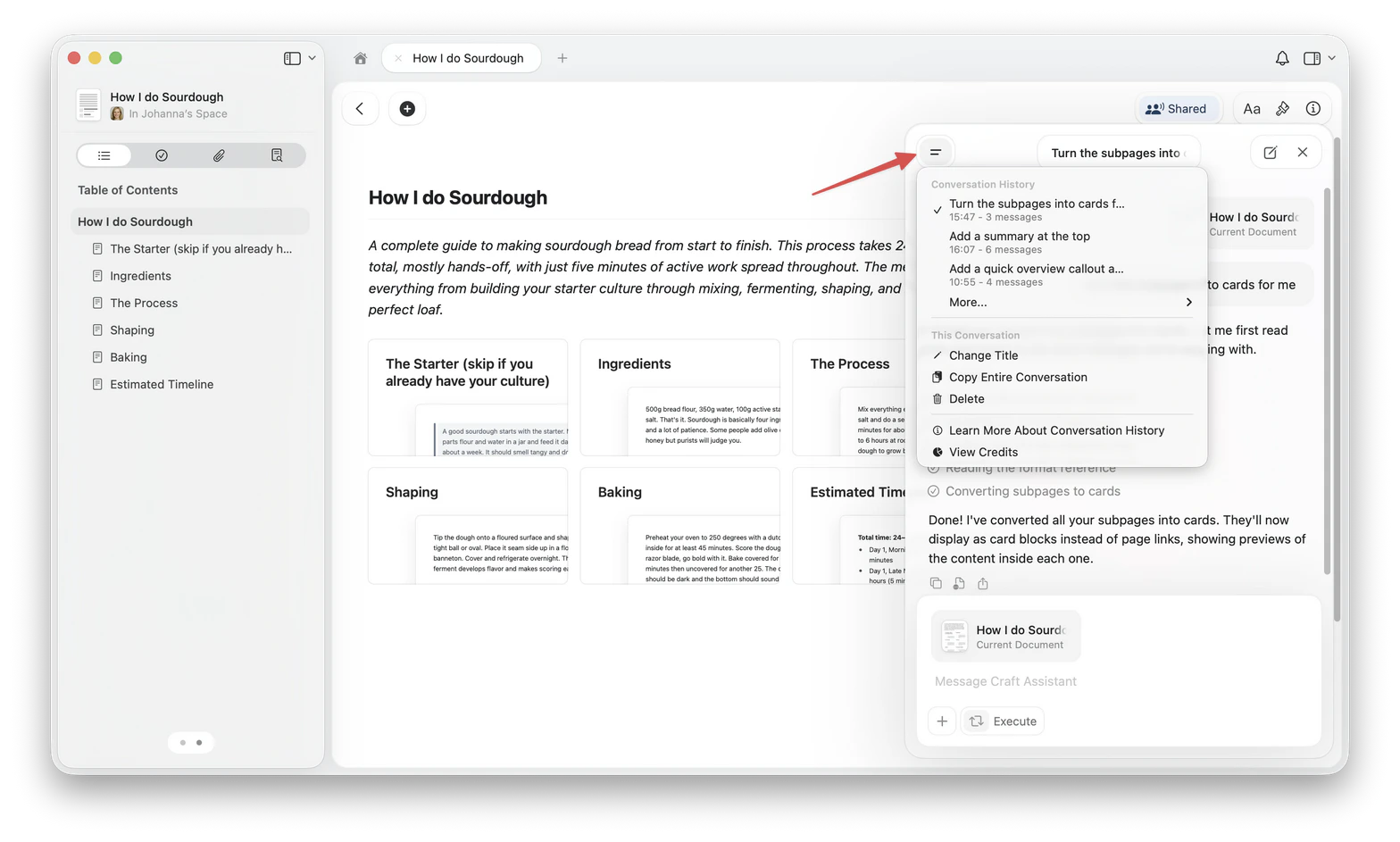
- Les sessions se synchronisent entre les applications macOS et iOS. Les sessions que vous démarrez dans un navigateur sont stockées dans ce navigateur et ne se synchronisent ni avec les applications ni avec un autre navigateur.
- L’historique des conversations est conservé pendant 30 jours. Les sessions plus anciennes sont supprimées.
- Chaque session appartient à l’agent avec lequel elle a été démarrée (Auto, Help Center et les autres agents de la liste). Si vous sélectionnez un autre agent pour une session qui contient déjà des messages, une nouvelle session démarre au lieu de continuer la session en cours.
- Les sessions se mettent en pause après 5 minutes d’inactivité. Votre historique de conversation est conservé.
- Vous pouvez rouvrir les sessions précédentes depuis la liste.
- Vous pouvez exécuter des sessions en parallèle.
- Un point de notification s’affiche lorsqu’une session en arrière-plan se termine.
Modifier vos documents
Sur macOS et iOS, utilisez le mode Exécuter pour appliquer les modifications directement. Utilisez le mode Explorer quand vous souhaitez examiner les modifications proposées en premier.- Explorer — propose des modifications et attend votre approbation avant de modifier quoi que ce soit.
- Exécuter — applique les modifications directement.
- macOS
- iOS
- Windows
- Web
Prise en charge complète de l’édition au niveau du document et de l’espace.
Exemples de questions
Comprendre votre contenu :- « Qu’ai-je écrit sur ce sujet l’année dernière ? »
- « Quelles tâches sont encore ouvertes pour le Projet Y ? »
- « Résume toutes les notes liées à l’intégration des nouveaux employés. »
- « Résume ce document en 3 points »
- « Extrais toutes les actions de cette note de réunion »
- « Quelles sont les décisions clés mentionnées ici ? »
- « Ajoute un encadré de résumé en haut de ce document »
- « Restylise les titres avec des couleurs et ajoute des séparateurs »
- « Divise ceci en sous-pages, une par section »
- « Crée un nouveau document avec les notes de réunion de cette page »
- « Trouver tous les documents sur les campagnes marketing »
- « Quelles échéances ai-je cette semaine ? »
- « Montre-moi tout ce qui est lié au projet T4 »
L’Assistant peut comprendre les Collections, y compris les propriétés et les relations.
Confidentialité et vos données
Craft Assistant est conçu avec la confidentialité en priorité :- Les sessions se synchronisent entre les applications macOS et iOS pour la continuité.
- Craft n’utilise pas votre contenu pour entraîner des modèles IA.
- Seules les données minimales nécessaires au traitement d’une requête sont envoyées au fournisseur de modèle.
- L’utilisation de tokens et le coût sont enregistrés pour le suivi de l’utilisation.
Choisir un modèle
Le modèle que vous sélectionnez influence la vitesse, les capacités et l’utilisation IA :- Core : Requêtes quotidiennes dans le document. Utilise peu de consommation IA. Lecture seule.
- Fast : Bon pour les questions au niveau de l’espace et prend en charge l’édition.
- Max : Idéal pour le raisonnement complexe et la qualité d’édition.
- Local : Modèles on-device (Apple Foundation Model, LLaMa 3.2) qui fonctionnent localement sur votre appareil. Toujours gratuit. Lecture seule.
Préférences
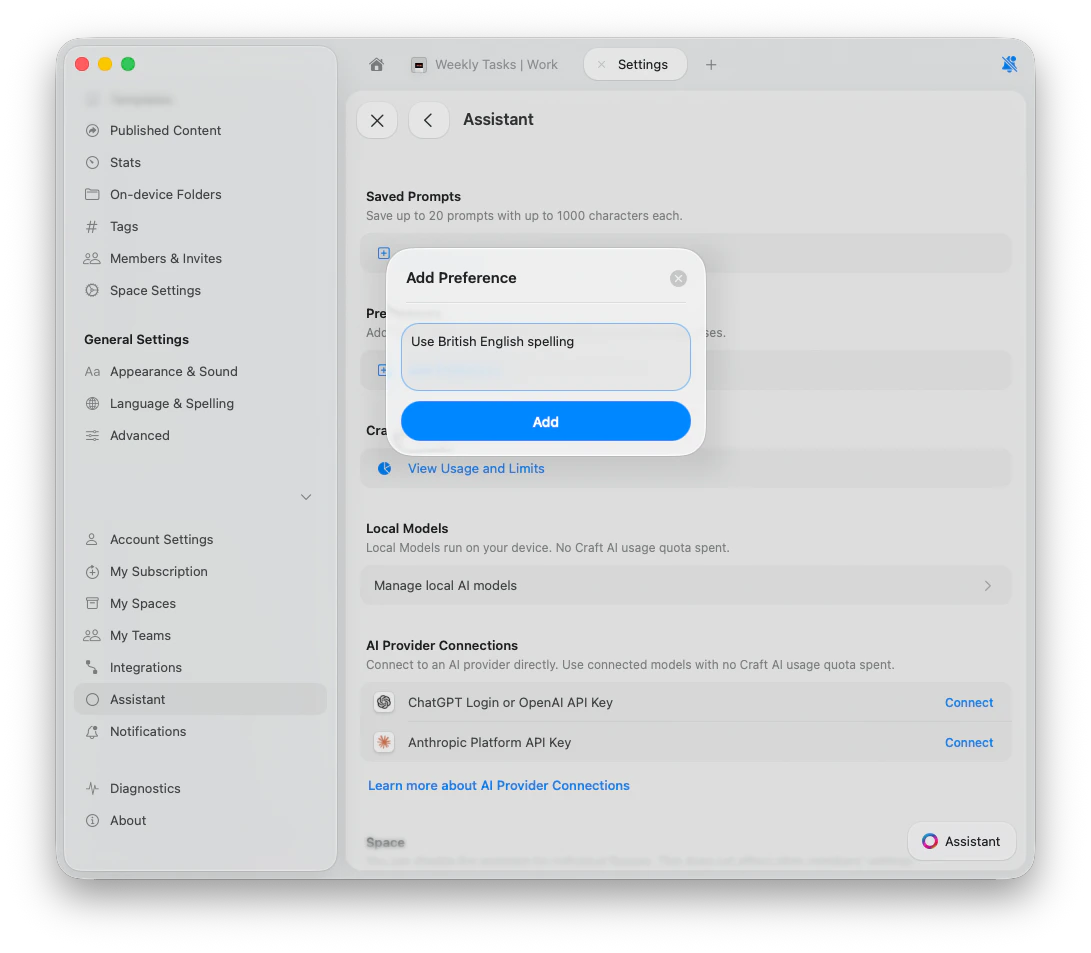
Ajouter une préférence
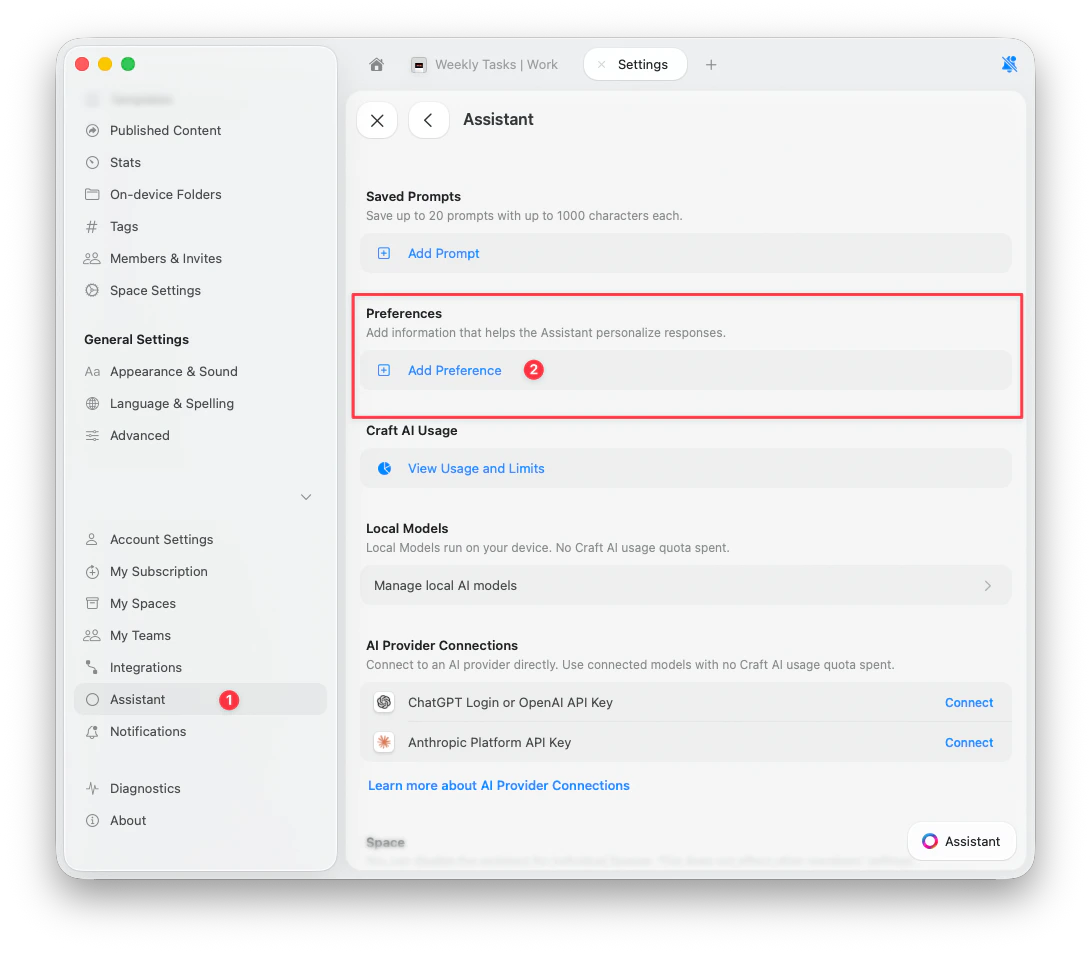
1
Ouvrir les paramètres
Allez dans Paramètres > Assistant.
2
Trouver Préférences
Faites défiler jusqu’à la section Préférences.
3
Ajouter une préférence
Appuyez sur Ajouter une préférence, saisissez votre instruction, puis appuyez sur Ajouter.
Exemples de préférences
- « Utiliser l’orthographe de l’anglais britannique »
- « Limiter les réponses à 3 paragraphes maximum »
- « Je travaille dans le marketing. Utilise un langage adapté à la marque »
- « Toujours répondre en espagnol »
- « Lors du résumé de réunions, toujours extraire les actions avec leurs responsables »
Gérer les préférences
Pour modifier ou supprimer une préférence, appuyez sur le bouton trois points à côté, puis choisissez Modifier ou Supprimer.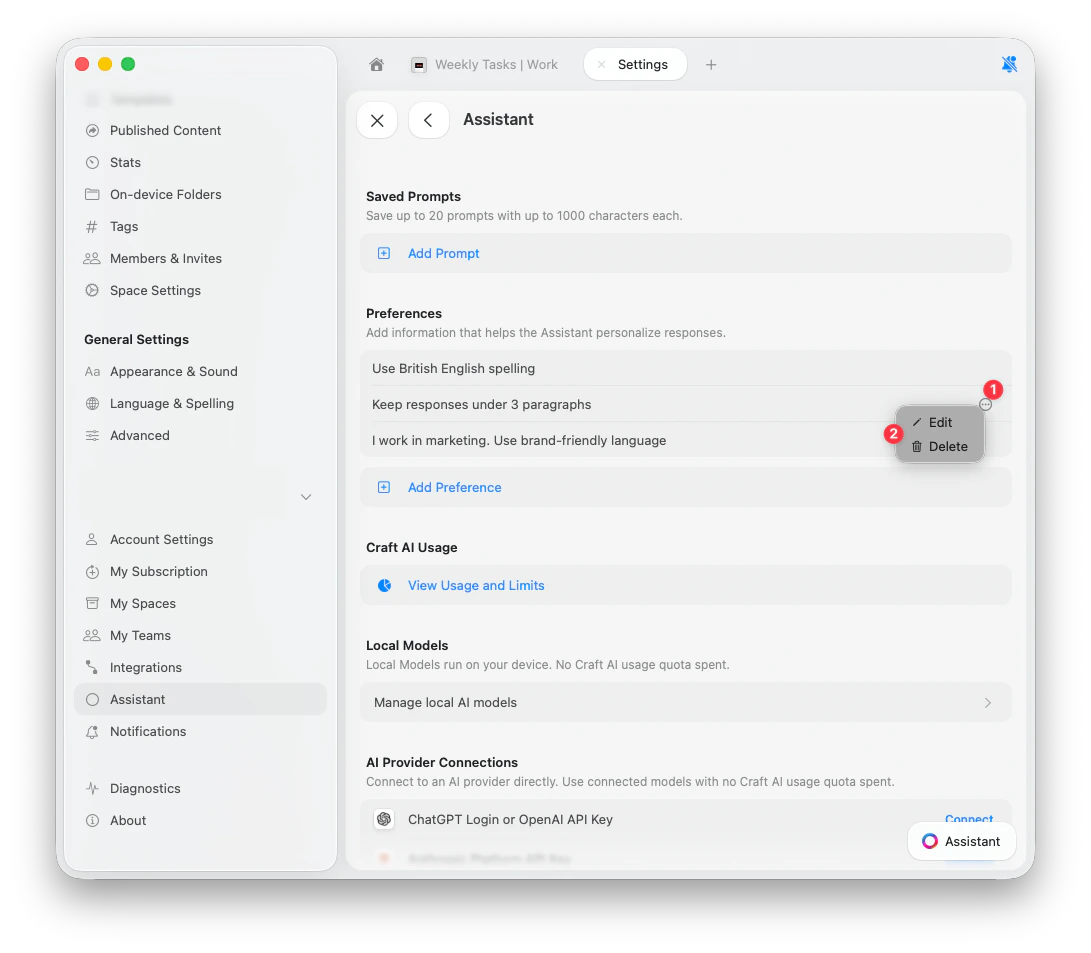
Désactiver l’Assistant
Vous pouvez désactiver l’Assistant par espace :1
Ouvrez les paramètres de l’espace.
2
Désactivez le bouton bascule de l’Assistant.
Articles connexes
Choisir un modèle IA
Sélectionner le bon modèle pour votre tâche et vos besoins d’édition
Éditer avec Craft Assistant
Laissez l’Assistant apporter des modifications directement dans vos documents
Prompts personnalisés
Créer des instructions réutilisables pour des résultats cohérents
Images et PDF
Utiliser l’OCR pour extraire du texte et générer des descriptions
Agent d'aide
Obtenir une aide instantanée sur les fonctionnalités Craft sans quitter l’application