

Appliquer une couleur de bloc
1
Sélectionnez un bloc
Cliquez sur le bloc que vous souhaitez colorer, ou sélectionnez plusieurs blocs à la fois.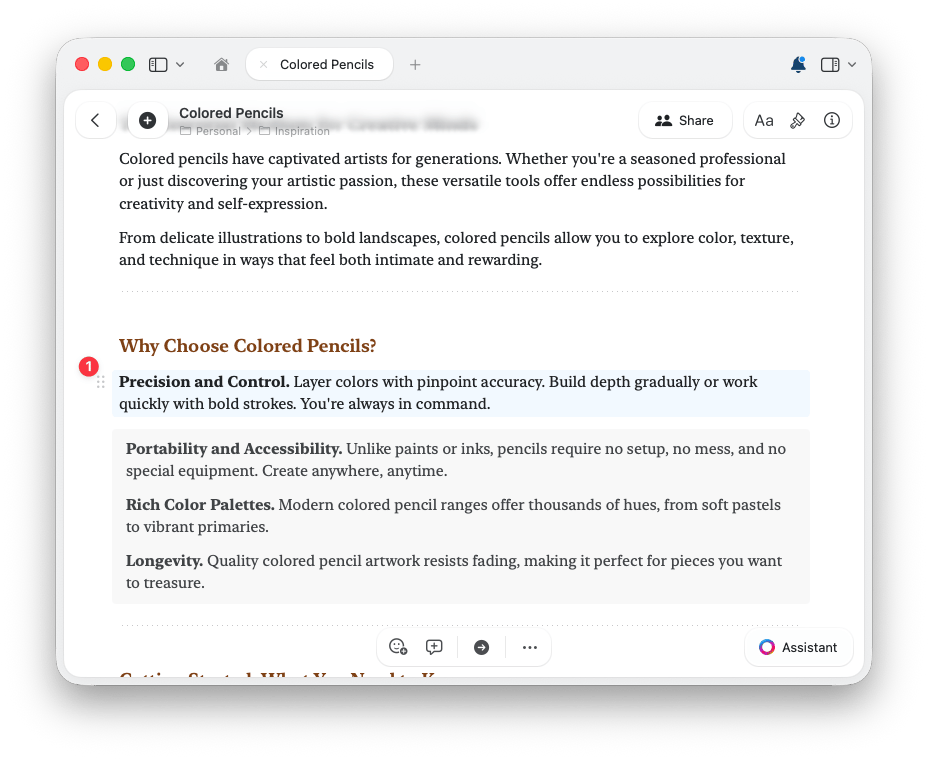
2
Ouvrez le panneau Format
Ouvrez la barre latérale droite et sélectionnez l’onglet Format.
3
Choisissez une couleur de bloc
Sous Décorations, sélectionnez Bloc, puis choisissez une couleur dans la palette Couleur. Survolez une couleur pour afficher son nom dans une infobulle.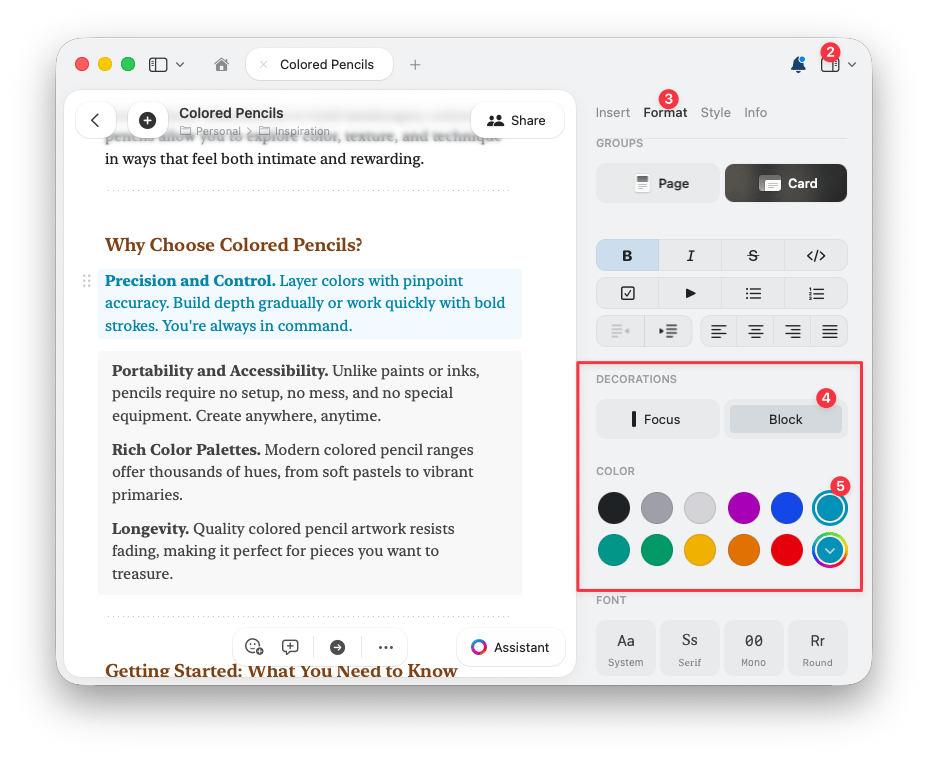
Choisir une couleur de bloc personnalisée
Vous cherchez une teinte qui ne figure pas dans la palette ?1
Ouvrez le sélecteur de couleurs
Sélectionnez l’option de couleur personnalisée à la fin de la palette de couleurs de bloc.
2
Choisissez votre teinte
Parcourez une grille de teintes, choisissez dans un spectre ou affinez avec les curseurs.
3
Ou saisissez une valeur exacte
Saisissez une valeur RVB ou TSL pour une correspondance précise. Pratique pour les couleurs de marque.
Définir vos propres couleurs de bloc par défaut
Vous pouvez également remplacer n’importe quelle couleur de la palette par défaut par votre propre teinte. C’est idéal si vous voulez garder votre couleur favorite toujours à portée de main, ou utiliser une couleur de marque spécifique dans tous vos documents.1
Ouvrez le menu contextuel sur une couleur de la palette
Dans la palette de couleurs de bloc, faites un clic droit (macOS) ou un appui long (iOS) sur la couleur que vous souhaitez remplacer.
2
Personnalisez la couleur
Choisissez l’option de personnalisation de la couleur et sélectionnez votre propre teinte dans le sélecteur de couleurs. La palette affiche désormais votre couleur à cet emplacement, partout où les couleurs de bloc apparaissent.
3
Réinitialisez si nécessaire
Pour rétablir la couleur d’origine, ouvrez à nouveau le menu contextuel sur celle-ci et réinitialisez-la.
Les tableaux et les collections héritent de la couleur de bloc qui leur est appliquée : vous pouvez donc coder ces blocs par couleur comme n’importe quel autre contenu.
Articles connexes
Arrière-plans, couleurs et séparateurs
Personnalisez les arrière-plans, les couleurs du document et du texte, et les séparateurs
Styles par défaut
Définissez votre style préféré comme style par défaut