

新增評論
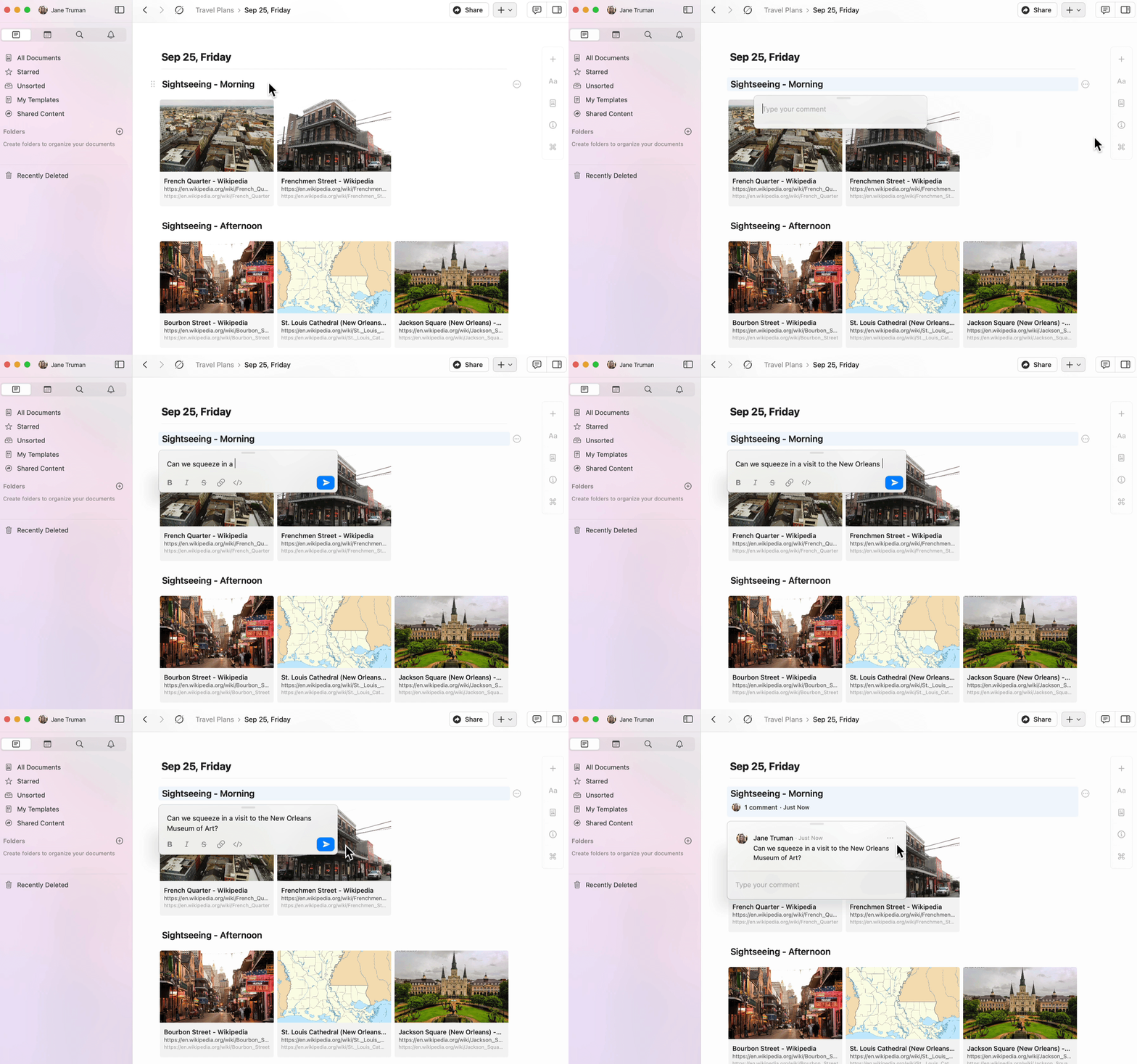
您可以在共用文件的任一區塊新增評論。1
點擊選取一個區塊的內容。
2
輕觸區塊選單中的 three-dot menu (⋯)。
3
選擇 Add comment。
評論格式化
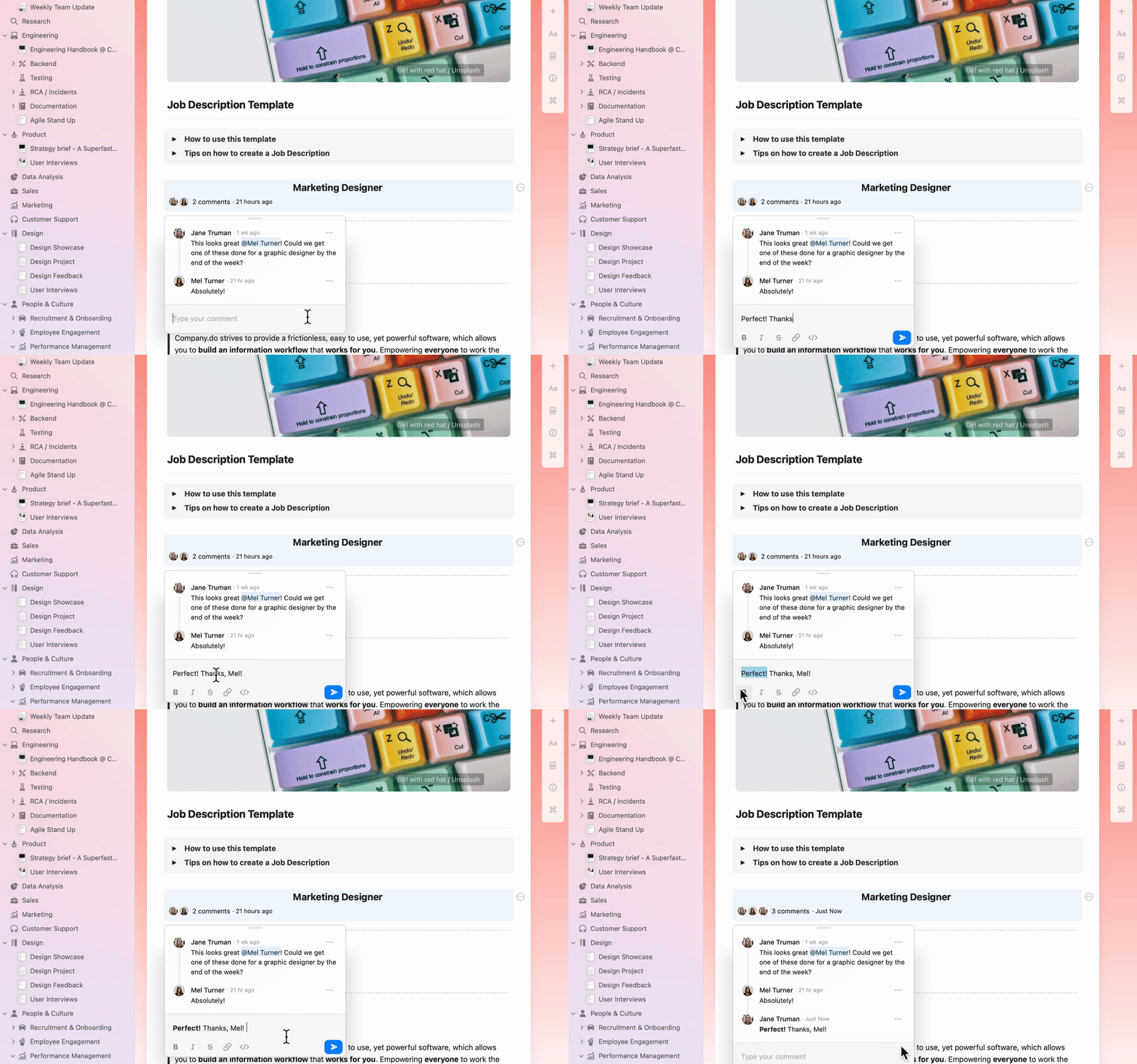
評論支援基本文字格式,幫助您更有效表達:- 粗體、斜體 與
刪除線 - 連結
- 行內程式碼
檢視通知
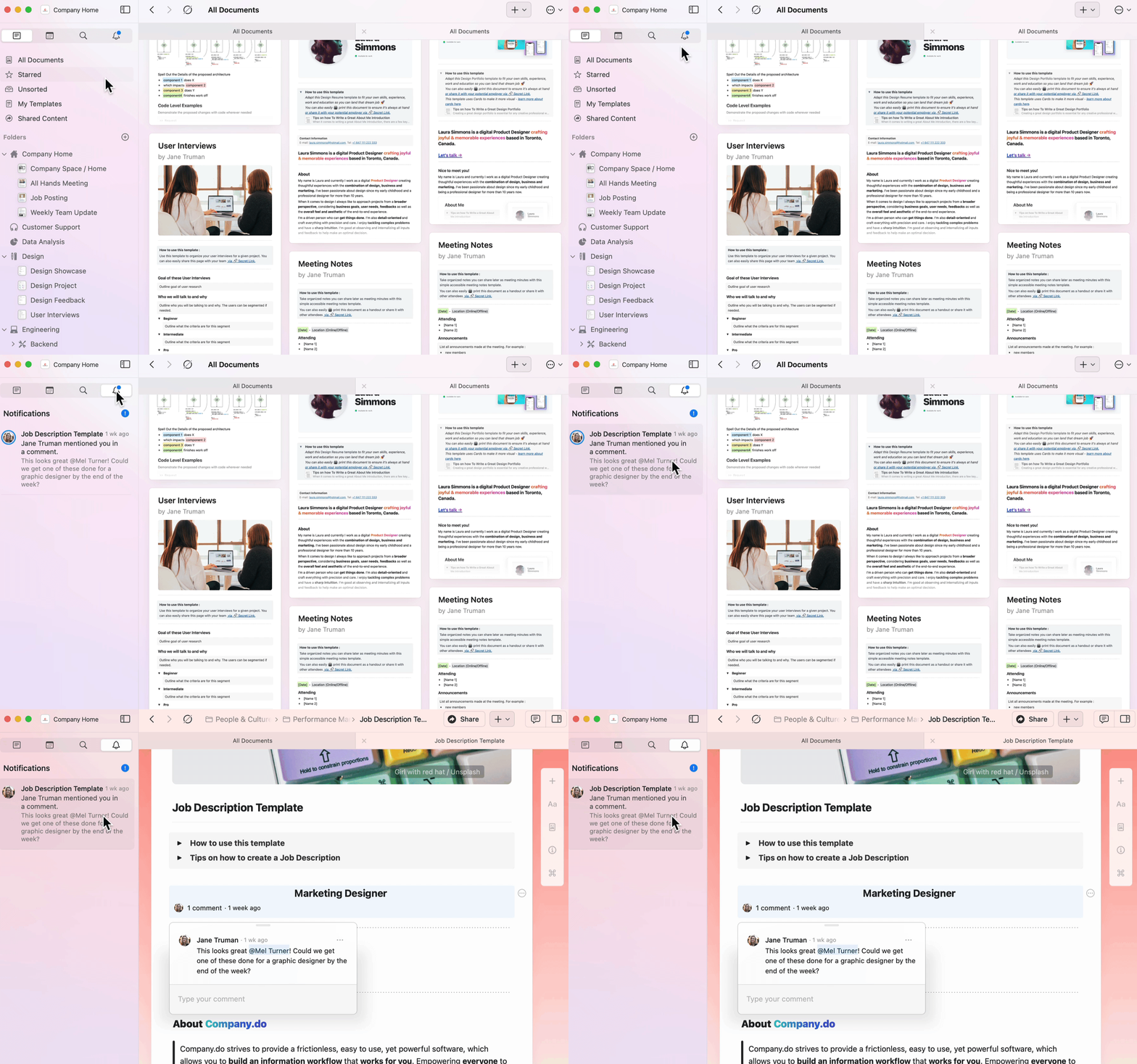
通知面板可讓您快速檢視共用文件上的所有活動。1
前往側邊欄中的通知鈴鐺圖示。
2
檢視您在所有 空間 中的所有未讀通知。
3
點擊任一通知即可直接跳至相關文件與評論。
您會在下列情況收到通知:
- 有人在您建立的 區塊 上發表評論
- 有人在評論或文件中提到您
回覆評論
可從通知面板直接前往評論,並在原位回覆。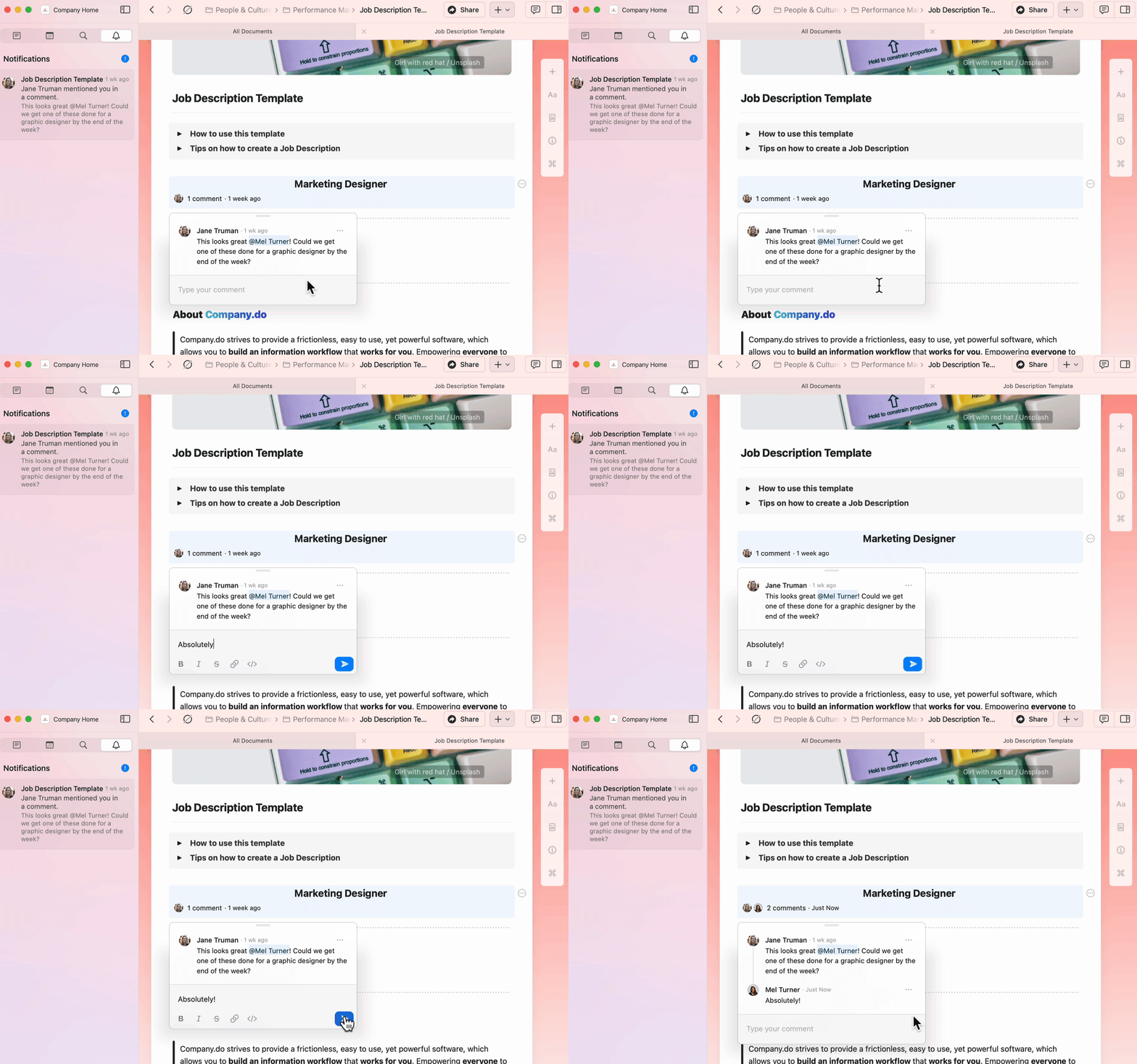
電子郵件通知
開啟設定 > 通知。在評論與提及下開啟或關閉電子郵件通知,可變更空間的預設設定。 若要變更單一空間,請在工作區下選取該空間,再變更其電子郵件通知設定。各空間的設定優先於預設設定。這些設定控制你已加入空間的郵件。其他空間分享給你的文件仍可能寄送留言和提及郵件。如需協助停止接收,請聯絡 support@craft.do。
推播通知
推播通知會即時提供以下提醒:- 您建立的 區塊 上的評論
- 在文件或評論串中的提及
- macOS
- iOS
1
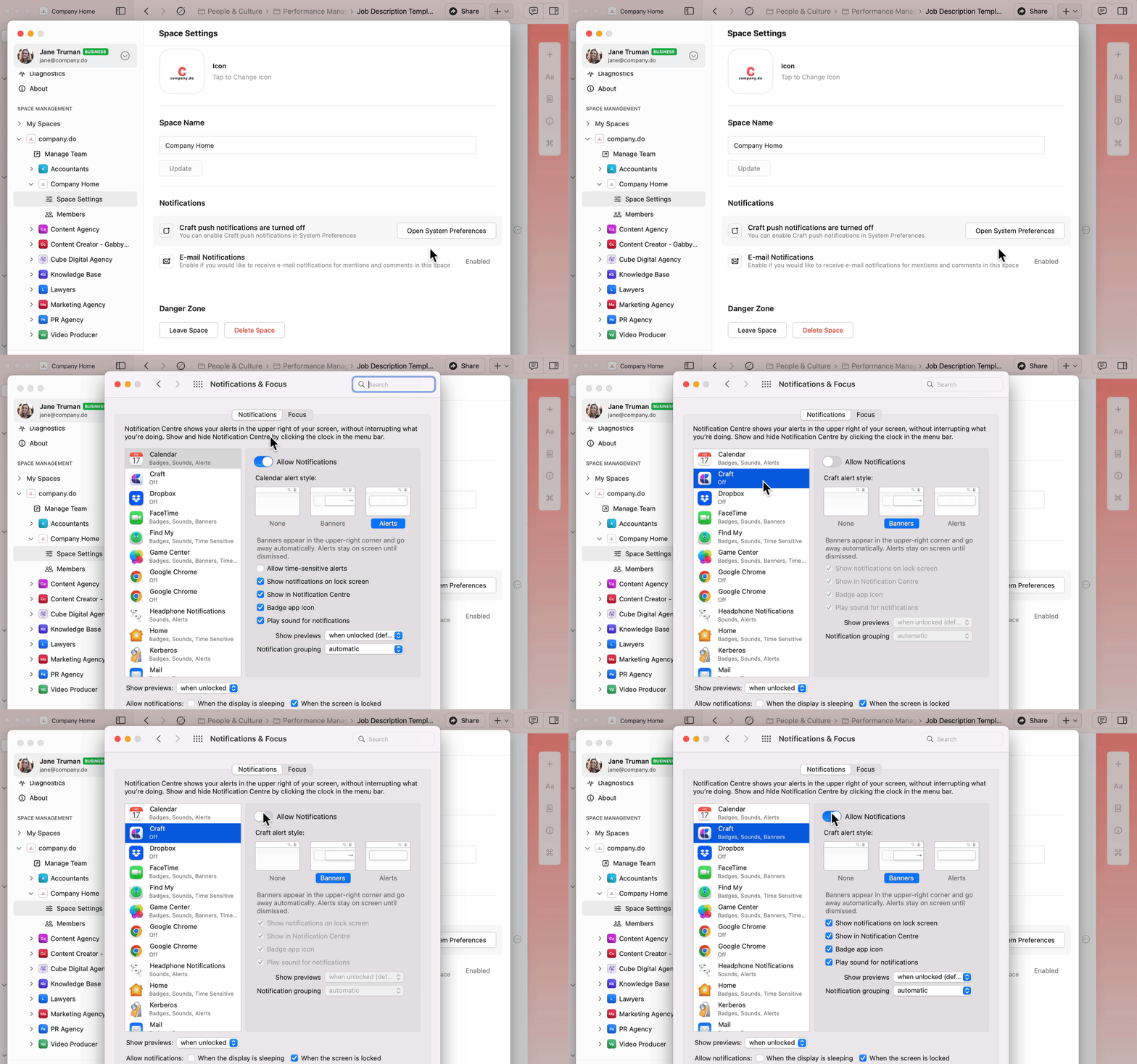
在 Craft 中前往 Preferences。
2
在 Space Management 下選取您的 空間 。
3
前往 Space Settings。
4
點擊 Open System Preferences。
5
在 System Settings 中找到 Craft。
6
將 Allow Notifications 開啟。
相關文章
共用文件
瞭解如何共用並在文件上協作
Team Collaboration
與 Team 空間與權限一起協作