

/,再開始輸入你想執行的操作名稱。
新增內容
點按空白區域即可開始輸入。若要在特定位置插入內容,可在 macOS 上將其拖放至文件中,或使用所在平台提供的插入控制項。 當某個區塊獲得焦點時,按下空白鍵可在其下方插入新區塊。開啟斜線選單
在文件中輸入時,按下/ 即可開啟選單。你可以:
- 在空白區塊中輸入
/,瀏覽所有可用指令 - 在
/後輸入搜尋詞,例如/table、/heading、/image或/reminder - 在編輯區塊時使用選單,以套用樣式或在該區塊附近插入內容
- 先選取一個或多個區塊,再使用選單對選取範圍執行操作
- 按上、下方向鍵在指令間移動
- 按右方向鍵展開子選單(例如清單、文字樣式或顏色)
- 按左方向鍵返回上一層選單
- 按 Enter 執行已反白的指令
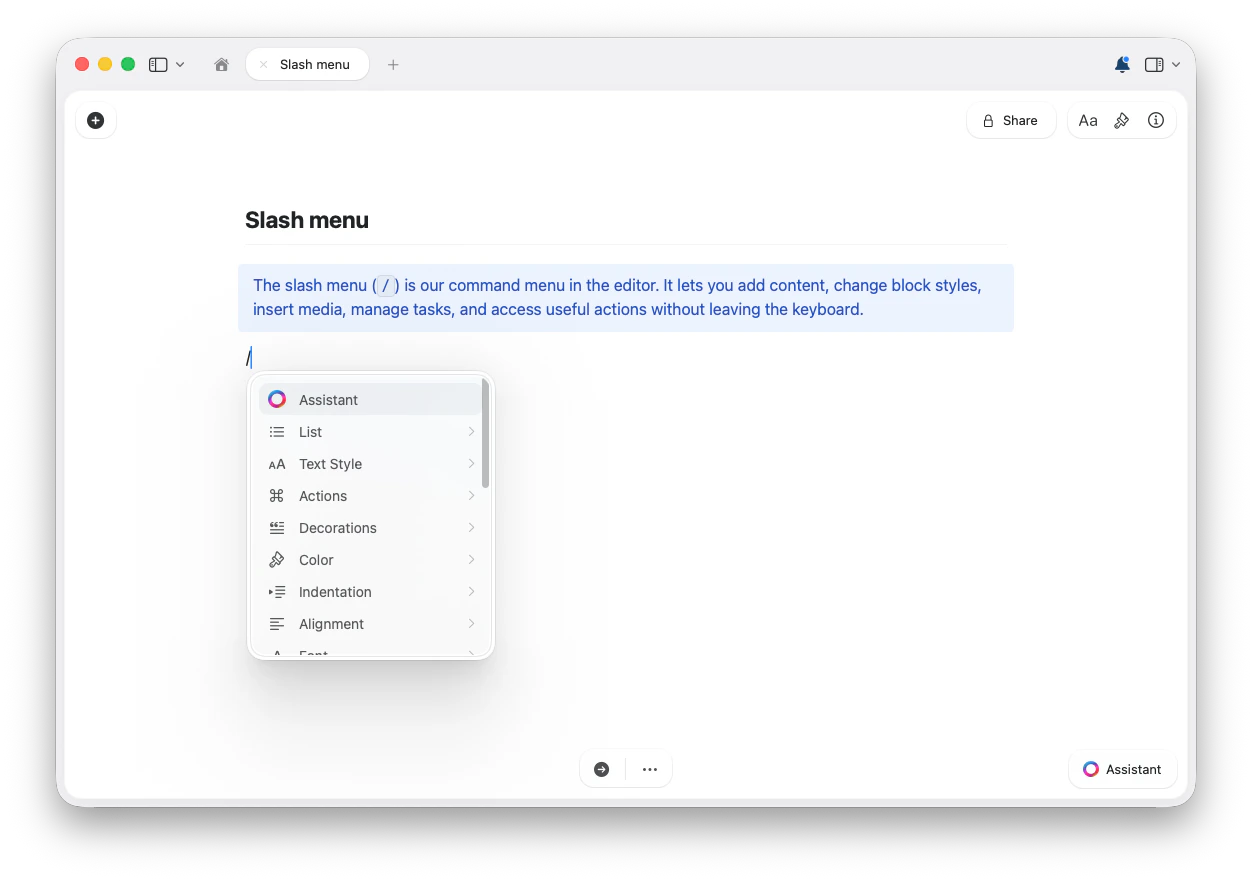
斜線選單會根據你正在編輯的內容而有所不同。某些指令只在選取區塊、任務、連結、表格或表格儲存格時才會出現。可用指令也可能因平台及工作區設定而異。
瀏覽指令
選單的確切內容會依情境變化,但以下是你通常可以找到的主要指令類型。展開各群組即可查看其指令。AI 與寫作
AI 與寫作
- 助理 — 從編輯器開啟 Craft 的 AI 助理
文字與區塊樣式
文字與區塊樣式
將目前區塊或已選取的區塊變更為其他樣式:
- 標題
- 副標題
- 章節標題
- 強調
- 內文
- 說明文字
- 頁面
- 卡片
- 區塊
- 聚焦
清單與任務
清單與任務
建立或變更清單樣式:
- 待辦事項
- 折疊清單
- 項目符號清單
- 編號清單
- 無清單
- 排程:今天、明天、下週一、選擇日期,或清除排程
- 截止日期:今天、明天、下週一、選擇日期,或清除截止日期
- 勾選已選取的任務
- 取消勾選已選取的任務
文字格式
文字格式
對已選取的文字或目前的編輯情境套用行內格式:
- 粗體
- 斜體
- 刪除線
- 程式碼
顏色、字型、對齊與縮排
顏色、字型、對齊與縮排
依據選取的內容,斜線選單可能包含以下指令:
- 顏色
- 字型:系統、襯線、等寬及圓體
- 對齊:左對齊、置中、右對齊,以及在支援的情況下的兩端對齊
- 增加縮排與減少縮排
日期、時間與提醒
日期、時間與提醒
插入日期與時間參照:
- 今天
- 明天
- 昨天
- 現在
- 日期與時間 / 在支援的情況下提供日期選擇器選項
- 20 分鐘後
- 1 小時後
- 3 小時後
- 明天
- 下週
- 稍後
- 移除提醒
- 完成提醒
插入內容
插入內容
新增常用內容區塊與附件:
- 檔案
- 圖片
- Unsplash 圖片
- 表格
- 程式碼區塊
- 純文字區塊
- TeX 公式
- Mermaid 圖表
- Whiteboard
- Excalidraw
分隔線與分頁符號
分隔線與分頁符號
在段落之間插入視覺分隔線:
- 分隔線
- 粗分隔線
- 一般分隔線
- 細分隔線
- 極細分隔線
- 分頁符號
集合
集合
直接從選單建立結構化集合:
- 表格集合
- 圖庫集合
- 看板集合
範本與片段
範本與片段
依據你的工作區與情境,選單可能包含:
- 插入範本
- 程式碼片段
- 文字片段
- 公式片段
- Mermaid 片段
清除樣式與操作
清除樣式與操作
斜線選單中也可能出現實用的編輯操作:
- 清除樣式
- 重新載入連結資訊
- 轉換為文字連結
- 轉換為豐富連結
- 將檔案轉換為集合
- 將表格轉換為集合
表格儲存格
表格儲存格
當游標位於表格儲存格內時,斜線選單會顯示表格編輯指令。輸入指令的部分文字,例如 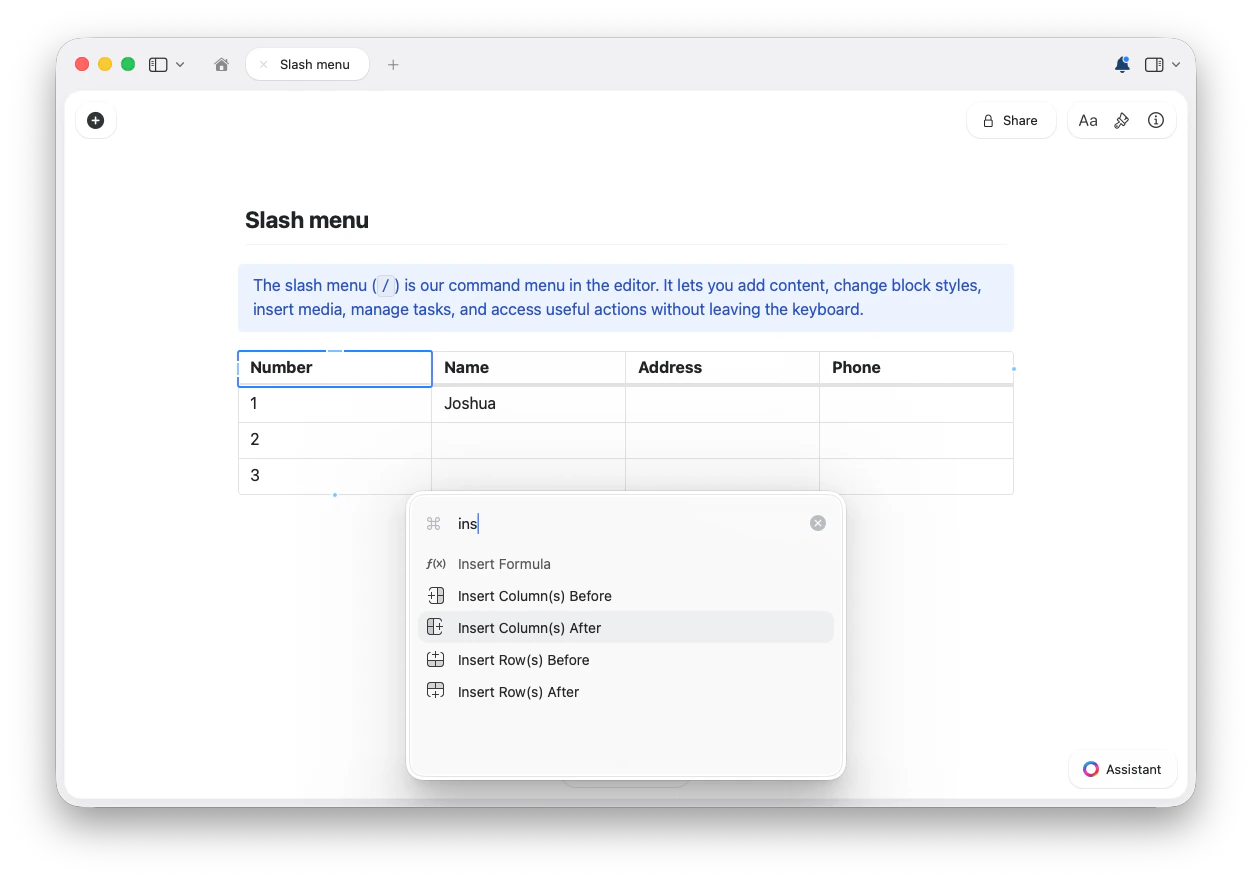
/ins,可篩選出符合的操作。- 在上方插入列
- 在下方插入列
- 在左方插入欄
- 在右方插入欄
- 插入公式
- 上移列
- 下移列
- 左移欄
- 右移欄
- 刪除列
- 刪除欄
- 清除儲存格內容
- 清除樣式
使用技巧
- 如果你知道指令名稱,在
/後直接輸入即可立即篩選。 - 如果找不到某個指令,請先選取相關區塊,或將游標移至你想編輯的特定區塊、表格或儲存格,再試一次。
- 透過斜線選單探索指令,再針對常用操作學習對應的鍵盤快速鍵。
其他快速輸入快速鍵
斜線指令是 Craft 中以鍵盤為主的操作方式之一。你也可以使用::加上名稱,插入 emoji@或[[,連結至頁面、區塊或日期- Markdown 風格的快速鍵,例如
#、-、[]、>和**bold** - 鍵盤快速鍵,例如
Cmd+B/Ctrl+B用於粗體,Tab/Shift+Tab用於縮排
相關文章
Markdown 快速鍵
在書寫時使用 Markdown 語法格式化文字
鍵盤快速鍵
完整鍵盤快速鍵清單