

切換空間
每個空間都有自己的文件、資料夾與標籤。某個空間中的內容永遠不會出現在另一個空間,因此當你預期的文件不見時,請先確認你目前位於哪個空間,再往其他地方尋找。 選取左上角的空間名稱以開啟空間切換器,然後選擇其他空間。使用空間
建立空間、在空間之間移動文件並管理空間設定
文件縮放
在文件中使用縮放功能調整文字大小以提升可讀性(macOS)。 放大:Cmd +
縮小: Cmd -
重設縮放: Cmd 0
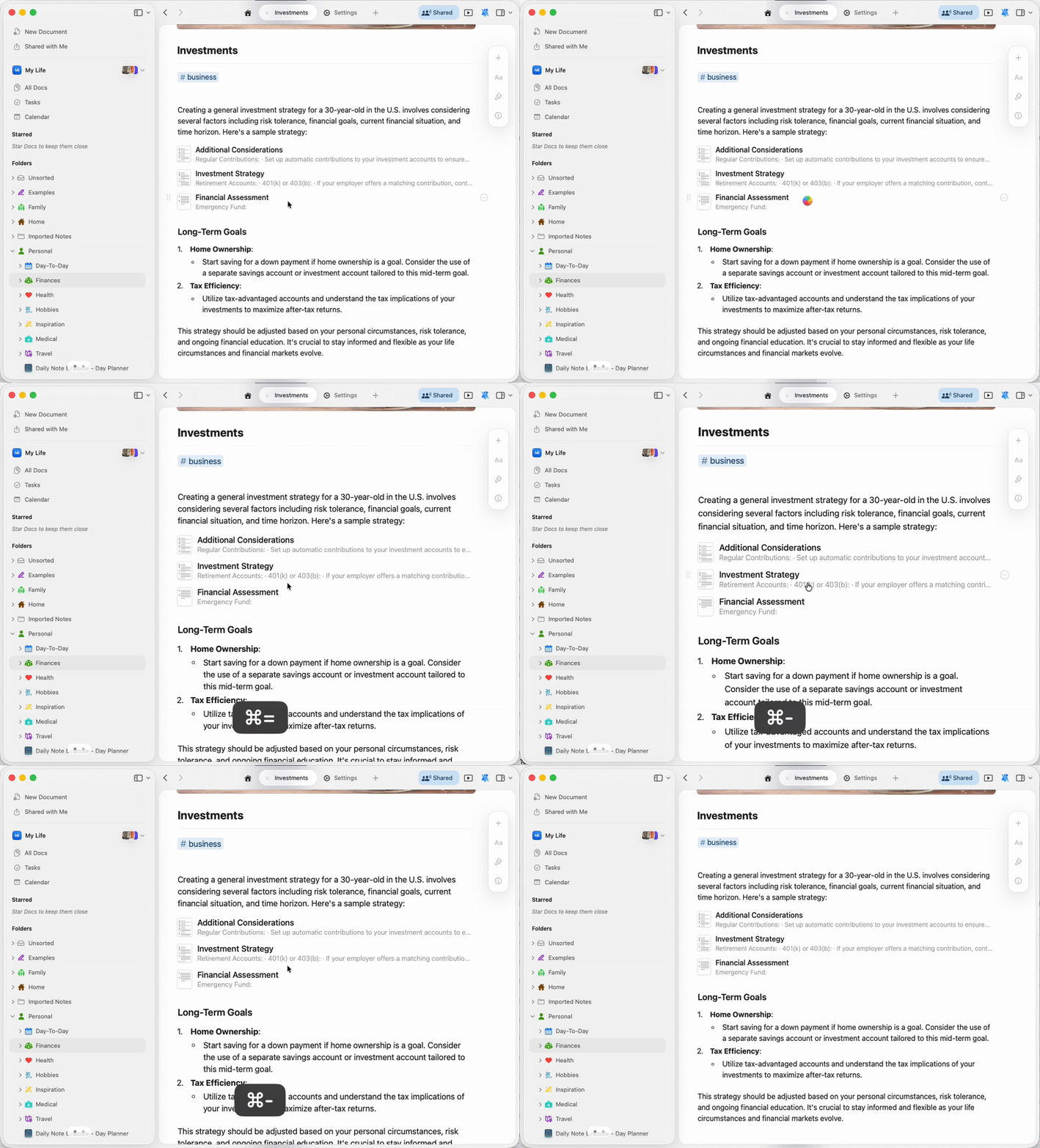
- 縮放僅影響文件內容,不會變更應用程式介面
- 縮放等級會套用到所有開啟的 Craft 視窗
- 這與文件樣式中的字體大小設定是獨立的
分頁管理
Craft 支援多個分頁,讓你能同時處理多份文件。了解如何開啟、整理及在分頁間切換。分頁管理
使用分頁處理多個文件
評論與通知
透過評論和即時通知保持與協作者的聯繫,適用於共用文件。評論與通知
以評論協作並管理通知
目錄
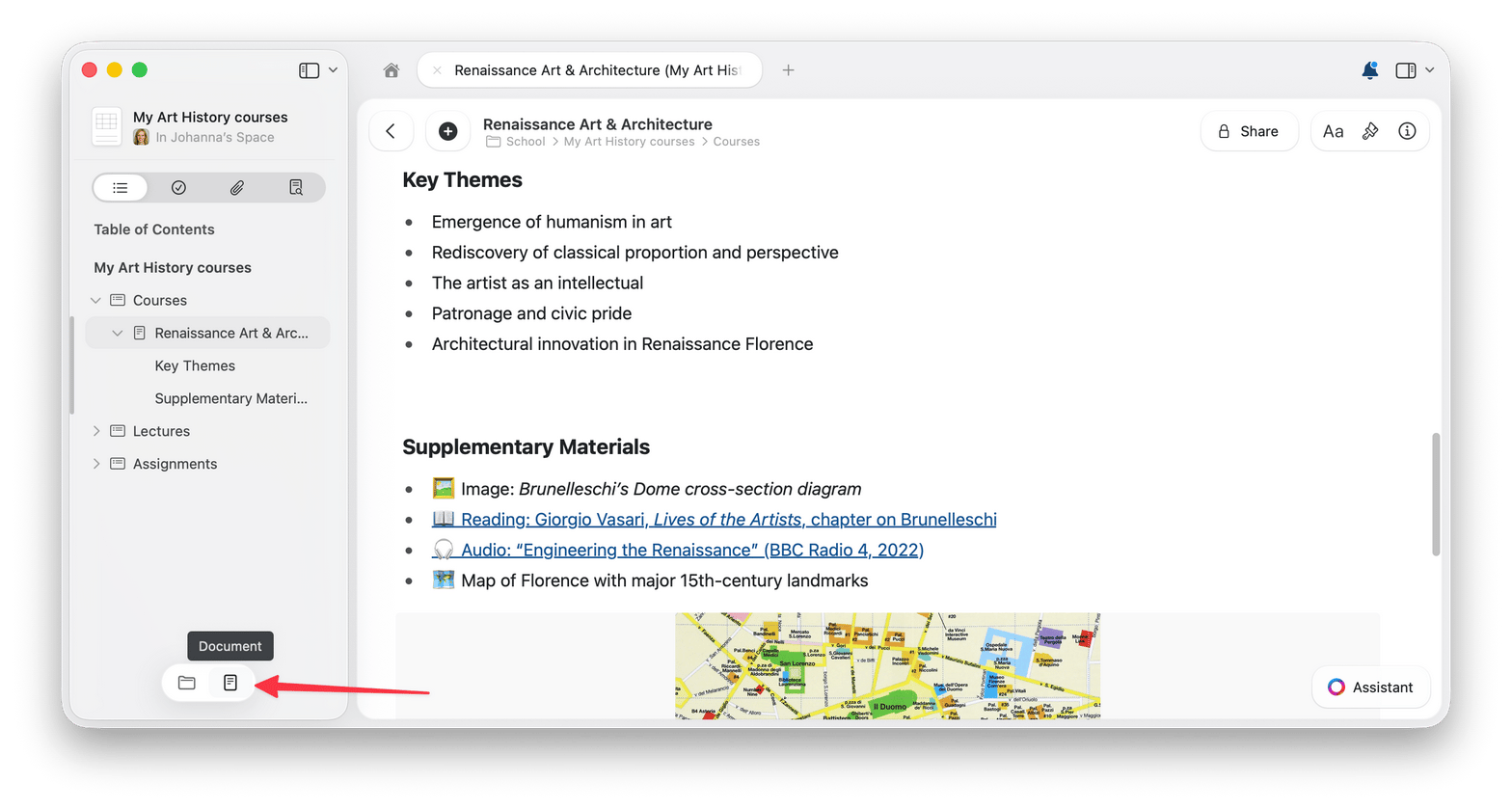
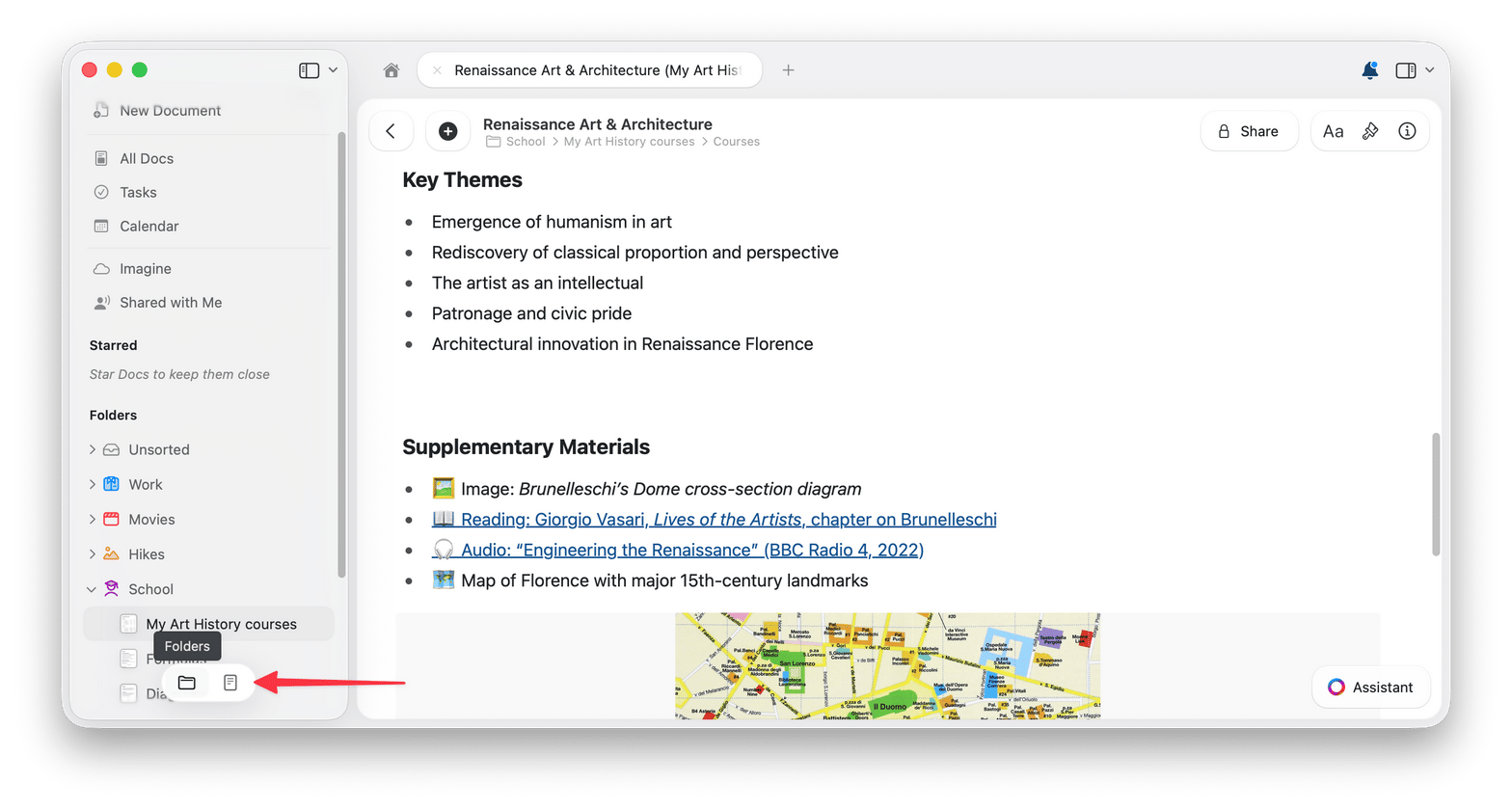
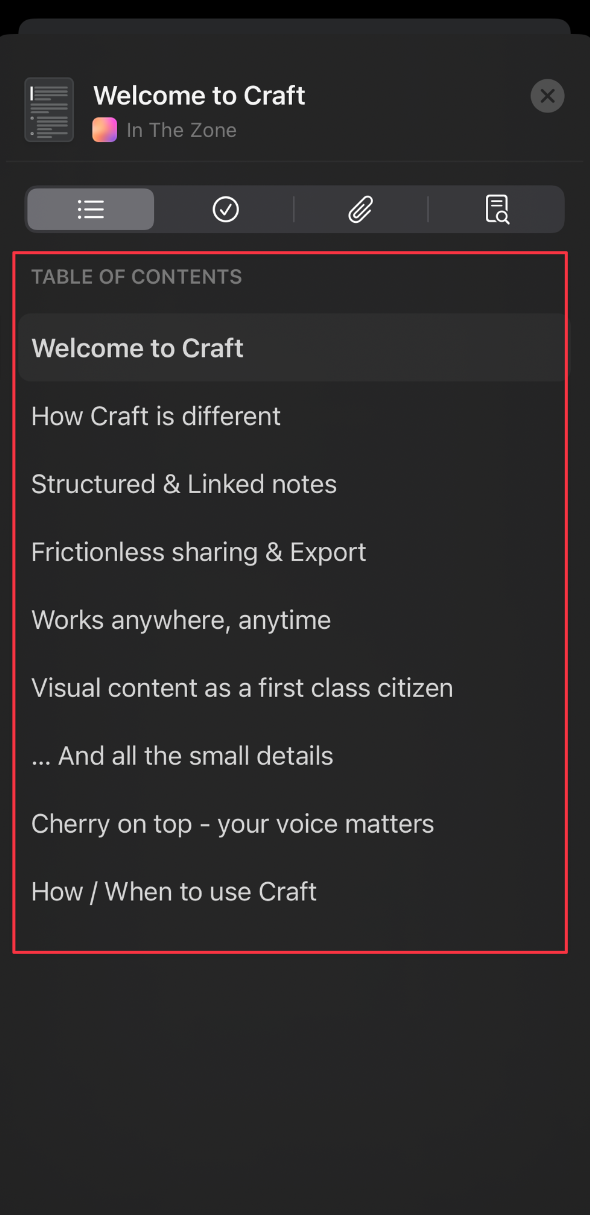
當文件包含多個標題與章節時,Craft 會在左側邊欄為它列出目錄。標題、副標題、章節標題與子頁面各自會產生一個項目。其他文字樣式(包括內文與清單)不會出現在大綱中。目錄是導覽檢視,而不是區塊。它無法插入到文件中,匯出時也不會包含在內。 每個目錄僅適用於該文件。以下說明如何在資料夾檢視與目錄檢視之間切換:- macOS
- iOS
1
將游標移到左側邊欄底部,以顯示檢視切換器。
2
選取文件圖示可開啟目錄檢視,選取資料夾圖示可返回資料夾列表。
將文件加星
為文件加星,即可從側邊欄的「已加星」區段開啟它。- macOS
- iOS
方式 1:右鍵選單在任一文件上右鍵點擊,選擇 加星。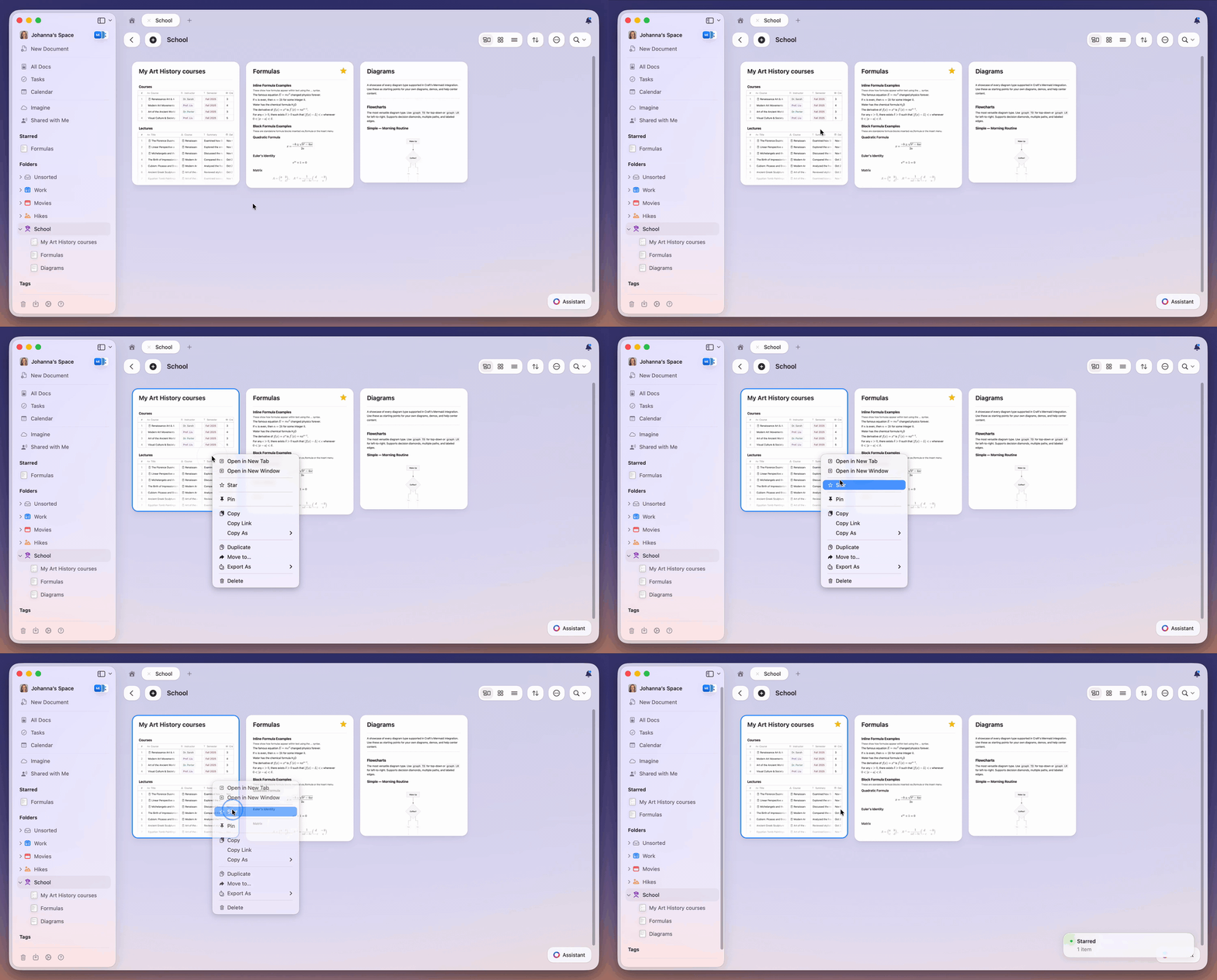
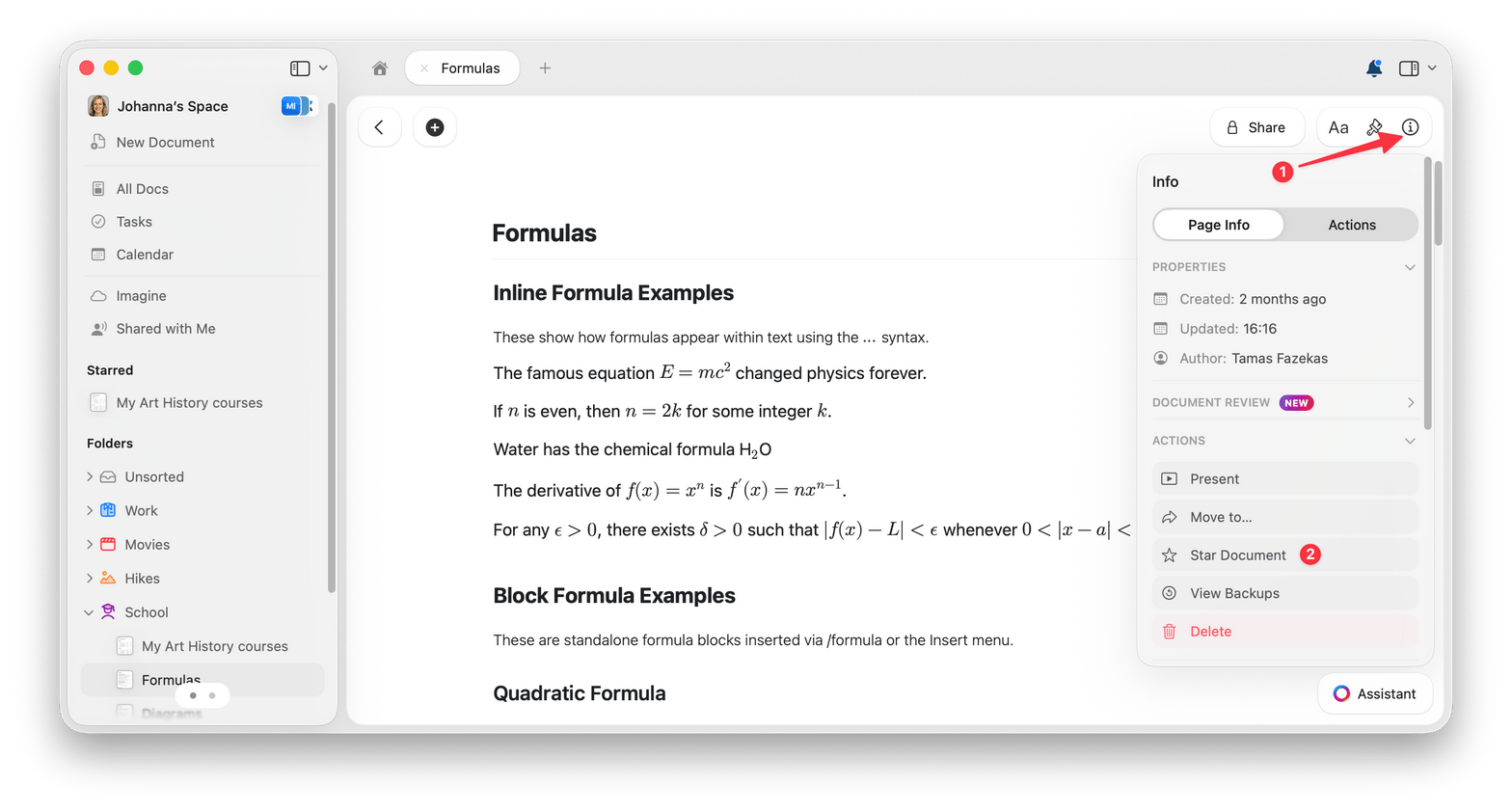
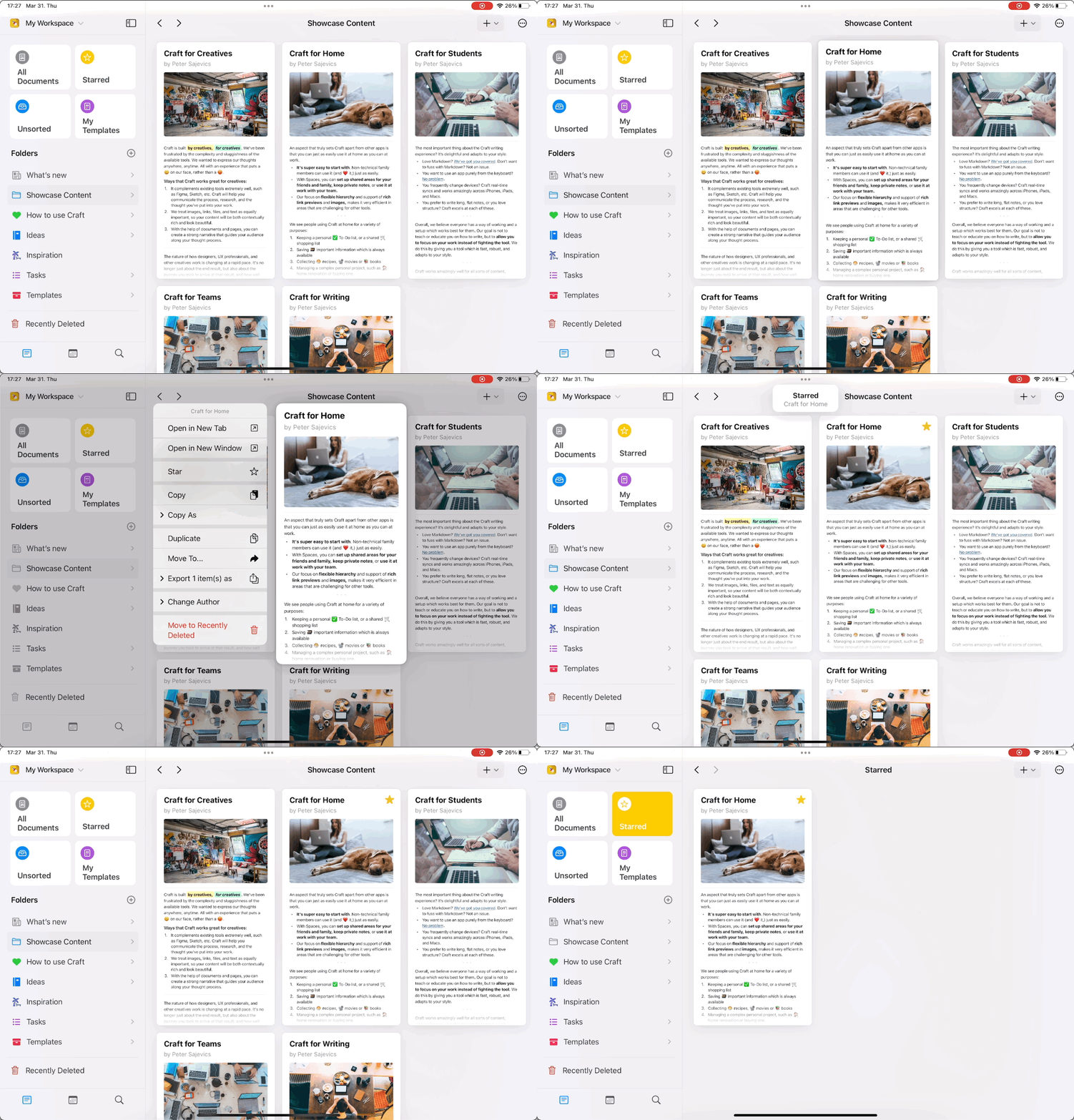
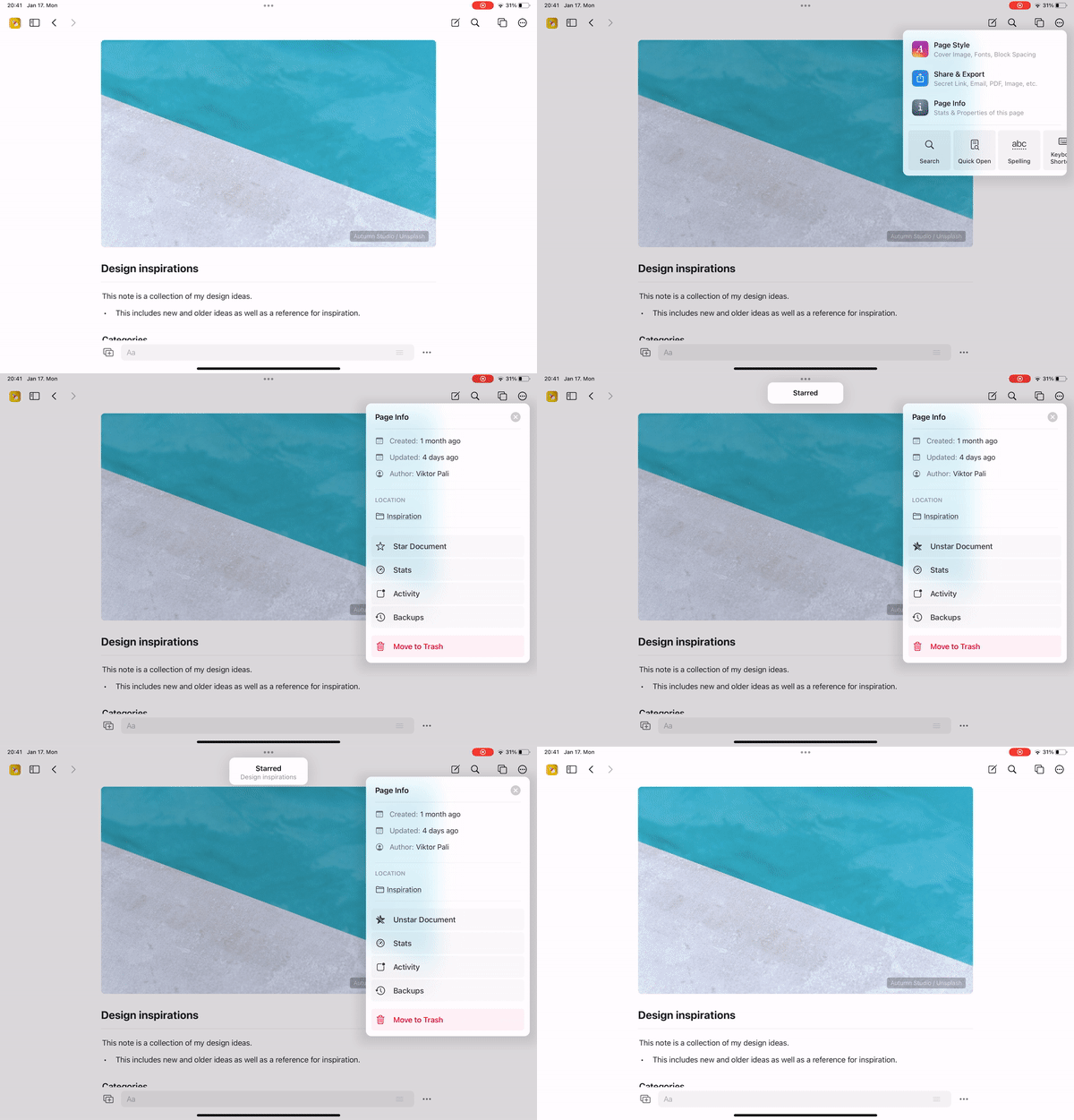
只有文件可以加星。資料夾沒有加星選項,因此「已加星」區段永遠不會包含資料夾。
自訂 Sidebar
你可以隱藏不常用的 Sidebar 區段,並重新排序,讓版面符合你的工作習慣。此設定適用於 連線、與我共享、標籤、Starred 和 資料夾 等區段。- macOS
- iOS
1
在可自訂的 Sidebar 區段(連線、與我共享、標籤、Starred 或 資料夾)上按右鍵。
2
選取 自訂 Sidebar 以開啟自訂彈出視窗。
3
關閉切換開關可隱藏該區段;拖曳控點可重新排序 Starred、資料夾 和 標籤 區段。
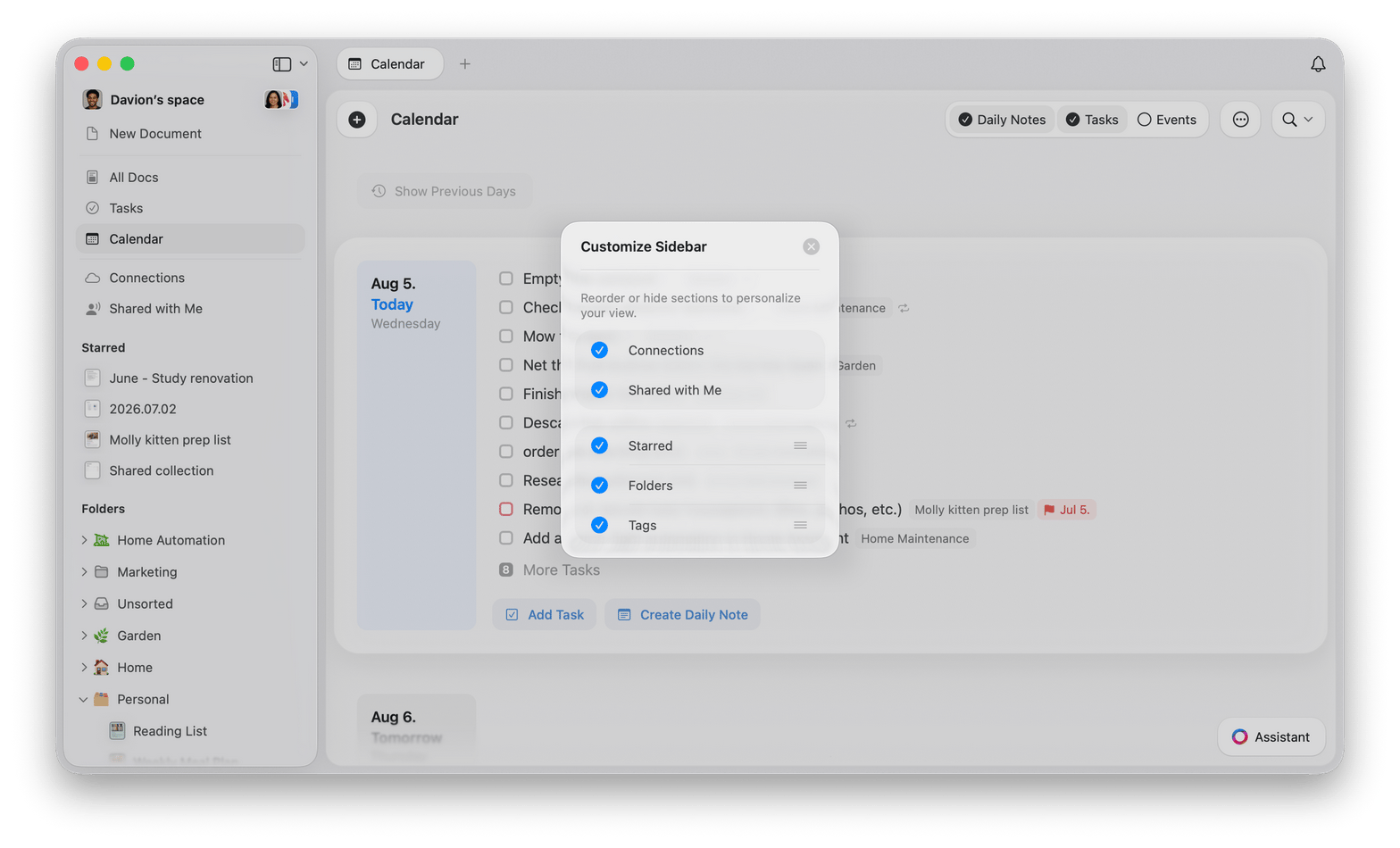
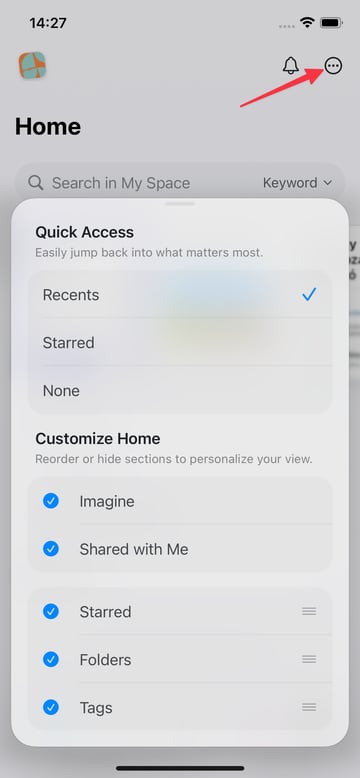
Sidebar 的自訂設定僅儲存於本機,只會套用至你進行設定的裝置,不會在各裝置之間同步。
複製與移動文件
有時在瀏覽時會遇到需對某文件執行的操作,卻在文件內無法完成。這些操作包含複製文件或將其移動到新資料夾。 這些文件操作都可以在資料夾檢視中執行(例如在 iOS 的資料夾中長按文件,或在 macOS 上右鍵點擊)。如果你不清楚文件位於哪個資料夾,可使用以下快速方法:1
編輯該文件(你可以加入一個空白行再刪除,這樣實際不會改變內容)。
2
從左側的資料夾清單中(或在 iPhone 上長按左上角的 <,然後向右滑),選取 所有文件。
3
如果該文件不在頁面頂端,請將資料夾依 更新日期 排序,讓最近變更的文件排在最前面。排序資料夾內容 說明各平台上排序控制項的位置。
排序資料夾內容
每個資料夾都有自己的排序設定,包括 所有文件。- macOS
- iOS
開啟資料夾,然後選取工具列中的排序按鈕。它位於檢視樣式按鈕與三點選單(⋯)之間,圖示為上下箭頭。在 macOS 上,排序不在三點選單中。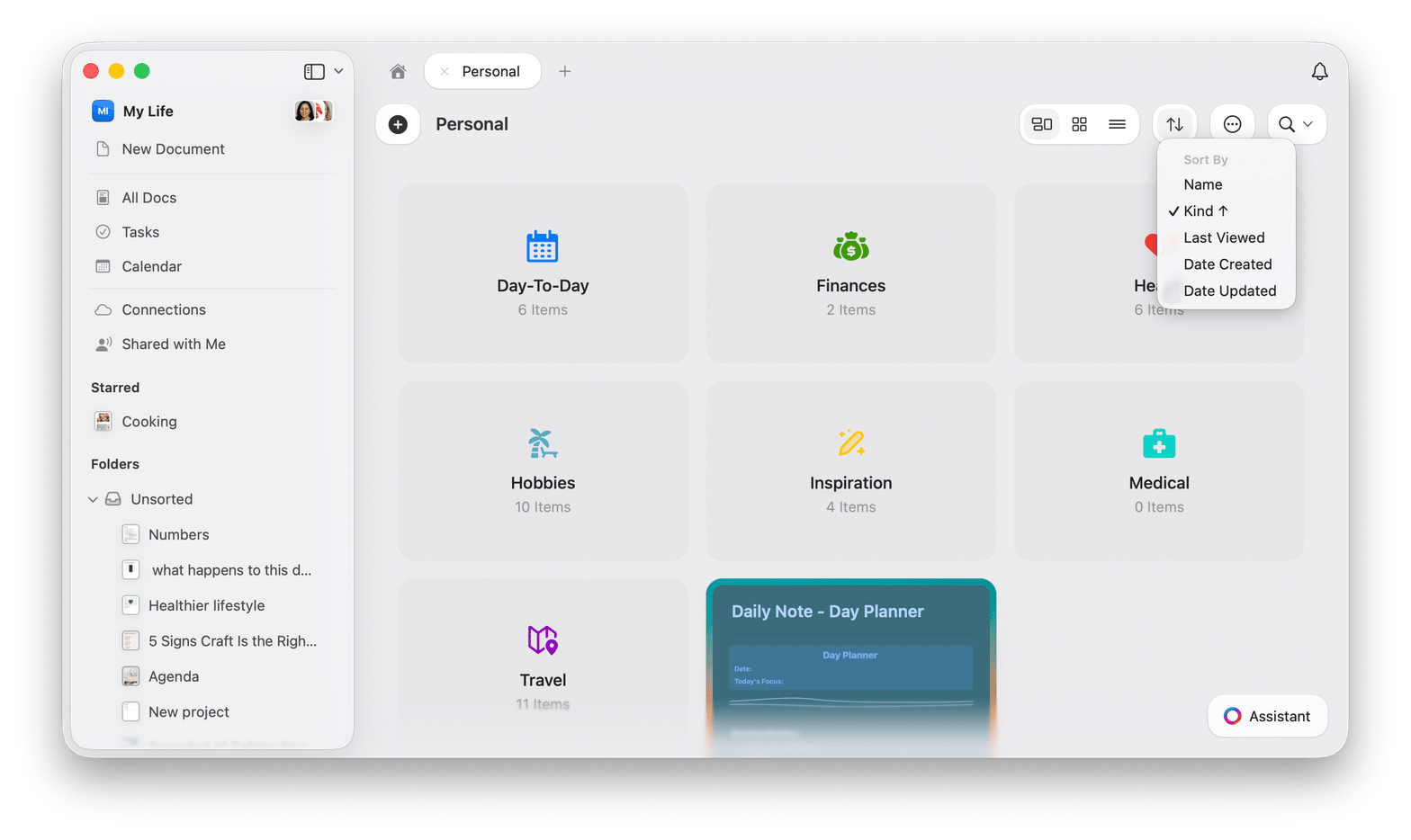
- 名稱 依標題的字母順序排序
- 類型 將資料夾與文件分開,讓兩者各自成組,並在每組內依名稱排序
- 上次瀏覽 依你上次開啟文件的時間排序
- 建立日期 依文件建立的時間排序
- 更新日期 依最後編輯的時間排序
類型 會出現在可同時容納資料夾與文件的資料夾中。僅列出文件的檢視(例如 所有文件 與 Starred)不會顯示它。
快速導覽小技巧
文件搜尋
按下Cmd + O(macOS)或點選搜尋圖示,可快速依名稱開啟任何文件。
區塊導覽
使用Cmd + F 在文件內搜尋並跳至特定內容。
側邊欄切換
按下Cmd + \ 以顯示或隱藏側邊欄,獲得專注寫作的環境。
相關文章
鍵盤快速鍵
完整的鍵盤快速鍵清單以加快導覽速度
搜尋
學習進階搜尋技巧以找到任何內容