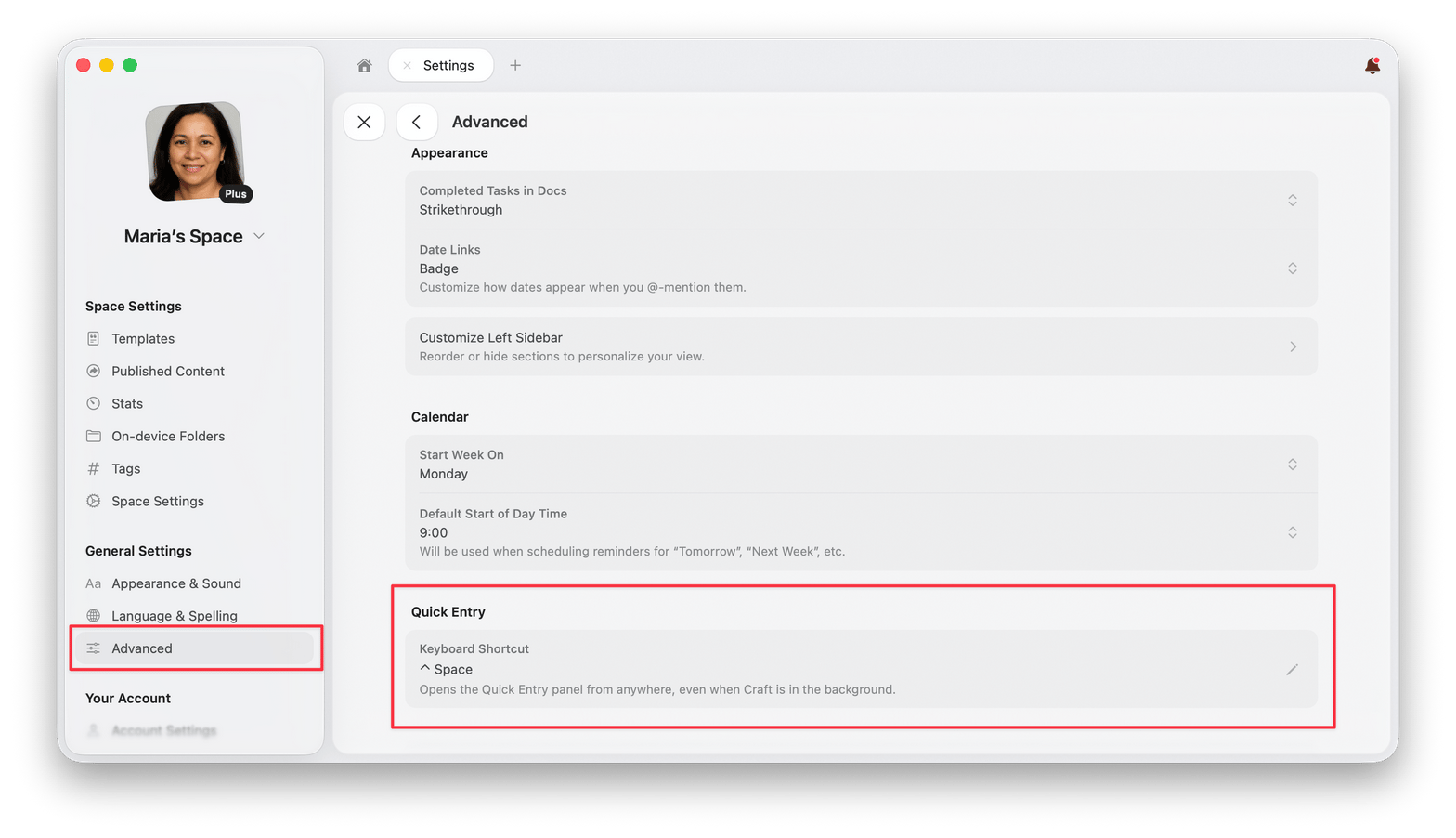
開啟 Quick Entry
- macOS
- iPhone
- iPad
- 在任何應用程式中按
Ctrl+Space。Craft 需要保持執行,但可以留在背景。 - 在 Craft 的選單列中,選擇檔案 → Quick Entry。
- 在 Dock 中的 Craft 圖示上按右鍵,然後選擇 Quick Entry。
Quick Entry 不會在全螢幕執行的應用程式上方開啟。請先離開全螢幕再記錄,或改用 Craft 自己的視窗。
- 在資料夾中:以新文件模式,建立在該資料夾中
- 在任務中:新任務
- 在行事曆中:以加入 Daily Note 模式,加入你正在檢視的那一天
可以記下哪些內容
面板底部的一排圖示用來在四種模式之間切換:
面板頂端的下拉選單可以更改這個去向:資料夾、文件或日期。Daily Notes 不限於今天,你可以把想法送到明天的 Daily Note,也可以回填到昨天。如果那一天還沒有 Daily Note,Craft 會建立一則。
如果你有多個 Space 或帳號,面板角落的 Space 圖示用來選擇由哪一個接收記下的內容。在 Mac 上,按
Cmd + Shift + U 開啟 Space 切換器,再按 Tab 移到下一個帳號。在 iPhone 與 iPad 上,從「檔案」選單、鍵盤快速鍵、鎖定畫面小工具或控制項,或 Apple Shortcuts 開啟 Quick Entry 時,才會出現 Space 圖示。
送出記下的內容
Return 會換行,所以你可以在送出前寫好幾行。
- macOS
- iPhone
- iPad
Cmd+Return送出內容(新文件與新任務模式為建立,兩種加入模式為新增)。Cmd+Shift+Return送出並在 Craft 中開啟結果(建立並開啟或加入並開啟)。Cmd+Option+Return送出後保持面板開啟,方便輸入下一筆(建立並繼續或加入並繼續)。
任務
在新任務模式下,面板會多出排程與截止日期按鈕,任務可以帶著完整日期抵達,而不是先落在收件匣裡等你之後整理。在 Mac 上,面板開啟時可以從編輯選單設定提醒。 Quick Entry 也是你在 Craft 各處建立與編輯任務的地方:- 新任務(
Cmd+J)與任務中的 + 按鈕會以新任務模式開啟 Quick Entry,且不顯示模式圖示。 - 在任務中點一下某項任務(在 Mac 上為按兩下),會在同一個面板中開啟它,並提供完成與開啟按鈕。Apple 提醒事項是例外:Craft 會改為提議將該提醒事項匯入為一般任務。
Markdown
輸入 Markdown,內容會以真正的區塊抵達。標題、清單、待辦、引言與程式碼區塊都會被轉換。每一行都會成為獨立的區塊,因此隨手傾倒的想法會以分開的段落呈現,而不是擠在一個長區塊裡。 在新文件模式下,單獨的一行會成為文件標題。在 Mac 上更改快速鍵
預設是Ctrl + Space。想改用其他組合,開啟設定 → 進階設定,在 Quick Entry 下錄製新的組合鍵。