

小工具適用於 iOS、iPadOS 及 macOS。可用的功能取決於您的系統版本:
- 主畫面、桌面及通知中心小工具:iOS/iPadOS 15 或以上版本、macOS 12 Monterey 或以上版本
- 互動式及可設定的小工具(在小工具上完成任務、Quick Entry、小工具參數):iOS/iPadOS 17 或以上版本、macOS 14 Sonoma 或以上版本
- 鎖定畫面小工具:iOS/iPadOS 17 或以上版本(Mac 不支援鎖定畫面小工具)
- 控制中心控制項目:iOS/iPadOS 18 或以上版本、macOS 26 Tahoe 或以上版本
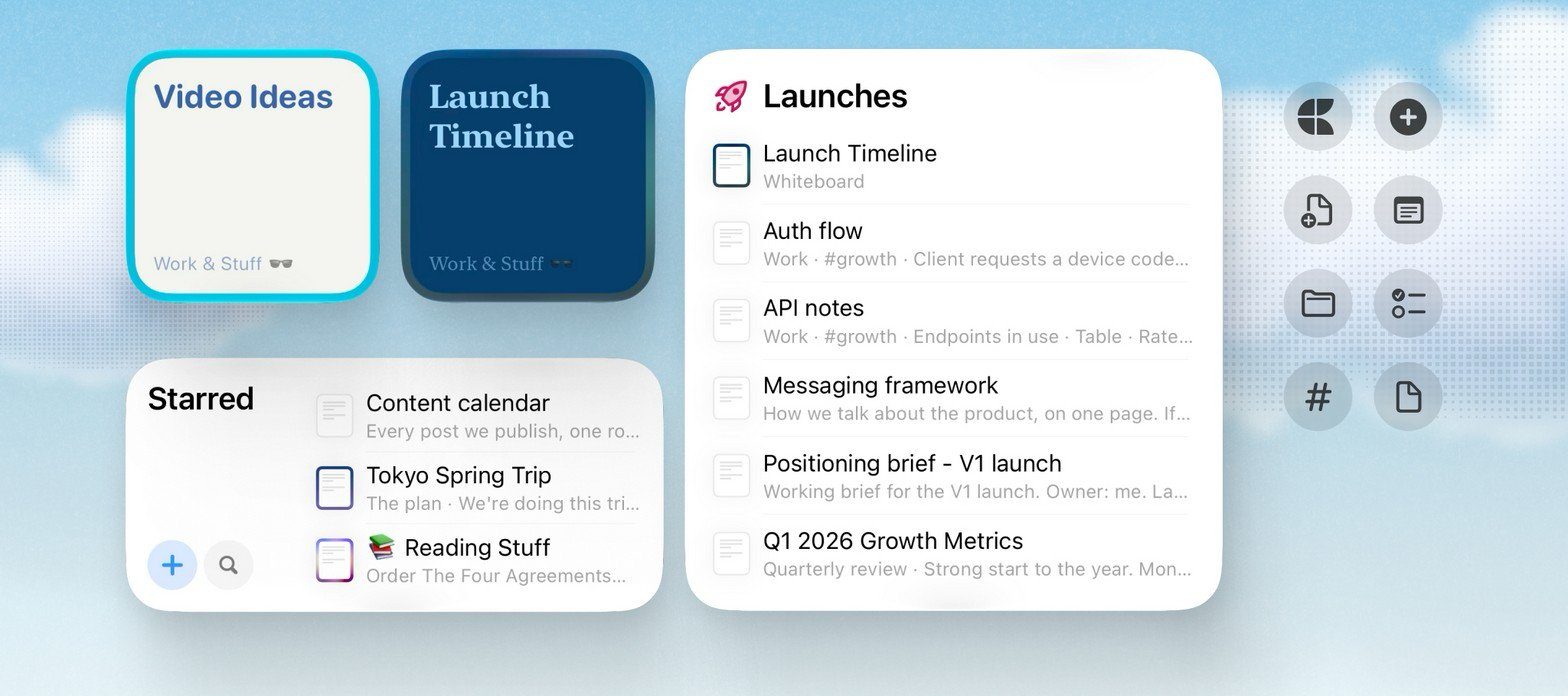
可用的小工具
Craft 目前提供以下小工具類型:文件和每日筆記小工具取代了先前的「快速開啟」小工具。「快速開啟」這個名稱現在用於一個新的小工具,可開啟 App 中的特定區段。
文件
使用「文件」小工具,點一下即可開啟特定文件。選擇一個空間及要開啟的文件。 小工具會套用文件的樣式,包括背景、顏色和字體。若您偏好簡潔的外觀,可在小工具設定中關閉此選項。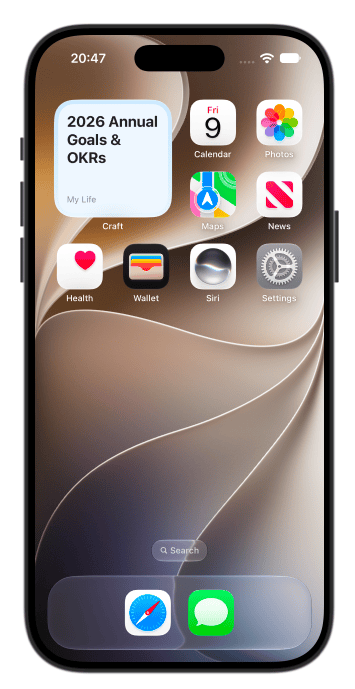
每日筆記
使用「每日筆記」小工具,讓每日筆記一點即開。小工具可指向昨天、今天或明天的每日筆記,並會隨日期變更持續指向正確的筆記。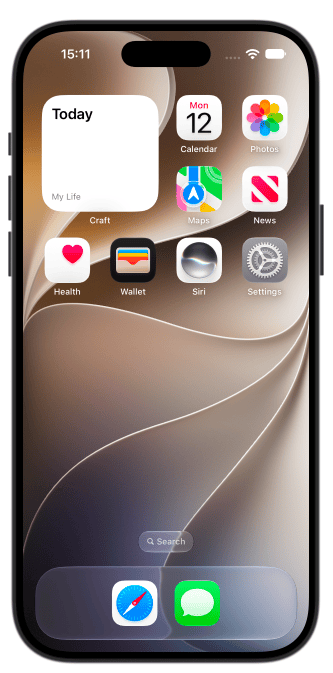
任務
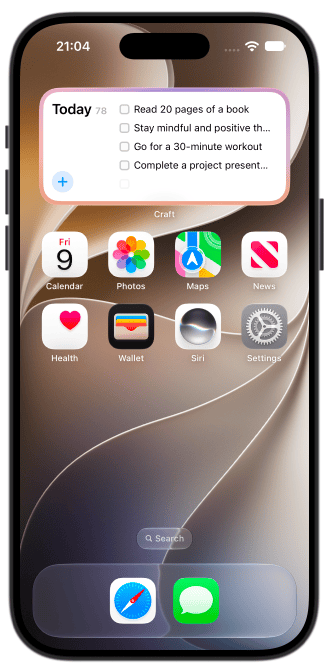
使用「任務」小工具,在主畫面或桌面上隨時看到任務清單。小工具可顯示:- 收件匣:任務收件匣中的任務
- 今天:今天到期的任務及逾期任務
- 文件:特定文件中未完成的任務
最近文件
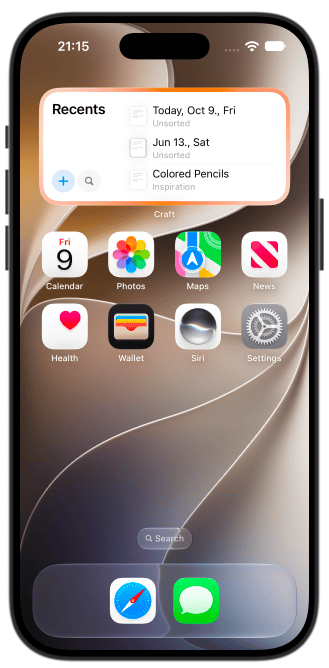
使用「最近文件」開啟您最近在 Craft 中檢視過的文件。選擇小工具要顯示的空間,然後點一下文件來開啟。 在中型及更大尺寸的小工具上,Craft 還會顯示以下快速操作:- 搜尋:開啟 Craft 搜尋
- 新文件:在所選空間中建立新文件
收藏
使用「收藏」小工具,一眼看到所選空間中已收藏的文件,點一下即可開啟。 您可以在小工具設定中選擇文件的排列順序。此順序不會自動與 App 中顯示的順序同步。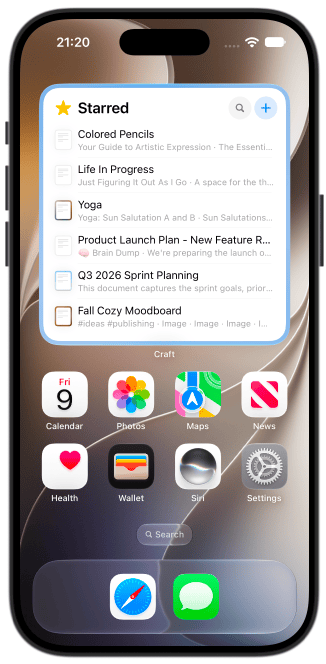
資料夾
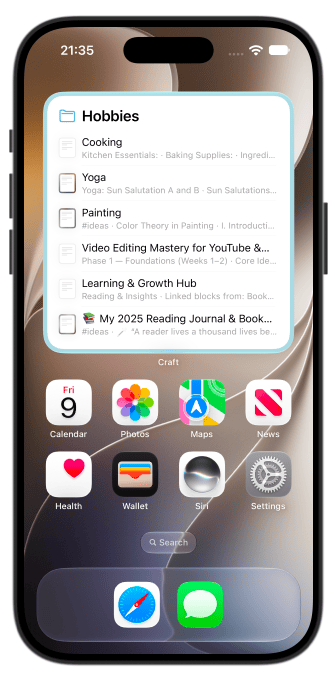
使用「資料夾」小工具,讓特定資料夾隨時在手邊:- 小型尺寸會顯示一個快速連結,用來開啟該資料夾。
- 較大尺寸會顯示資料夾內的文件,讓您直接開啟其中一份。
快速開啟
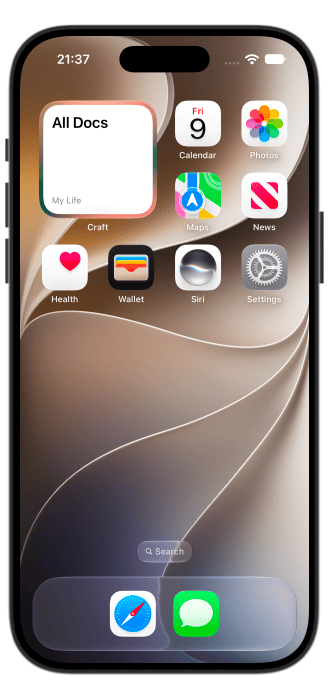
使用「快速開啟」直接跳到 App 中的特定區段。在小工具設定中選擇目的地:- 首頁
- 所有文件
- 任務,包括收件匣、今天、即將到來及全部
- 月曆
- 標籤
- 收藏
- 搜尋
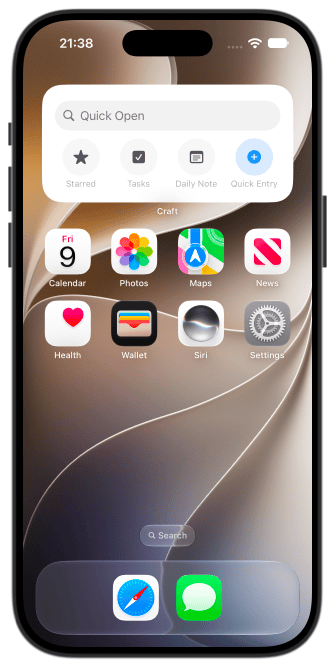
快速操作
使用「快速操作」在主畫面或桌面上放置四個 Craft 操作。您可以在小工具設定中分別設定這四個欄位,可選擇的操作包括:- 開啟快速輸入
- 建立新文件
- 建立任務
- 快速開啟
- 開啟所有文件
- 開啟收藏
- 開啟任務
- 開啟收件匣
- 開啟今天的任務
- 開啟即將到來的任務
- 開啟所有任務
- 打開今天的每日筆記
- 開啟月曆
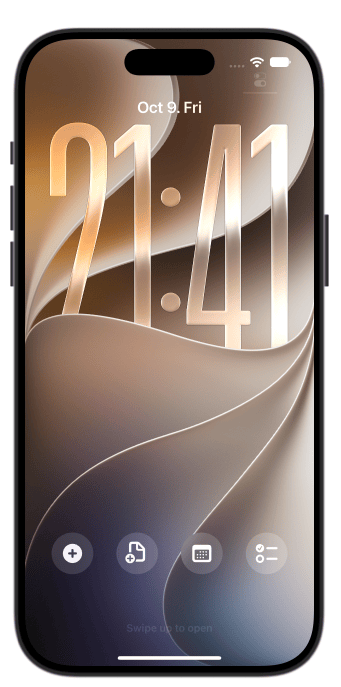
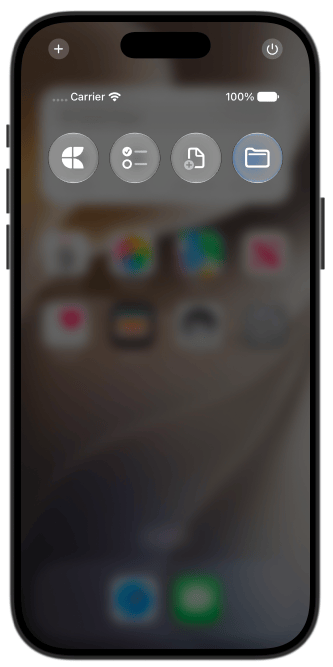
鎖定畫面小工具與控制中心控制項目
在支援的 iPhone 和 iPad 裝置上,同一組 Craft 操作可作為鎖定畫面小工具,也可作為控制中心的控制項目使用:- 開啟 Craft:在選定的位置開啟 Craft,可選擇:首頁、所有文件、任務、月曆、標籤、收藏
- 開啟任務清單:開啟選定的任務清單,可選擇:收件匣、今天、即將到來或全部
- 建立文件:在選定的資料夾中建立新文件(未設定資料夾時會建立在「未分類」中)
- 開啟 Quick Entry:以選定的模式開啟 Quick Entry,可選擇:新文件、新任務、加入 Daily Note 或附加到文件
- 開啟文件:開啟選定的文件,包括現有的每日筆記
- 開啟資料夾:開啟選定的資料夾
- 開啟標籤:開啟選定的標籤(以文字輸入,可加或不加 #)
- 開啟 Daily Note:開啟昨天、今天或明天的每日筆記
新增小工具
小工具是透過裝置的小工具圖庫新增的。實際步驟依平台而異:- iPhone
- iPad
- Mac
- 鎖定畫面
- 控制中心
- 按住主畫面的空白區域,直到 App 開始晃動。
- 點一下 + 按鈕。
- 搜尋 Craft。
- 選擇您要新增的小工具。
- 選取尺寸。
- 點一下加入小工具。
- 按住小工具,然後點一下編輯小工具進行設定。
設定小工具
新增 Craft 小工具後,可從系統的小工具選單編輯,選擇它要顯示的內容。 常見的設定選項包括:- 工作區:選擇小工具要使用哪個 Craft 空間
- 文件、資料夾或顯示模式:依小工具類型選擇文件、每日筆記、資料夾、任務清單、App 區段或快速操作
- 排序方式:選擇「收藏」和「資料夾」小工具中文件的排列順序
- 外觀:開啟或關閉文件樣式(「文件」小工具)或資料夾顏色(「資料夾」小工具),並在可用時設定小工具背景
請在同一部裝置上開啟 Craft,並確認您已登入。小工具選項來自 App 可存取的空間、文件及帳號資料。
小工具的更新頻率
Craft 會要求系統大約每 15 分鐘重新整理一次「最近文件」和「任務」小工具。當您切換進出 Craft,以及 Craft 收到與任務相關的更新時,「任務」小工具也會重新整理。 小工具的確切重新整理時間由 Apple 控制,因此更新不一定會立即顯示。若小工具內容看起來沒有更新,請開啟 Craft 一次,再回到主畫面或桌面。使用技巧
- 若想為不同的空間、文件、資料夾或任務清單建立個別檢視,可新增多個 Craft 小工具。
- 將「每日筆記」小工具設為今天,讓每日筆記一點即開。
- 以文件模式使用「任務」小工具,建立專案專屬的任務清單。
- 使用「收藏」或「資料夾」小工具,將精選的一組文件放在主畫面上。
- 若需要內建的搜尋和新文件操作,請使用中型或大型的「最近文件」小工具。
- 若更新 Craft 後小工具無法載入,請將其移除,再從小工具圖庫重新加入。
Apple 捷徑
透過捷徑整合自動化任務
每日筆記
搭配每日筆記使用小工具以快速存取