

什麼是捷徑?
捷徑是由一或多個動作組成的工作流程。每個動作執行一個步驟,例如取得行事曆事件、聽寫文字或建立 Craft 文件。 動作可以透過變數將結果傳給後續的動作。例如:- 聽寫文字將語音轉成文字。
- Craft 的加入文件將該文字作為內容,加到今天的每日筆記。
- Craft 動作完成後,顯示通知會顯示確認訊息。
可以用 Craft 建立哪些工作流程?
捷徑可以從其他 App 收集資訊、整理格式,再傳送到 Craft 中指定的位置。一個工作流程也可以在一次執行中建立或整理多個項目。
Craft 範本提供可重複使用的內容和結構。捷徑可以在執行時,用當下收集的資訊填入該結構,例如當天的會議或在 Finder 中選取的檔案。
Craft 動作類別
在「捷徑」中搜尋 Craft,即可查看你的裝置上可用的動作。「捷徑」會將它們分成以下類別:
處理文件的工作流程,請先從動作參考中的文件動作開始。一個動作傳回的文件可以傳給另一個動作,因此你可以建立文件、在其中加入內容,再重新命名同一份文件。
開始使用
開啟 Apple 的捷徑 App,建立一個捷徑,然後搜尋 Craft 來加入動作。選擇你的空間、設定動作的輸入內容,並使用變數將它與其他步驟串連。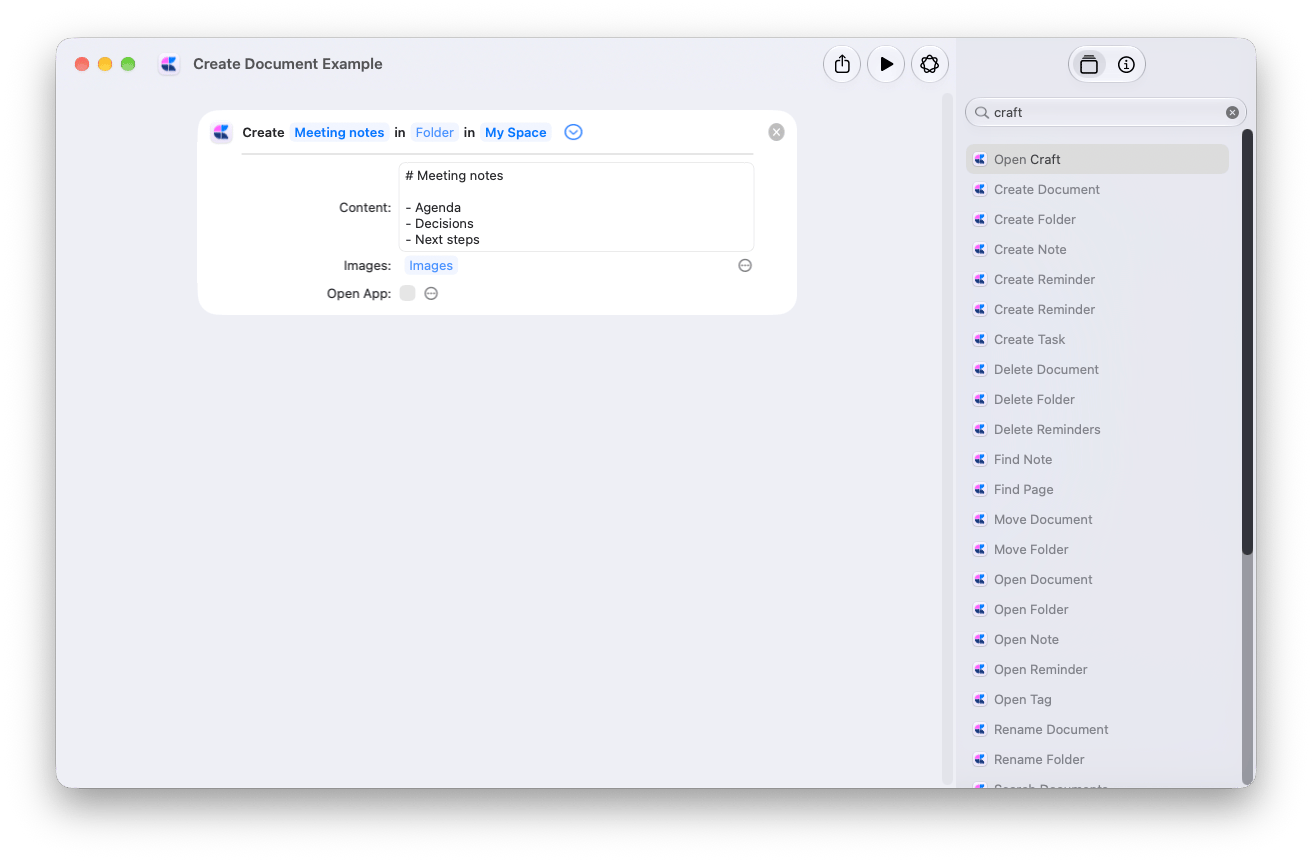
執行捷徑
從「捷徑」App 執行捷徑,或請 Siri 依名稱執行。你也可以設定適合該工作流程的啟動方式:- iPhone 和 iPad:將捷徑加入主畫面,或啟用在分享表單中顯示,以接收其他 App 傳來的支援內容。
- iPhone:將捷徑指派給背部輕點,或在支援的情況下,將「捷徑」控制項加入控制中心或鎖定畫面。
- Mac:在捷徑的詳細資訊中啟用 Use as Quick Action 和 Finder,即可對選取的檔案執行。你也可以指派鍵盤快速鍵。
內建的 Siri 說法
Craft 也提供一些說法,不必自行建立捷徑就能對 Siri 說。中文說法包括:- 「在 Craft 中開啟快速輸入」或「在 Craft 中開啟快速擷取」
- 「在 Craft 中建立文件」或「在 Craft 中新增文件」
- 「在 Craft 中建立任務」或「在 Craft 中新增任務」
- 「在 Craft 中打開今天的筆記」
- 「在 Craft 中開啟任務」或「在 Craft 中開啟即將到來任務」
- 「開啟 Craft」或「在 Craft 中開啟日曆」
在背景執行
大多數會建立或變更內容的 Craft 動作都有開啟 App 選項。關閉「開啟 App」時,動作會在背景執行:Craft 不會切換到前景,捷徑會繼續執行下一個步驟。如果想立即在 Craft 中查看結果,請開啟此選項。現有捷徑與舊版動作
部分新動作與其取代的動作名稱相同。如果捷徑顯示錯誤,即使動作名稱看起來沒變,也請替換該動作。
修復捷徑時,請先加入替代動作,再移除舊動作。複製舊動作的設定,重新連接前面步驟的變數,並重新連接使用其結果的後續動作。移除舊版動作後,在測試文件上執行捷徑。檢查目的地和儲存的內容。
Apple Intelligence 與 Siri AI
在支援的裝置上,Apple 的使用模型動作可以處理文字,並將結果傳給 Craft 動作。例如,將貼上的文字整理成筆記,或根據匯入的文字產生標題,再傳給「重新命名文件」。這與呼叫 Craft Assistant 是不同的功能。 Apple 的 Describe a Shortcut 目前還無法加入 Craft 動作。請在捷徑編輯器中手動加入 Craft 動作。 Apple Intelligence 是否可用取決於你的裝置、語言和地區。請參閱 Apple 的捷徑說明。若要請 Siri 直接處理 Craft 文件和任務,請參閱 Siri AI。Craft 動作參考
Apple 捷徑中 Craft 動作的參數、預設值和傳回值。
實用捷徑範例
建立語音收件匣、使用 Apple Intelligence 處理文字,或匯入文字檔並產生標題。