

根據 Mem 的移轉指南,Mem 筆記將於 2026 年 12 月 18 日變為唯讀,Mem 將於 2027 年 1 月 15 日停止服務。在此之前,你都可以匯出筆記。
步驟 1:從 Mem 匯出筆記
1
開啟 Mem 的匯出設定
在電腦上登入 mem.ai,然後前往 Settings > Exports。
2
開始新的匯出
點擊 Start new export,選擇 My Computer,然後點擊 Start export。Mem 會讓你選擇是否包含會議逐字稿和錄音。
3
下載 ZIP 檔案
匯出準備就緒後,點擊 Download。請保持檔案為壓縮格式。Craft 會直接讀取 ZIP 檔案,因此請勿解壓縮。
步驟 2:匯入到 Craft
1
開啟 Mem 匯入頁面
前往 docs.craft.do/import/mem,如果系統要求,請登入你的 Craft 帳戶。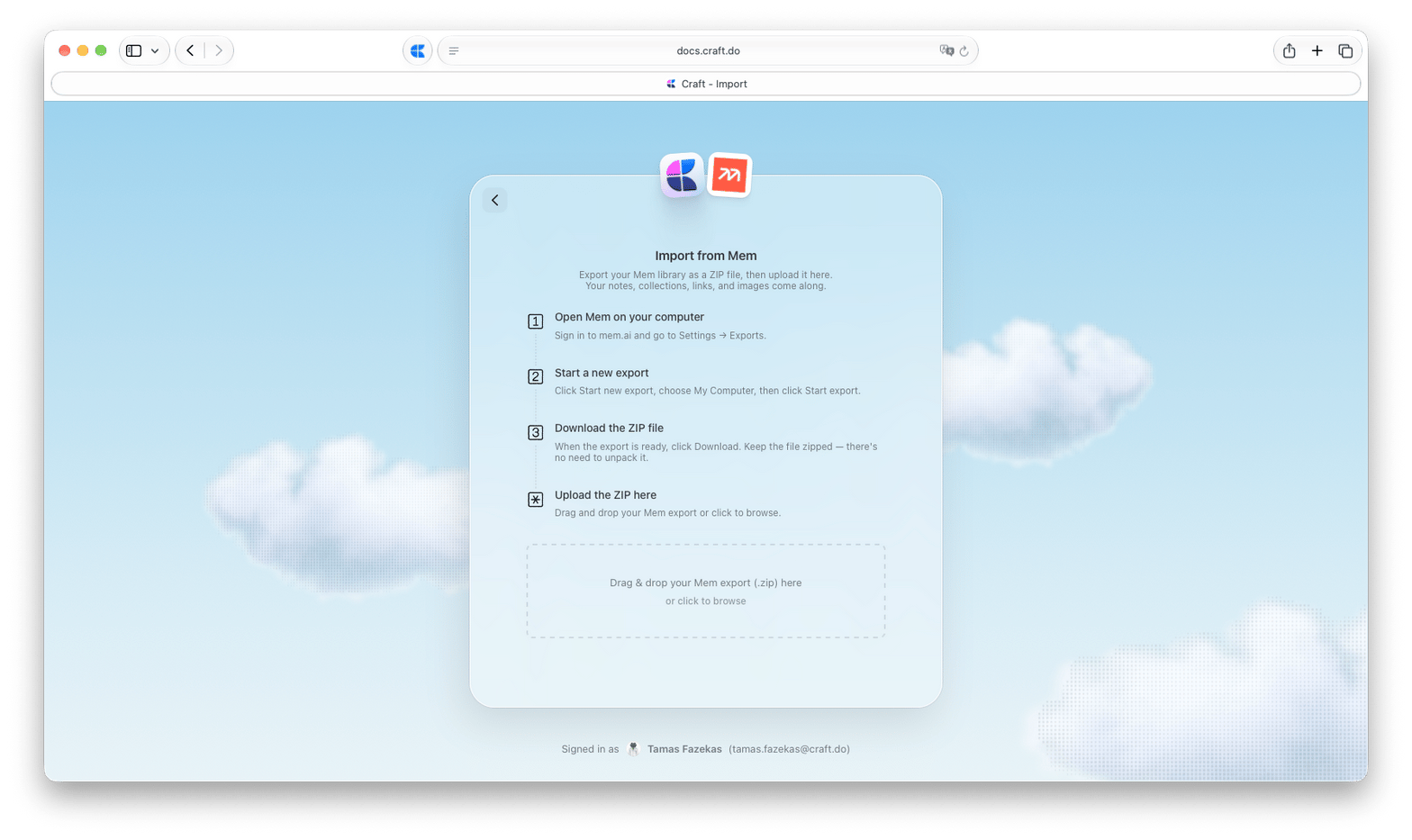
2
加入你的 Mem 匯出檔案
將 ZIP 檔案拖曳到上傳區域,或點擊上傳區域來瀏覽並選擇檔案。每次可匯入一個 ZIP 檔案,最大 5 GB。
3
選擇筆記的存放位置
選擇你希望筆記出現的 Space。你也可以選擇一個資料夾。如果沒有選擇資料夾,筆記會放到未分類。
4
開始匯入
點擊匯入 Mem 匯出檔案。ZIP 檔案上傳期間請保持頁面開啟。當頁面顯示正在匯入你的文件後,你就可以關閉頁面,匯入會在背景繼續進行。
匯入的內容
筆記、圖片與連結
筆記、圖片與連結
每則 Mem 筆記都會成為一份 Craft 文件,並保留原本的標題以及建立和修改日期。圖片和附加檔案會隨筆記一起匯入,筆記之間的連結會指向對應的 Craft 文件。
集合
集合
在 Mem 中,一則筆記可以屬於多個集合。Mem 的匯出內容會為每個集合建立一份文件,列出其中的筆記。Craft 會將這些文件匯入到 Collections 資料夾,你可以開啟某個集合,並透過連結前往其中的筆記。
逐字稿與錄音
逐字稿與錄音
如果匯出內容包含逐字稿,它們會以文件形式匯入到 Transcripts 資料夾,所屬的筆記會連結到這些文件。錄音會以音訊檔案(
.wav)的形式匯入,並從所屬的筆記連結。表格
表格
表格會匯入為 Craft 表格。表格儲存格中的內容會被簡化,因此匯入後請檢查含有純文字以外內容的表格。
匯入完成後
匯入完成後,你會看到一則確認訊息,其中的按鈕可以帶你前往 Craft 中已匯入的筆記。如果有部分內容無法匯入,確認訊息會將其列出,方便你檢查受影響的文件。 你可以在匯入頁面的先前的匯入中找到之前匯入的結果。疑難排解
檔案未被接受或未被辨識為 Mem 匯出檔案
檔案未被接受或未被辨識為 Mem 匯出檔案
匯入頁面只接受你從 Mem 下載的
.zip 檔案。如果你解壓縮或修改過該檔案,請從 Mem 重新下載匯出檔案,並直接上傳。匯入失敗
匯入失敗
請嘗試重新開始匯入。如果問題仍然存在,請聯絡支援團隊。