

.docx格式的 Word 文件- 每次匯入最多 100 個檔案
- 每個檔案最大 50 MB
匯入你的文件
1
將文件儲存為 .docx
匯入頁面只接受
.docx 檔案。如果文件是其他格式,請在 Microsoft Word 中開啟它,選擇檔案 > 另存新檔,然後選擇 Word 文件 (.docx)。2
開啟 Word 匯入頁面
前往 docs.craft.do/import/word,如果系統要求,請登入你的 Craft 帳戶。
3
加入你的檔案
將
.docx 檔案拖曳到上傳區域,或點擊上傳區域來瀏覽並選擇檔案。4
選擇文件的存放位置
選擇你希望文件出現的 Space。你也可以選擇一個資料夾。如果沒有選擇資料夾,文件會放到未分類。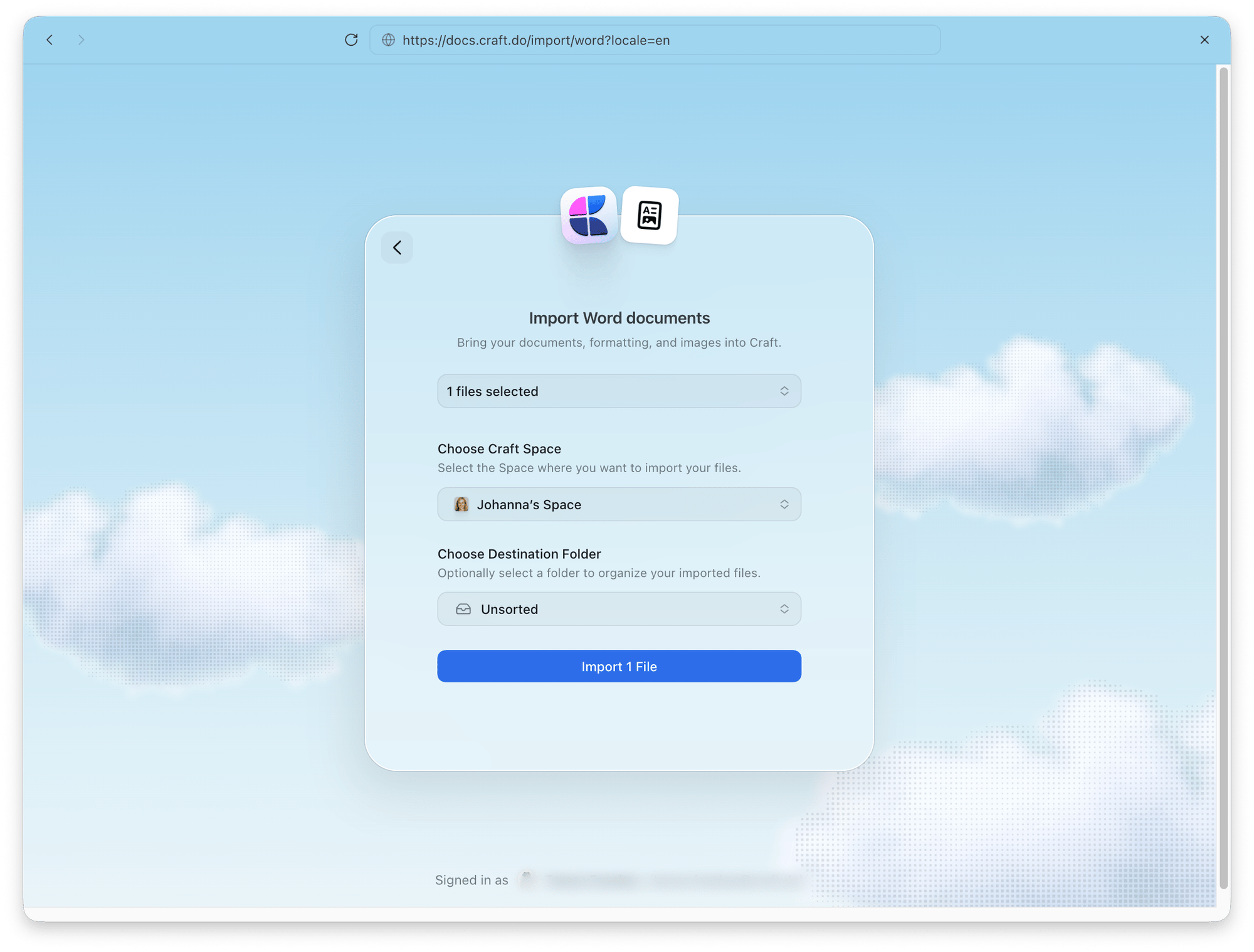
5
開始匯入
點擊匯入。匯入分為兩個階段:
- 上傳: 你的瀏覽器會上傳檔案。請保持頁面開啟,直到上傳完成。
- 處理: Craft 會轉換檔案。當頁面顯示你可以關閉時,你就可以離開,匯入會在背景繼續進行。
匯入完成後
匯入完成後,你會看到一則確認訊息,其中的按鈕可以帶你前往 Craft 中已匯入的文件。 如果有部分格式或內容無法轉換,確認訊息會顯示無法完整保留格式或內容以及數量。部分格式已被簡化,不支援的內容則被略過。這個數量指的是這些轉換限制,而不是遺失的文件或區塊。請開啟受影響的文件進行檢查。 你可以在匯入頁面的先前的匯入中找到之前匯入的結果。疑難排解
請選擇 Word 文件(.docx)
請選擇 Word 文件(.docx)
所選的檔案中有一個不是
.docx 檔案。請將它儲存為 Word 文件(.docx),然後再試一次。所選的 Word 文件超過 50 MB 的上傳限制
所選的 Word 文件超過 50 MB 的上傳限制
每個檔案最大 50 MB。較大的 Word 檔案通常包含大型圖片。請在 Word 中壓縮圖片,或將文件拆分成較小的檔案,然後再試一次。
檔案過多
檔案過多
每次最多可以匯入 100 個檔案。檔案較多時,請分批匯入。
匯入失敗
匯入失敗
請嘗試重新開始匯入。如果問題仍然存在,請聯絡支援團隊。