

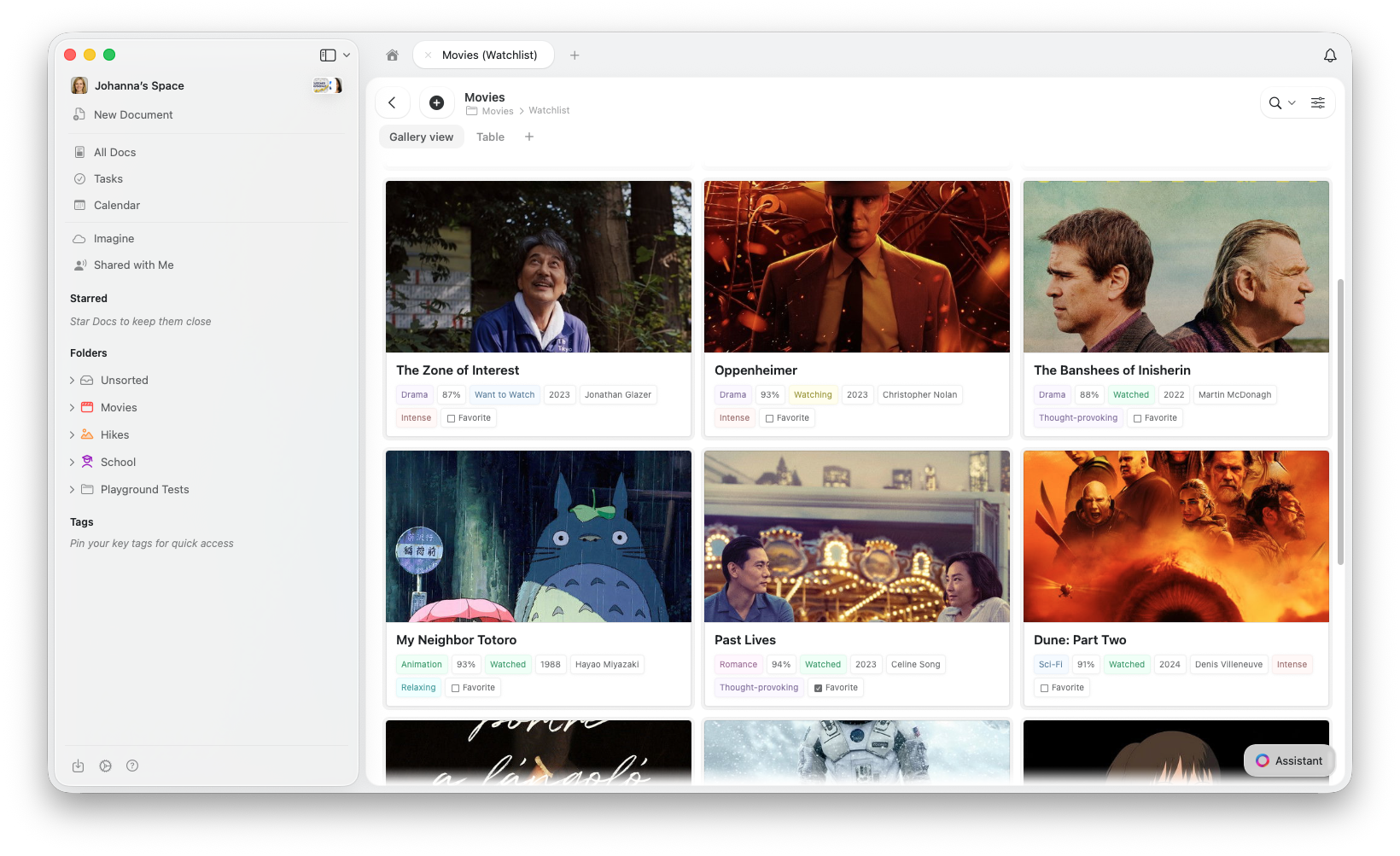
Gallery View 与其他视图
所有视图共享相同的数据,在视图之间切换不会删除或修改任何条目。创建 Gallery View
1
点击 Collection 顶部视图标签页旁边的 + 按钮
2
选择 Add Gallery View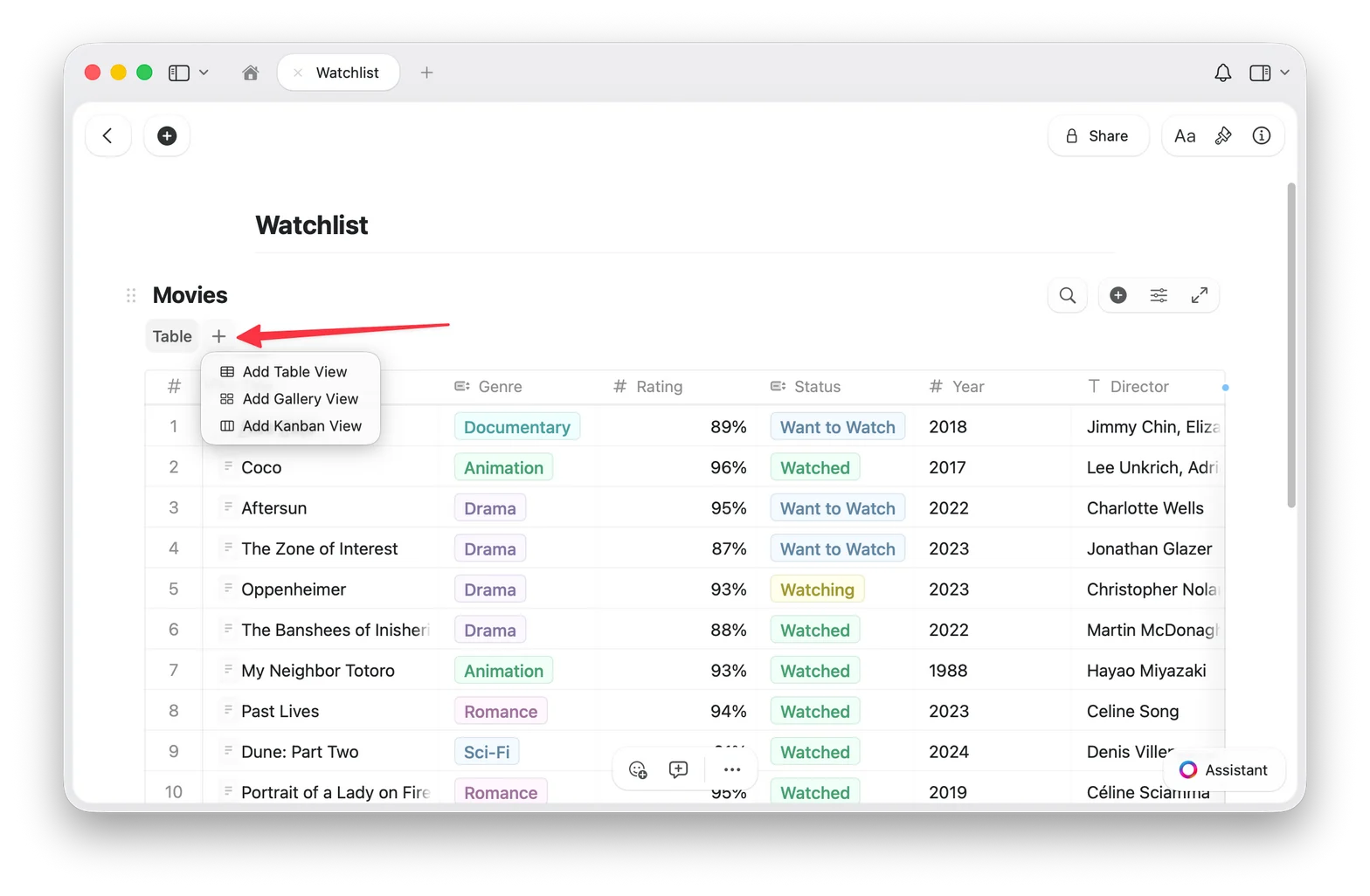
3
新的 Gallery View 会以标签页的形式出现在 Collection 顶部
切换回 Table View
如果你有多个视图,点击 Collection 顶部的 Table 视图标签页。如果只有一个 Gallery View,使用配置菜单(⋯)添加 Table 视图。 你的数据始终是安全的,切换视图不会更改你的条目。预览类型
Gallery View 从每个条目页面的内容中获取预览图片。要为卡片的预览添加图片,请打开该条目并在其内容中添加图片块。 你可以控制每张卡片预览区域的显示方式:- Document(默认):显示条目页面内容的预览
- Fill:用条目的图片填充卡片的预览区域
- Immersive:将图片用作卡片的全幅背景
- 无预览:完全隐藏预览区域,仅显示属性
卡片大小
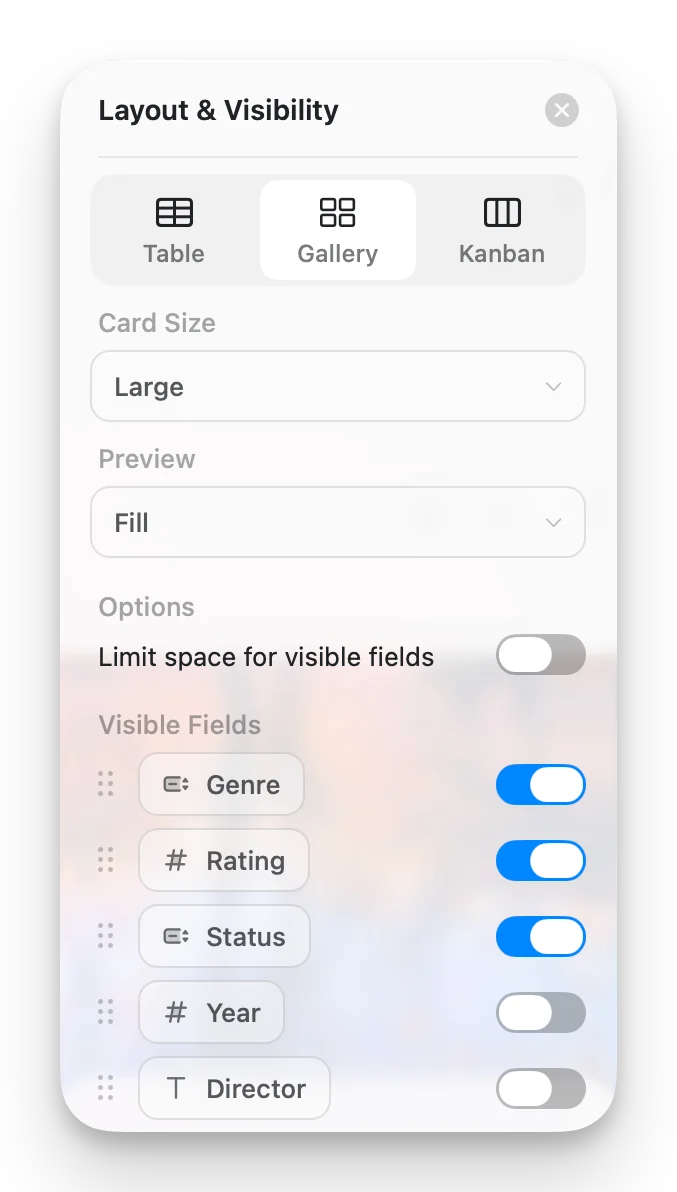
Gallery View 提供两种卡片大小:- Small:紧凑网格,一次显示更多卡片
- Large:更大的预览,每行更少的卡片
Gallery Options
从配置菜单(⋯)访问 Gallery Options 来自定义你的视图:- Card Size:Small 或 Large
- Preview:Document、Fill、Immersive 或无预览
- Limit visible fields:启用时(默认),卡片显示有限数量的属性,其余以”+n”指示器显示。关闭此选项可在每张卡片上显示所有已启用的字段。
- Fields:选择每张卡片上显示的字段并切换其可见性
使用 Gallery 卡片
- 打开条目:点击卡片打开其完整页面
- 右键菜单:右键点击(Mac)或长按(iOS)获取更多选项
- 选择卡片:点击选择,Shift+点击多选
排序、筛选和分组
Gallery View 支持排序、筛选和分组,选项与 Table View 中相同。分组后的画廊会在卡片组之间显示分区标题。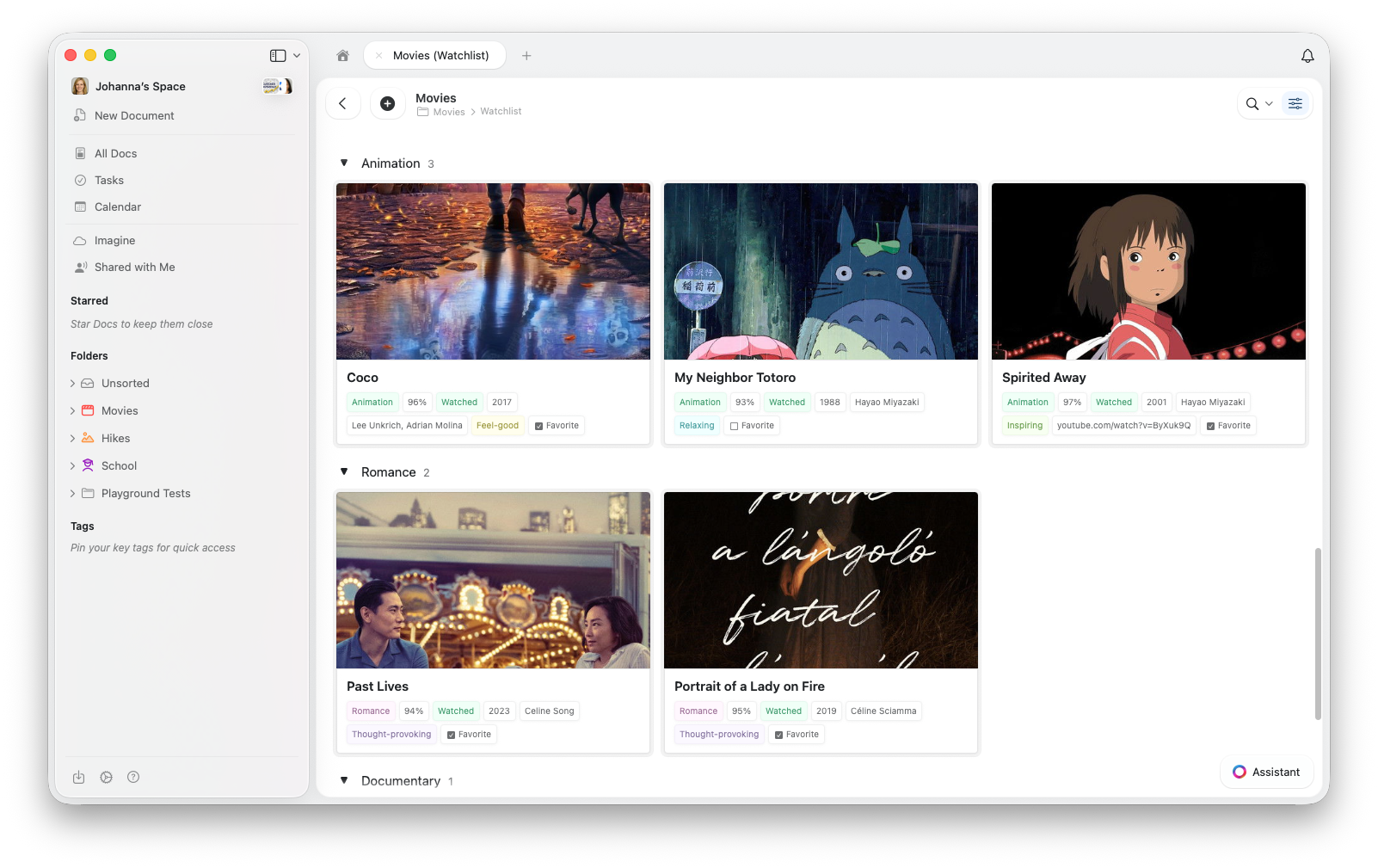
故障排除
我的卡片不显示图片
我的卡片不显示图片
Gallery View 从每个条目页面的内容中获取预览图片。要添加图片,请点击卡片打开条目,然后在页面内容中添加图片块。还请检查 Gallery Options 中的 Preview 设置,将其设为 Document 或 Fill。
找不到 Gallery View 选项
找不到 Gallery View 选项
请确保你的应用是最新版本。在应用商店中检查更新或刷新浏览器。
条目较多时 Gallery 感觉很慢
条目较多时 Gallery 感觉很慢
Gallery View 会在滚动时加载图片预览。如果感觉性能不佳,请尝试减少每张卡片上显示的属性数量。
相关文章
Collections
了解 Craft Collections 和字段类型
Collection Views
创建包含排序、筛选和分组的视图
Kanban 视图
通过状态或任意选择字段,将项目整理为可拖拽的列
重新排列字段和列
自定义 Collections 中的字段和列顺序
在 iOS 上使用 Collections
iPhone 和 iPad 上的触控优化 Collections