

Trước khi bắt đầu
Hầu hết các công cụ yêu cầu một URL MCP. Hãy dùng một trong các URL sau:- Toàn bộ một Không gian: dùng
https://mcp.craft.do/my/mcp. Khi kết nối, bạn đăng nhập Craft, chọn một Không gian và chọn Approve. - Nội dung cụ thể: tạo một kết nối MCP trong tab Kết nối và sao chép URL của kết nối. Nếu kết nối có mật khẩu, bạn nhập mật khẩu khi đăng nhập.
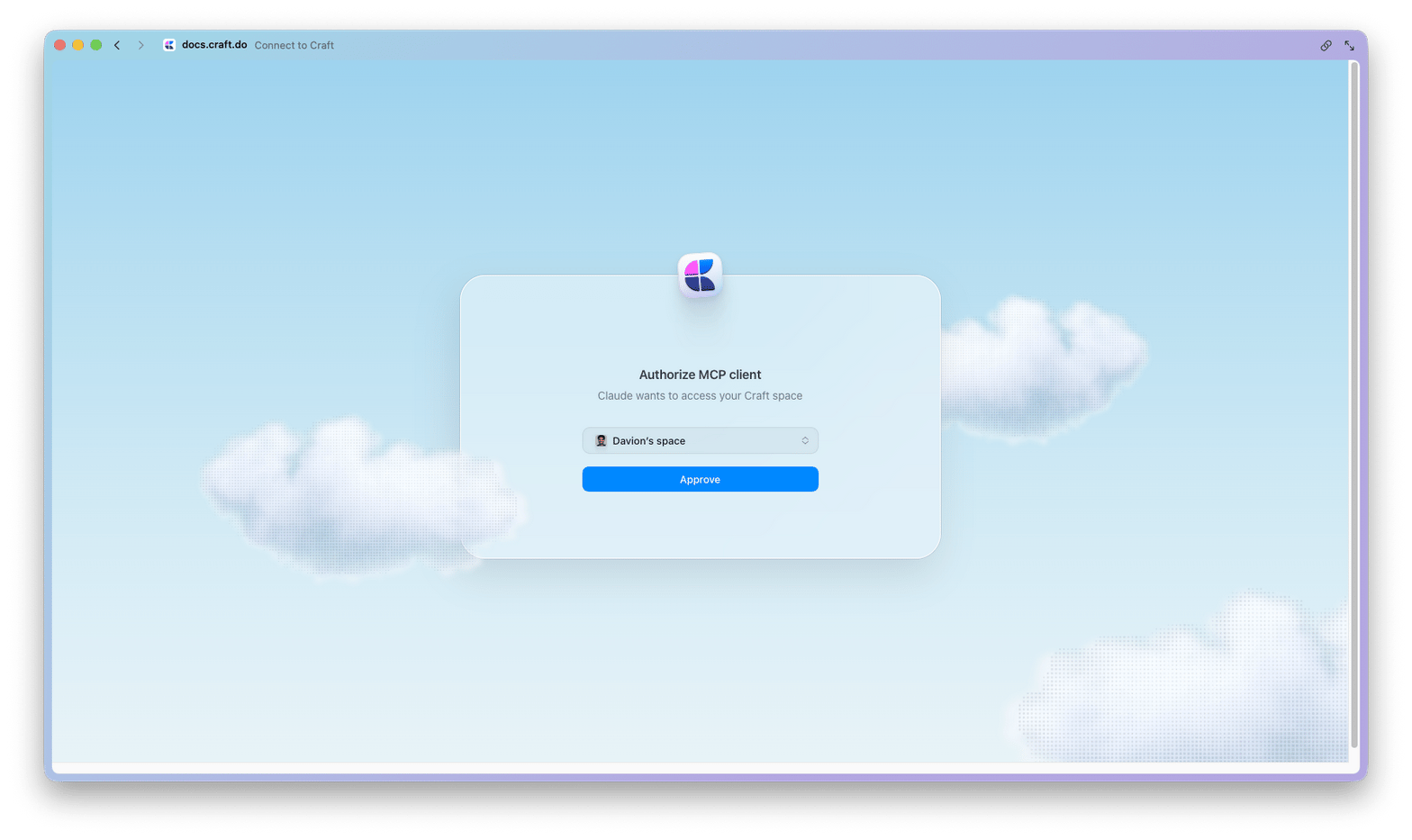
URL MCP không phải là một trang web, nên khi mở trong trình duyệt sẽ hiện lỗi. Hãy dán URL này vào công cụ AI của bạn.
ChatGPT
Dùng plugin Craft. Bạn không cần URL MCP.1
Mở trang plugin Craft trong ChatGPT, hoặc tìm Craft trong Plugins.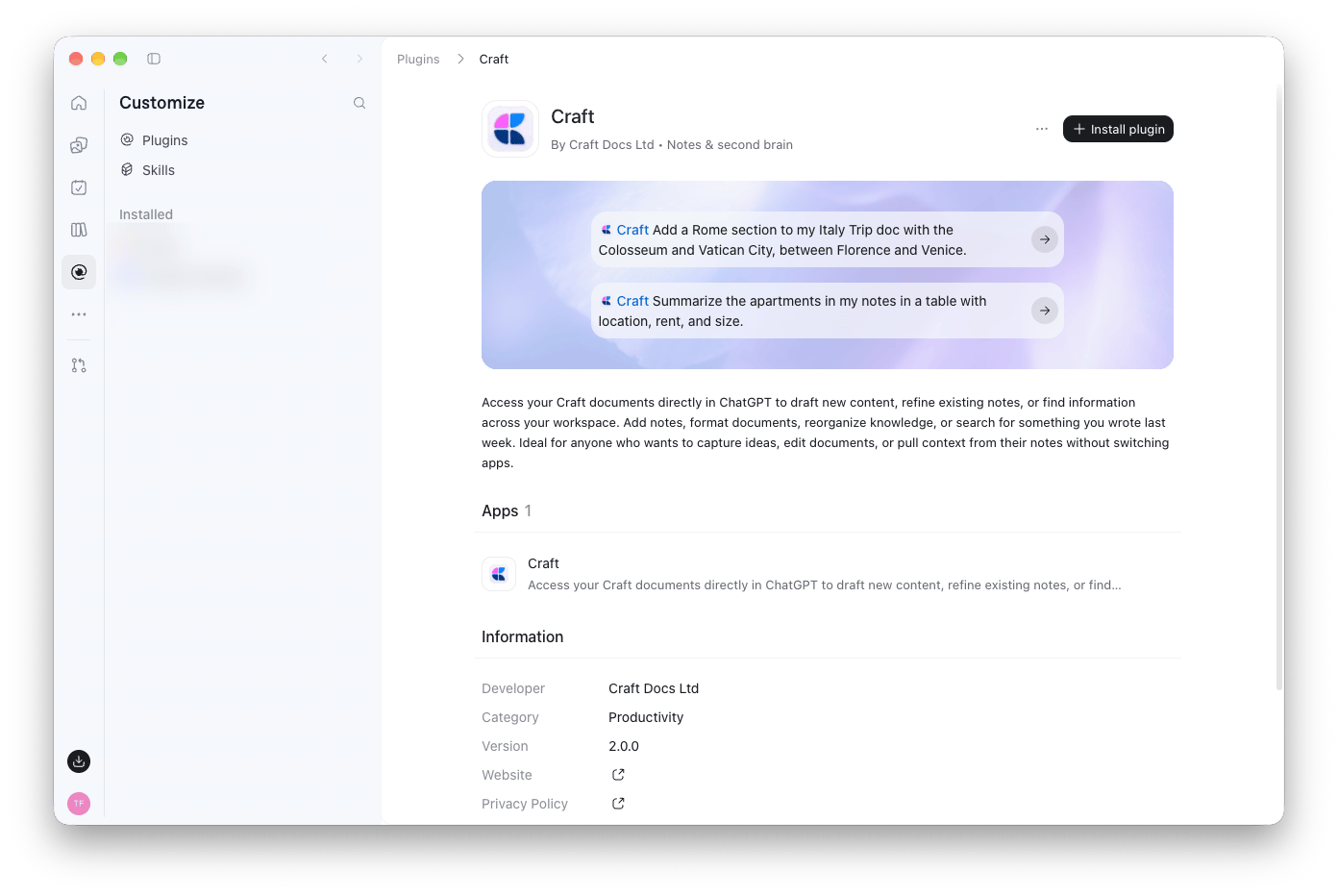
2
Chọn Install plugin, sau đó chọn Connect Craft.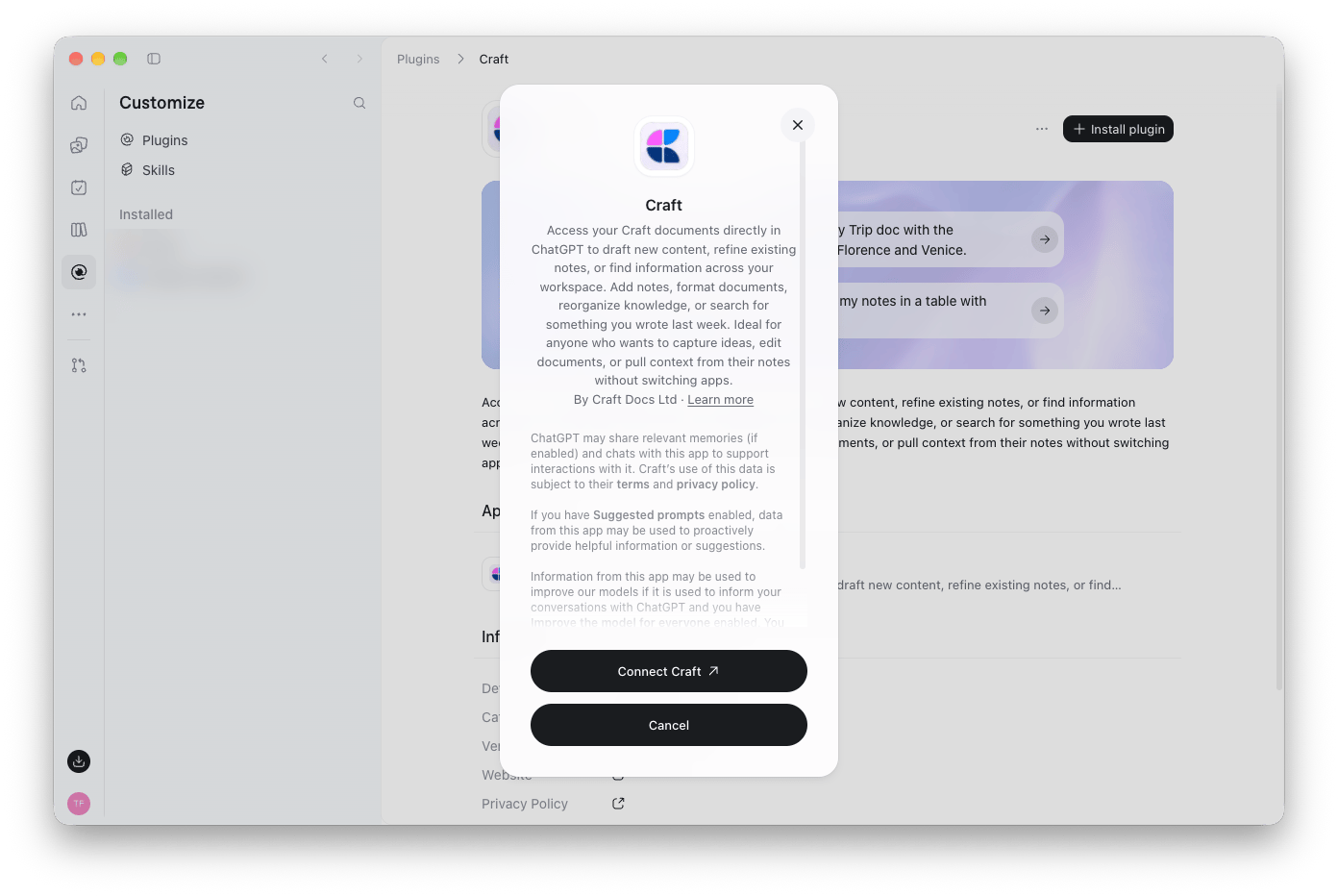
3
Đăng nhập Craft, chọn một Không gian và chọn Approve.
4
Trong một cuộc trò chuyện, gõ
@ và chọn Craft, hoặc chọn + rồi chọn Craft.Claude
Dùng plugin Craft. Bạn không cần URL MCP.1
Mở trang plugin Craft trong Claude, hoặc tìm Craft trong Plugins ở thanh bên.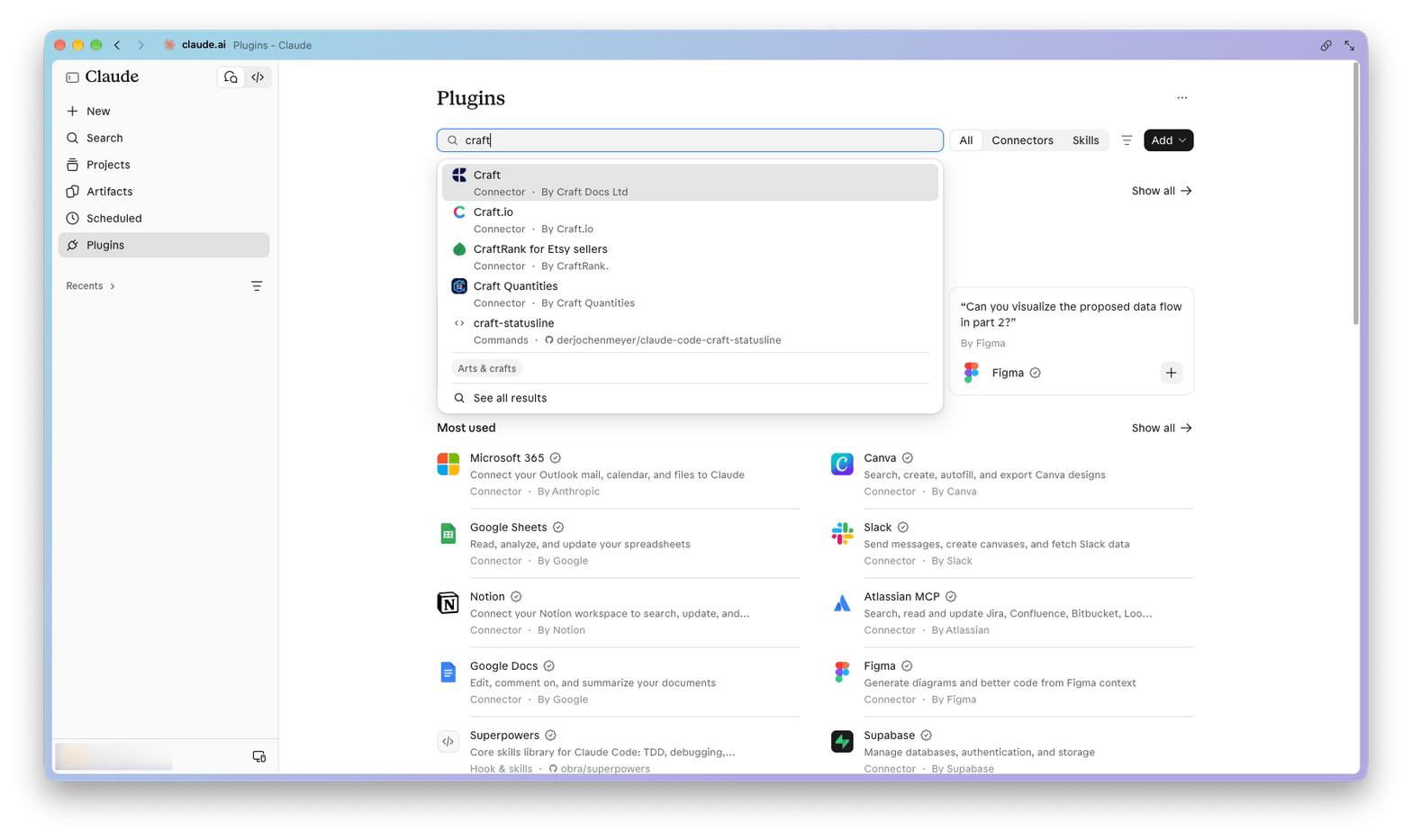
2
Chọn Connect bên cạnh connector Craft.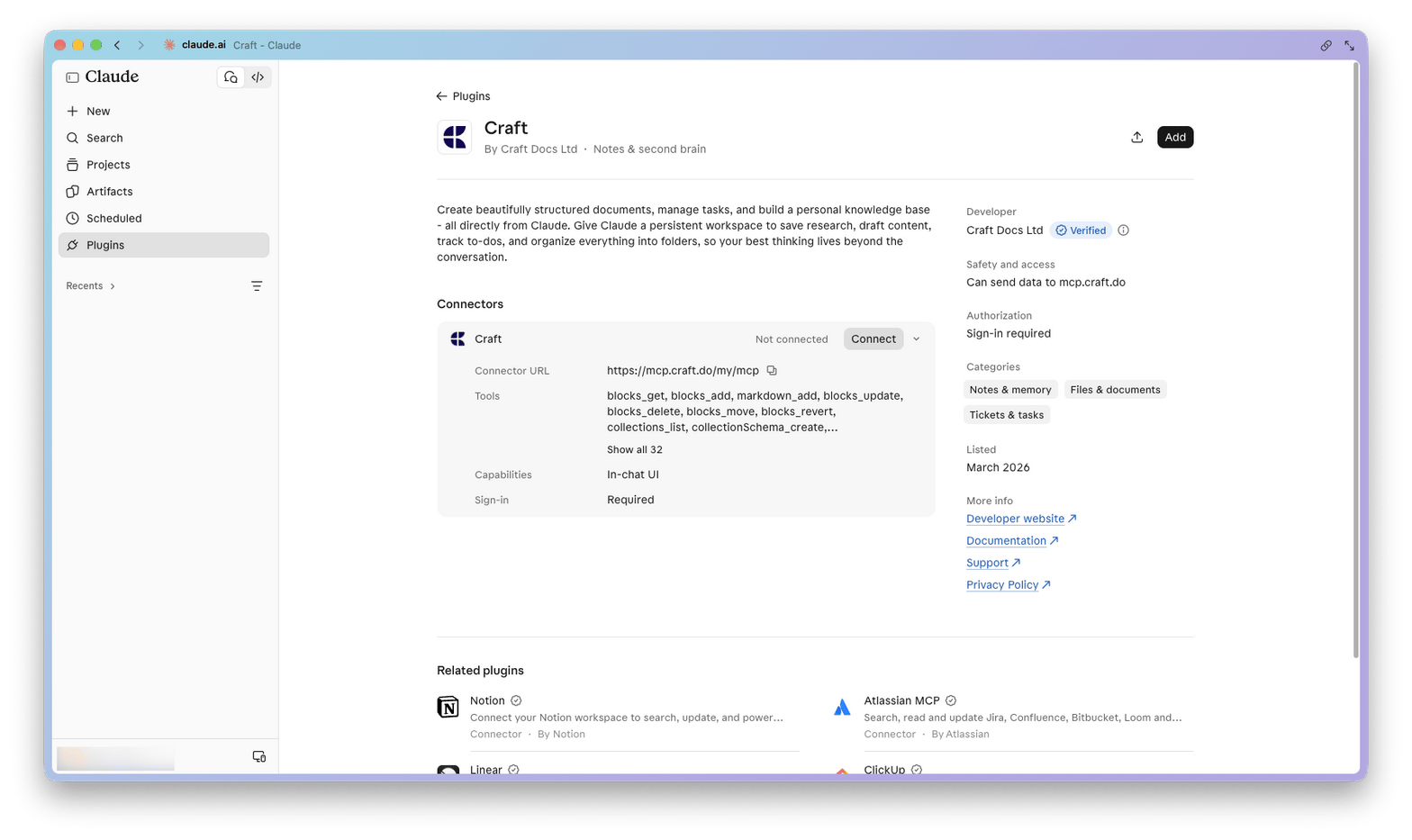
3
Đăng nhập Craft, chọn một Không gian và chọn Approve.
4
Trong một cuộc trò chuyện, chọn + và bật Craft.
Claude Code
1
Chạy lệnh này trong terminal:Để dùng Craft trong tất cả dự án của bạn, hãy thêm
--scope user.2
Trong Claude Code, chạy
/mcp và làm theo các bước để đăng nhập Craft trong trình duyệt.Codex
Ứng dụng ChatGPT trên máy tính (Codex), Codex CLI và tiện ích mở rộng Codex cho IDE dùng chung cài đặt, nên bạn chỉ cần thêm Craft một lần.- Ứng dụng máy tính
- CLI
1
Mở Settings > MCP servers và chọn Add server.
2
Nhập
craft làm tên, chọn Streamable HTTP, dán URL MCP của bạn và lưu.3
Chọn Restart, sau đó chọn Authenticate để đăng nhập Craft.
Cursor
1
Thêm Craft vào
~/.cursor/mcp.json để dùng trong mọi dự án, hoặc vào .cursor/mcp.json trong một dự án:2
Mở Customize trong thanh bên của Cursor, đảm bảo Craft đã được bật và đăng nhập Craft khi Cursor yêu cầu.
Visual Studio Code
1
Mở Command Palette và chạy MCP: Add Server.
2
Chọn HTTP (HTTP or Server-Sent Events), dán URL MCP của bạn và nhập
craft làm ID máy chủ.3
Chọn Global, sau đó chọn Copilot Global.
4
Đăng nhập Craft khi được yêu cầu. Bạn cũng có thể chọn Authenticate trong các thao tác của máy chủ.
~/.copilot/mcp-config.json:
Antigravity CLI
Trong Antigravity CLI (trước đây là Gemini CLI):1
Thêm Craft vào
~/.gemini/config/mcp_config.json để dùng trong mọi dự án, hoặc vào .agents/mcp_config.json trong một workspace:2
Đăng nhập Craft khi được yêu cầu. Để kiểm tra kết nối, gõ
/mcp để mở MCP Manager.Mistral Vibe
Trong Vibe (trước đây là Le Chat):1
Mở Context > Connectors trong thanh bên, chọn New connector và thêm một connector tùy chỉnh.
2
Dán URL MCP của bạn vào Server, nhập 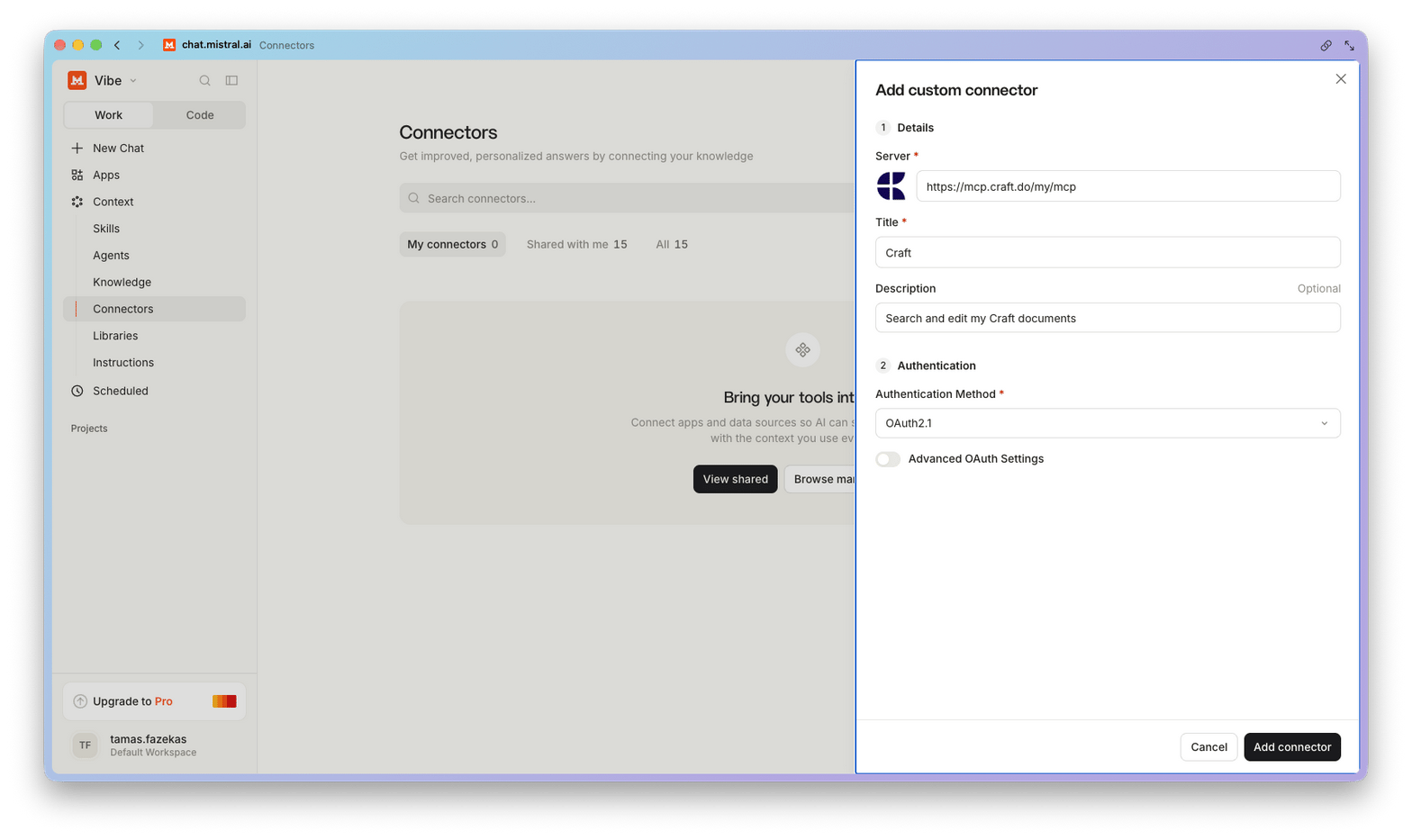
Craft làm Title và chọn Add connector.3
Đăng nhập Craft nếu được yêu cầu.
4
Trong một cuộc trò chuyện, chọn + > Tools và bật Craft.
Zapier
Dùng ứng dụng MCP Client by Zapier để chạy các công cụ của Craft trong một Zap.1
Trong Zapier, thêm một kết nối cho MCP Client.
2
Dán URL MCP của bạn làm Server URL và chọn Streamable HTTP làm phương thức truyền. Bật OAuth cho URL toàn bộ Không gian hoặc kết nối có mật khẩu, rồi đăng nhập Craft.
3
Trong Zap của bạn, thêm thao tác Run tool từ MCP Client.
Raycast
MCP trong Raycast yêu cầu Raycast Pro.1
Mở lệnh Install MCP Server.
2
Nhập 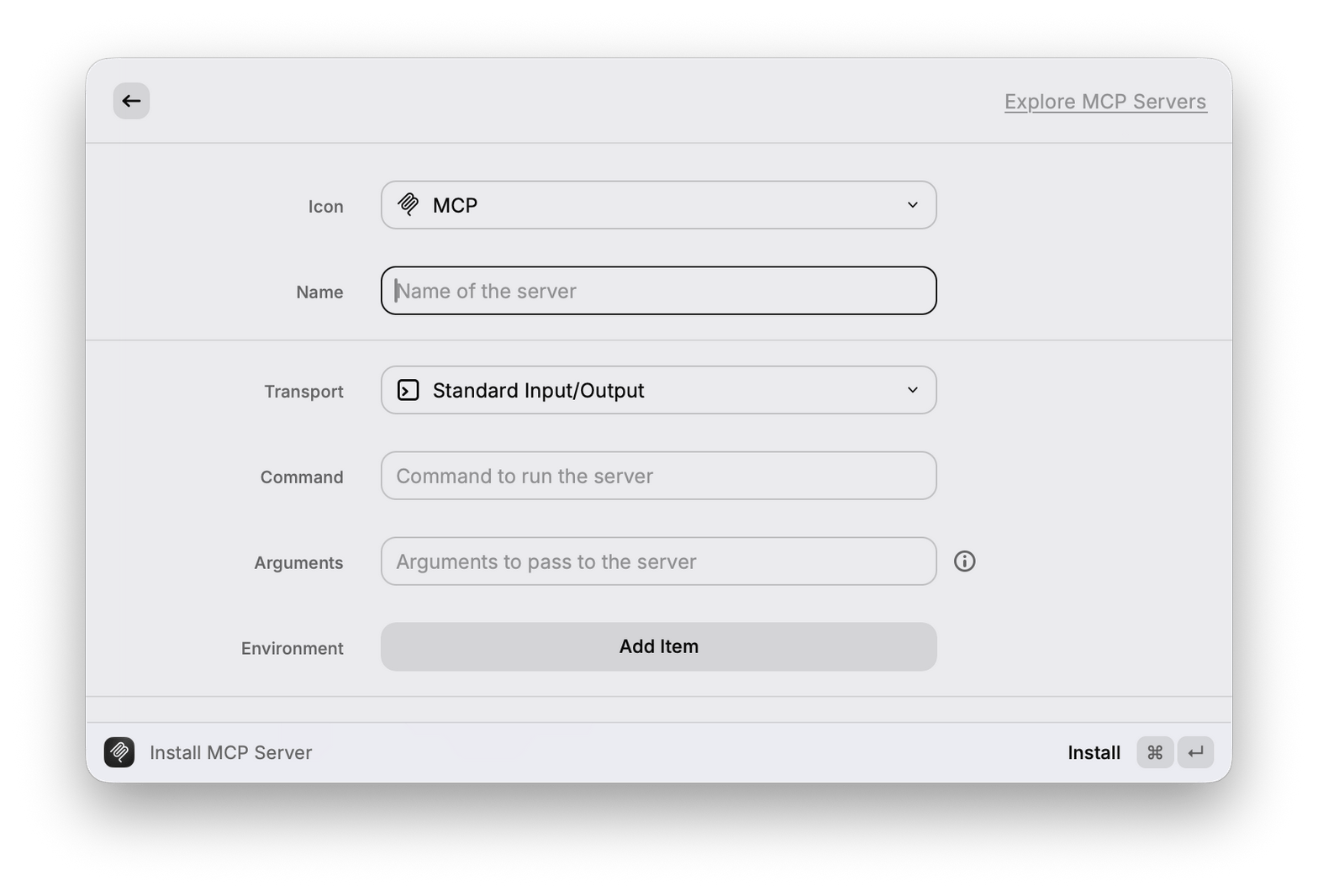
Craft làm tên, chọn HTTP làm phương thức truyền và dán URL MCP của bạn. Với URL toàn bộ Không gian hoặc kết nối có mật khẩu, hãy đặt OAuth Type thành Dynamic.3
Nhấn Install, sau đó chọn Sign In để đăng nhập Craft.
4
Trong AI Chat hoặc Quick AI, gõ
@Craft trước câu hỏi của bạn.Devin Desktop
Trong Devin Desktop (trước đây là Windsurf):1
Mở Customize > MCPs. Trong This computer, mở tệp cấu hình (
~/.config/devin/mcp_config.json).2
Thêm Craft và lưu tệp:
3
Làm mới danh sách và đăng nhập Craft khi được yêu cầu.
Craft Agents
1
Trong một cuộc trò chuyện Craft Agents, hãy yêu cầu agent thêm Craft làm nguồn, ví dụ: “Thêm Craft làm nguồn bằng https://mcp.craft.do/my/mcp”.
2
Đăng nhập Craft trong cửa sổ trình duyệt vừa mở, chọn một Không gian và chọn Approve.
Các client MCP khác
Mọi client hỗ trợ máy chủ MCP từ xa qua HTTP đều có thể kết nối với Craft, bao gồm Antigravity, Manus, OpenClaw và OpenCode. Thêm một máy chủ MCP từ xa trong client và dán URL MCP của bạn. Nếu client yêu cầu OAuth client ID hoặc client secret, hãy để trống cả hai. Craft tự động đăng ký client khi bạn đăng nhập.MCP
Loại kết nối, quyền truy cập và xử lý sự cố
Bảo mật MCP
Kiểm soát truy cập cho các kết nối MCP