

Adicionar membros à equipe requer uma assinatura Family, Team ou Business. O plano Plus é destinado apenas a usuários individuais.
Entendendo Teams e Spaces
No Craft, há uma distinção importante entre Teams e Spaces:- Team: a organização ou grupo geral que compartilha uma assinatura
- Space: um espaço de trabalho individual dentro de um team para organizar projetos, departamentos ou áreas de trabalho
Abrindo as configurações
Todo o gerenciamento de teams e spaces acontece dentro de Configurações. O ponto de entrada depende da sua plataforma. Siga as instruções para a sua:- Mac
- Web / Windows
- iOS
- Android
Passe o cursor sobre o ícone do Espaço no topo da barra lateral e clique no ícone de configurações que aparece.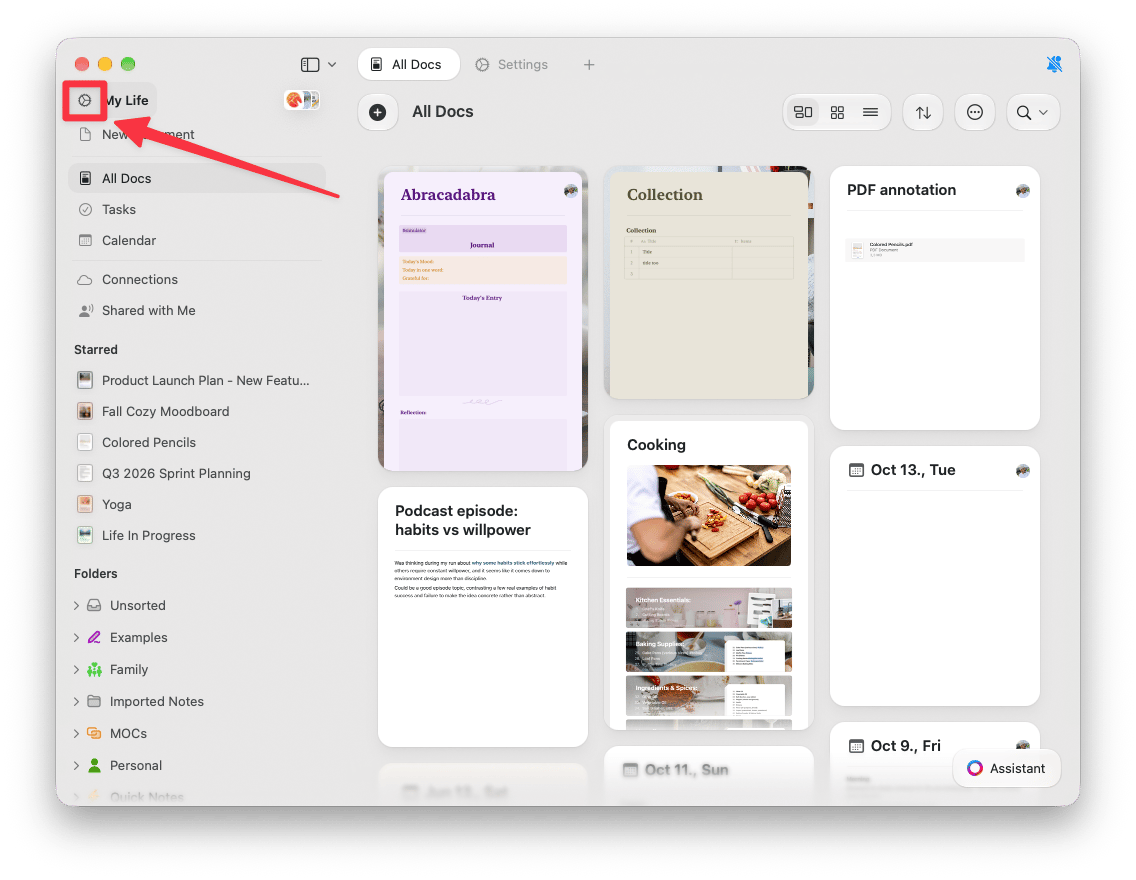



Adicionando membros ao seu Team
Os membros da equipe têm acesso à sua conta e podem usufruir dos benefícios da sua assinatura. Qualquer membro da equipe pode convidar novas pessoas para o team. Remover membros é restrito aos owners do team. Veja Removendo membros da equipe.1
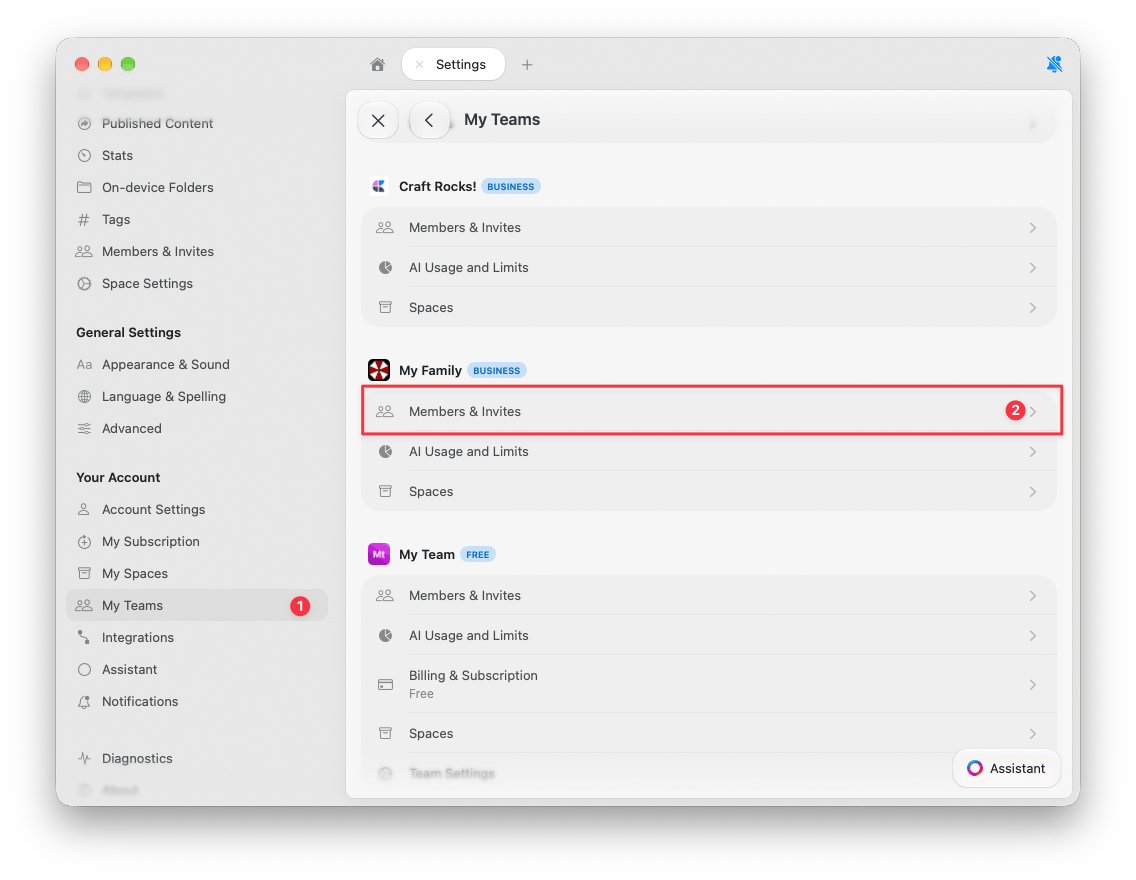
Acesse Meus Teams
Selecione a aba Meus Teams na barra lateral esquerda.
2
Abra Membros e Convites
No team que deseja gerenciar, clique em Membros e Convites.
3
Envie os convites
Clique em Convidar para o Team e insira os endereços de e-mail que deseja convidar.
Adicionando membros a Spaces
Depois que a pessoa aceitar o convite para o team, você pode adicioná-la a spaces específicos onde ela vai colaborar.1
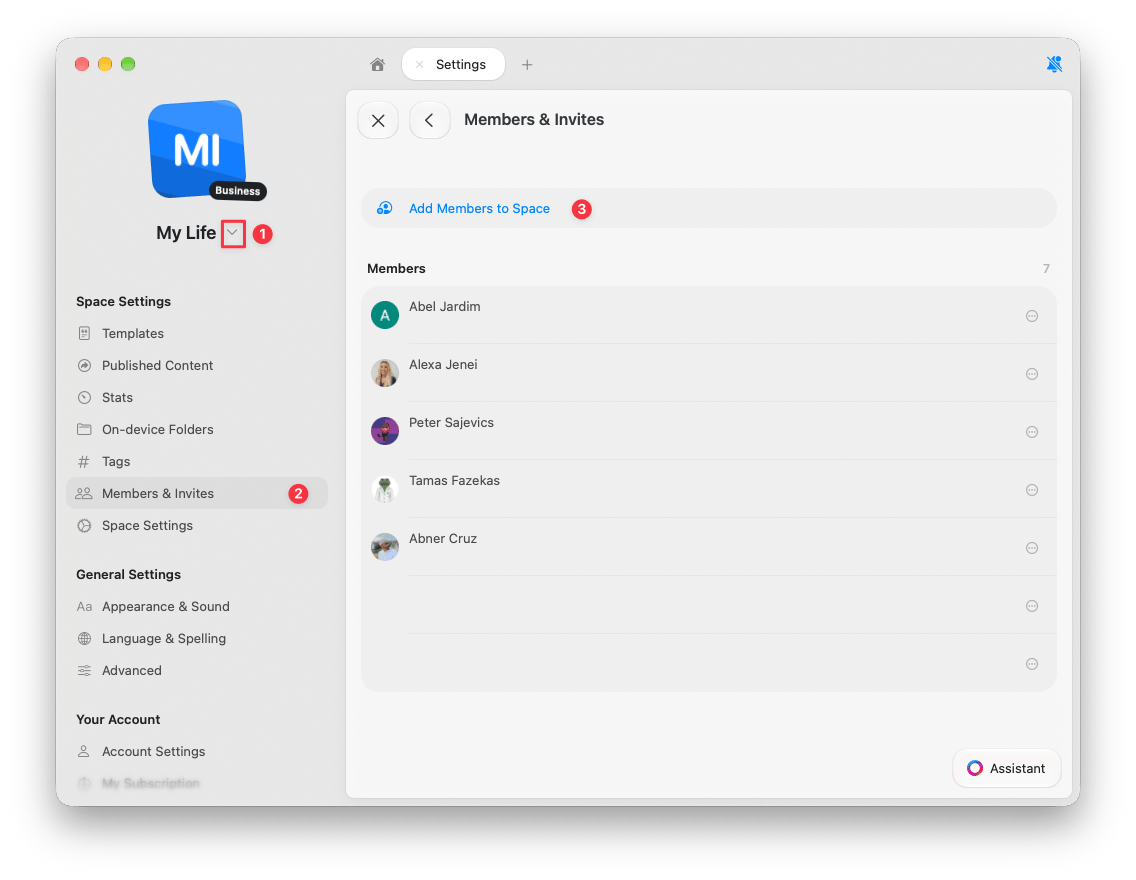
Mude para o space desejado
Use o seletor de space (a seta ao lado do nome do space, no topo das Configurações) para mudar para o space que deseja gerenciar.
2
Abra Membros e Convites
Em Configurações do Space, selecione Membros e Convites.
3
Adicione membros
Clique em Adicionar Membros ao Space e selecione os membros da equipe que deseja adicionar.
Permissões de membros do Space
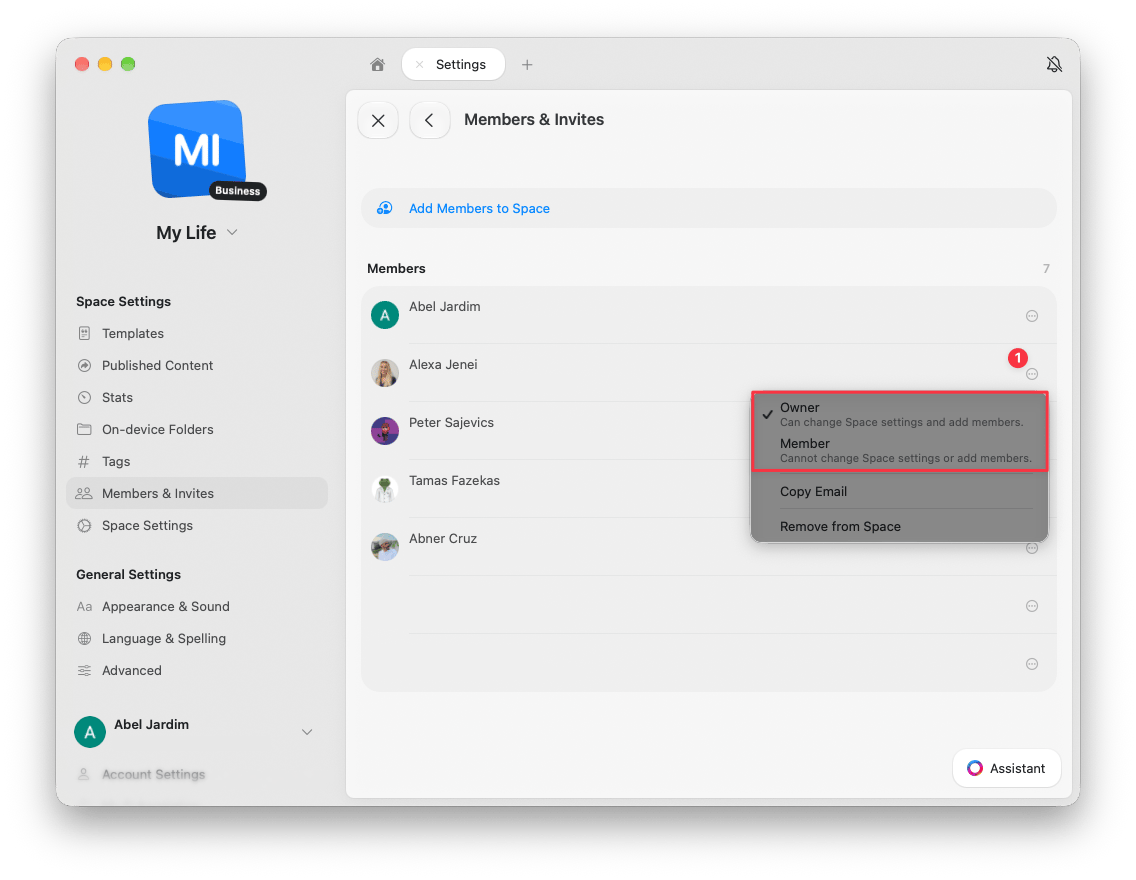
Depois que os membros são adicionados a um space, você pode atribuir a eles uma de duas funções:- Owner: pode alterar as configurações do space, adicionar membros e remover membros do space
- Member: pode acessar e trabalhar no space e convidar novos membros, mas não pode alterar as configurações do space nem remover outros membros
Removendo membros da equipe
Você pode remover membros de todo o seu Team ou de um Space específico.Removendo de um Space
Remover alguém de um space afeta apenas aquele space específico. A pessoa continua sendo membro do team e ainda pode acessar outros spaces aos quais foi adicionada.1
Mude para o space desejado
Use o seletor de space (a seta ao lado do nome do space, no topo das Configurações) para mudar para o space que deseja gerenciar.
2
Abra Membros e Convites
Em Configurações do Space, selecione Membros e Convites.
3
Abra o menu do membro
Localize o membro que deseja remover e clique no menu de três pontos (⋯) do lado direito da linha dele.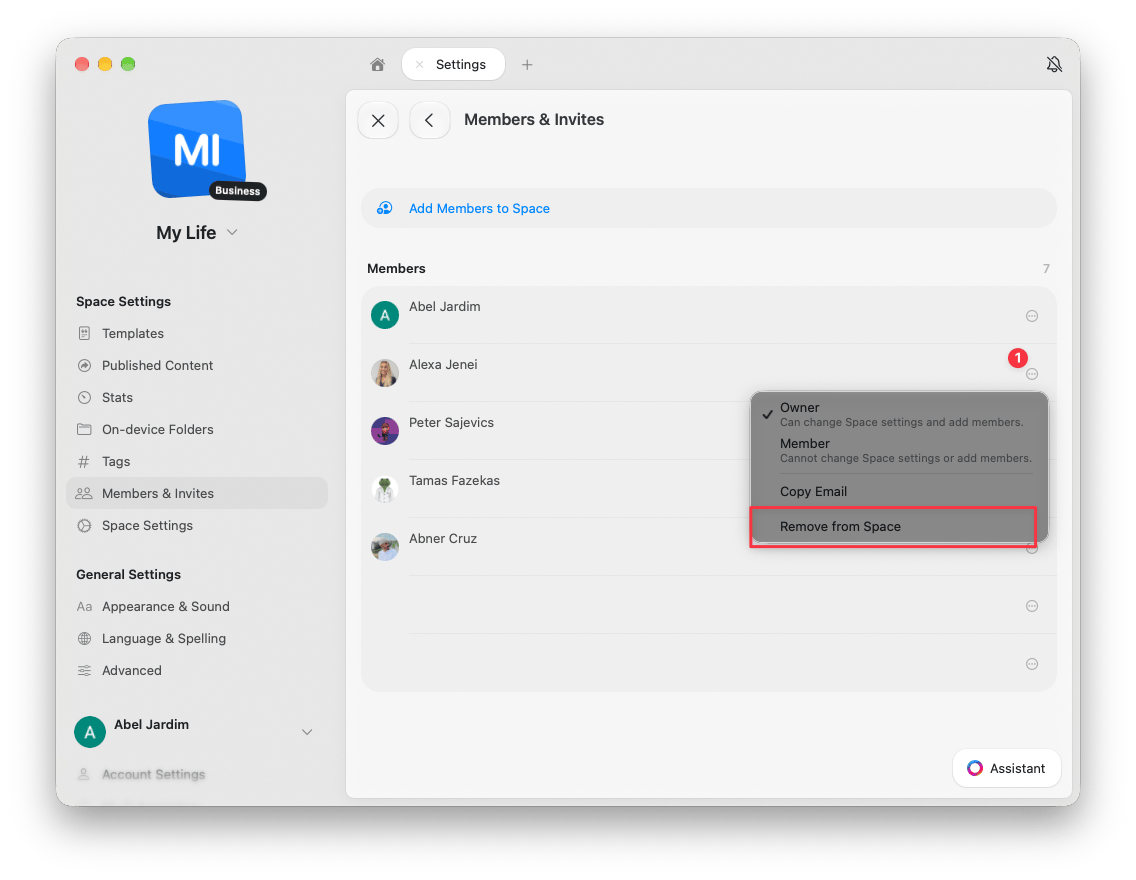
4
Remover do Space
Selecione Remover do Space no menu.
Removendo do seu Team
Remover alguém do seu team o remove de todos os spaces e revoga o acesso dele aos benefícios do team.1
Acesse Meus Teams
Selecione a aba Meus Teams na barra lateral esquerda. Cada um dos seus teams é listado com suas opções de gerenciamento.
2
Abra Membros e Convites
No team que deseja gerenciar, clique em Membros e Convites.
3
Abra o menu do membro
Localize o membro que deseja remover e clique no menu de três pontos (⋯) do lado direito da linha dele.
4
Remover do Team
Selecione Remover do Team no menu.
Compartilhando documentos
Saiba como compartilhar documentos individuais com colaboradores
Spaces
Entenda como organizar conteúdo em vários spaces