

Ctrl + Space na janela de qualquer app para anotar algo e enviar para o Craft sem trocar de janela. O Craft precisa estar em execução, mas pode ficar em segundo plano.
O Quick Entry não abre sobre um app em tela cheia. Saia da tela cheia para capturar ou use a própria janela do Craft.
O que você pode capturar
A fileira de ícones na parte inferior do painel alterna entre quatro modos:
O menu suspenso no topo do painel muda esse destino: uma pasta, um documento ou uma data. As Daily Notes não se limitam a hoje, então você pode enviar uma ideia para a nota de amanhã ou retroagir para a de ontem. Se não existir nota para aquele dia, o Craft cria uma.
Se você tem mais de um Space ou conta, o ícone de perfil no canto define qual deles recebe a captura.
Tarefas
No modo Nova Tarefa, o painel ganha os botões Agendar e Prazo, então a tarefa pode chegar com as datas já definidas em vez de ficar na Caixa de Entrada para você organizar depois. Os lembretes ficam disponíveis no menu Editar enquanto o painel está aberto.Markdown
Digite em Markdown e o conteúdo chega como blocos de verdade. Títulos, listas, tarefas, citações e blocos de código são convertidos. Cada linha vira um bloco próprio, então um despejo de ideias chega como parágrafos separados em vez de um único bloco corrido. No modo Novo Documento, uma única linha vira o título do documento.Alterar o atalho
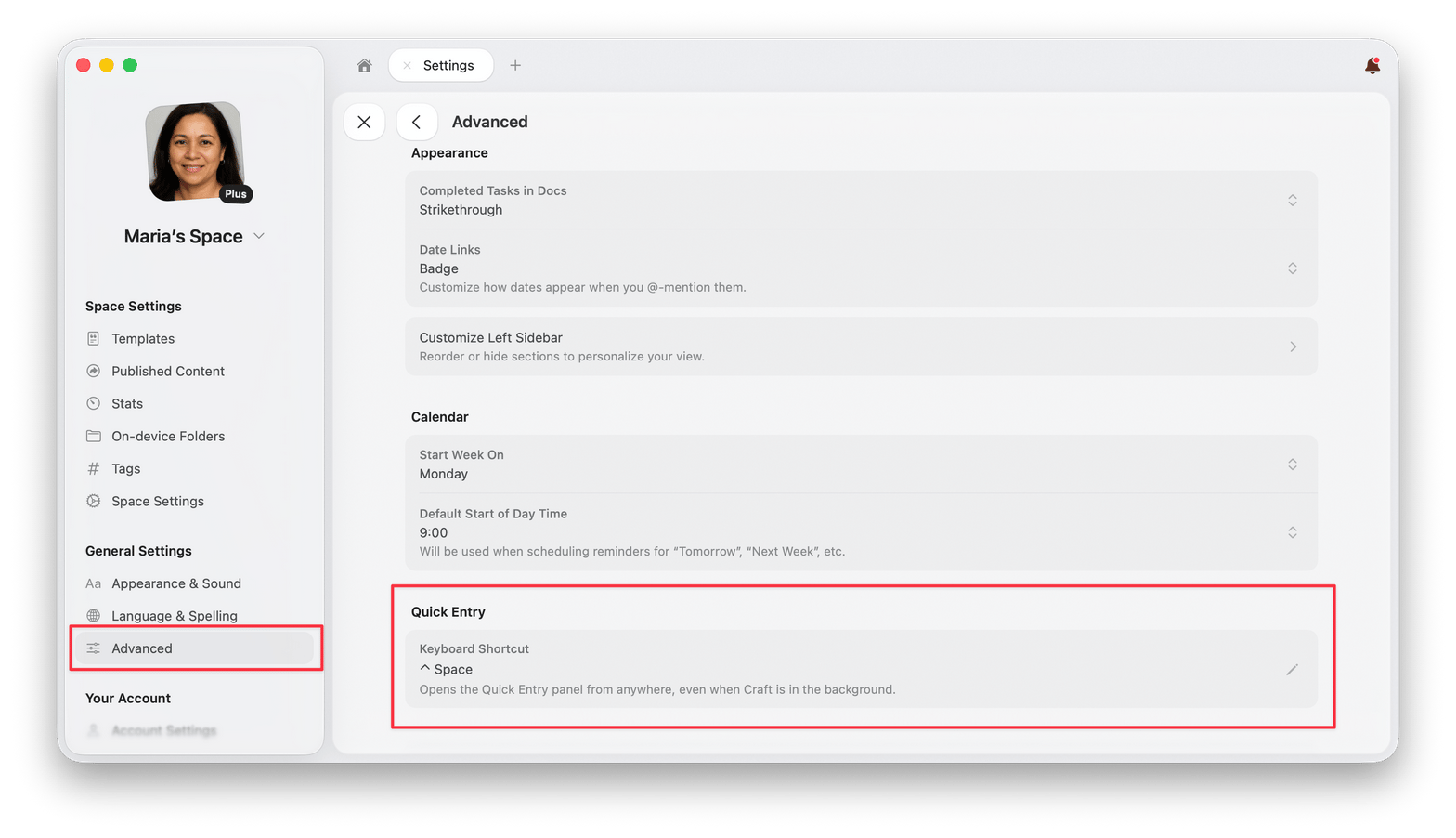
Ctrl + Space é o padrão. Para usar outro, abra Configurações → Avançado e registre uma nova combinação em Quick Entry.
Atalhos de teclado
Artigos relacionados
Notas Diárias
Planeje o dia com notas baseadas em datas
Criar tarefas
Maneiras de criar e organizar tarefas
Atalhos de teclado
Atalhos para navegar e editar no Craft
Atalhos de Markdown
Formate o conteúdo com a sintaxe Markdown