

Os widgets estão disponíveis no iOS, iPadOS e macOS. O que você pode usar depende da versão do sistema:
- Widgets da Tela de Início, da área de trabalho e da Central de Notificações: iOS/iPadOS 15 ou posterior, macOS 12 Monterey ou posterior
- Widgets interativos e configuráveis (concluir tarefas pelo widget, Quick Entry, parâmetros do widget): iOS/iPadOS 17 ou posterior, macOS 14 Sonoma ou posterior
- Widgets da Tela Bloqueada: iOS/iPadOS 17 ou posterior (o Mac não tem widgets na Tela Bloqueada)
- Controles da Central de Controle: iOS/iPadOS 18 ou posterior, macOS 26 Tahoe ou posterior
Widgets disponíveis
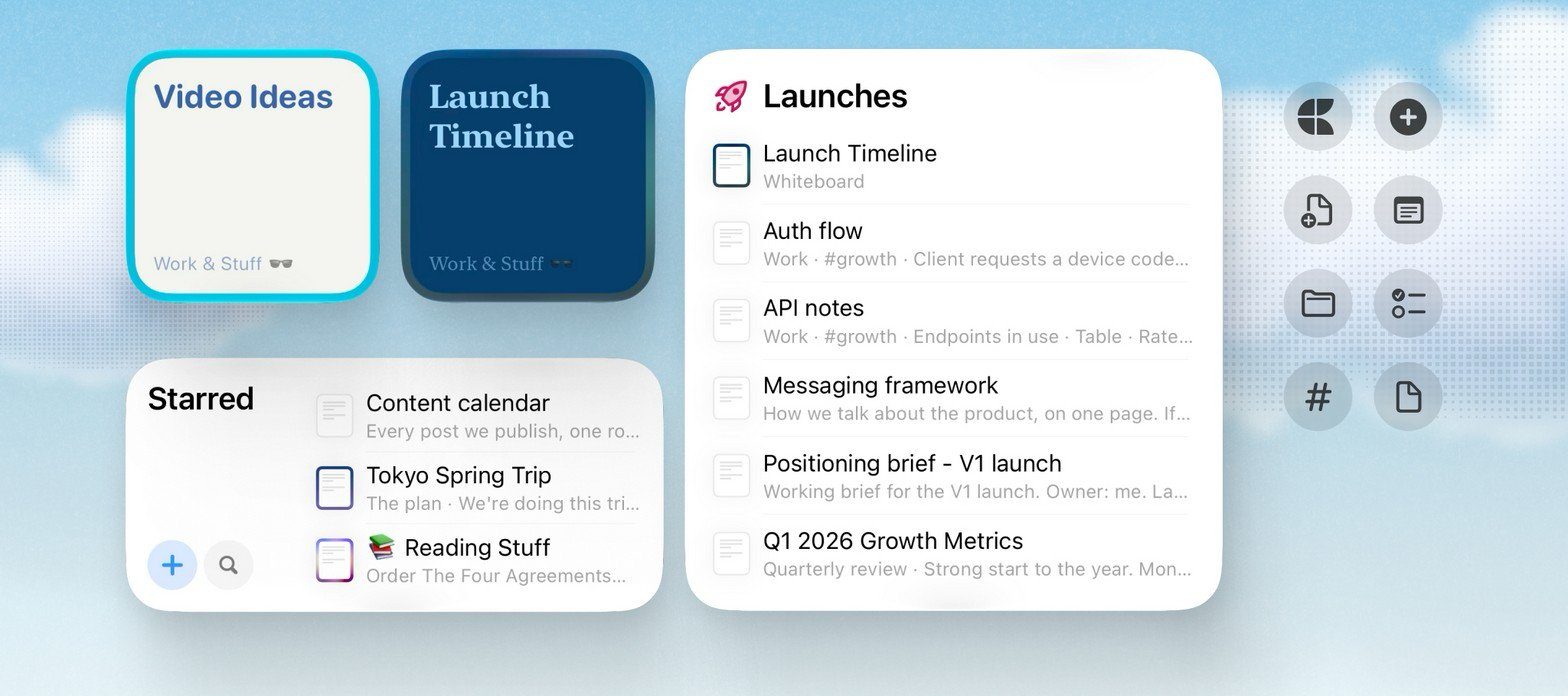
Atualmente, o Craft oferece estes tipos de widget:Os widgets Documento e Nota diária substituem o antigo widget Abertura Rápida. O nome Abertura Rápida agora pertence a um novo widget que abre uma seção do app.
Documento
Use o widget Documento para abrir um documento específico com um toque. Escolha um Espaço e o documento a ser aberto. O widget reproduz o estilo do documento, incluindo o plano de fundo, a cor e a fonte. Se preferir um visual neutro, desative essa opção nos ajustes do widget.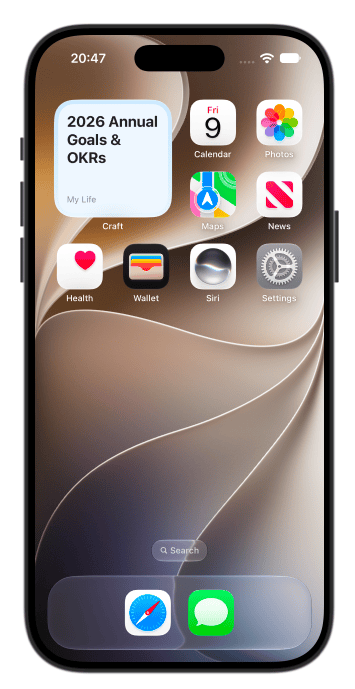
Nota diária
Use o widget Nota diária para deixar uma Nota Diária a um toque de distância. O widget pode apontar para a Nota Diária de Ontem, Hoje ou Amanhã e continua apontando para a nota certa conforme a data muda.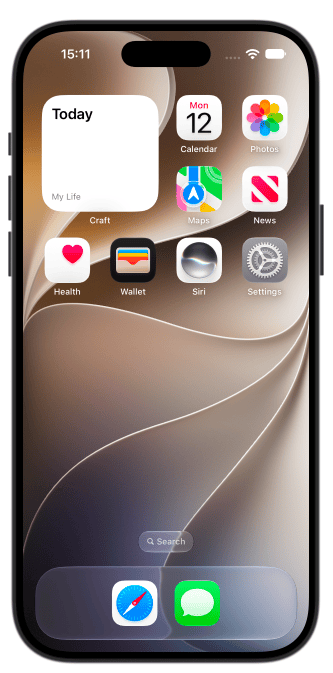
Tarefas
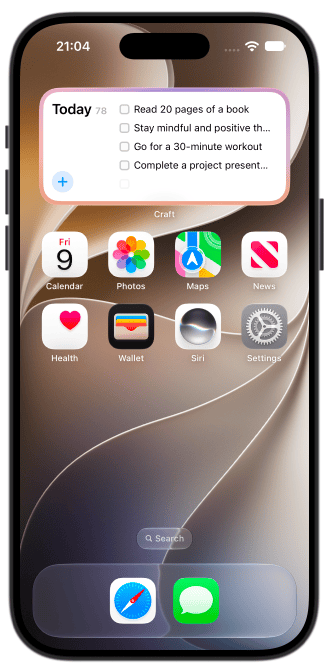
Use Tarefas para manter listas de tarefas visíveis na Tela de Início ou na área de trabalho. O widget pode mostrar:- Caixa de Entrada: tarefas da sua caixa de entrada de tarefas
- Hoje: tarefas com vencimento hoje e tarefas atrasadas
- Documento: tarefas abertas de um documento específico
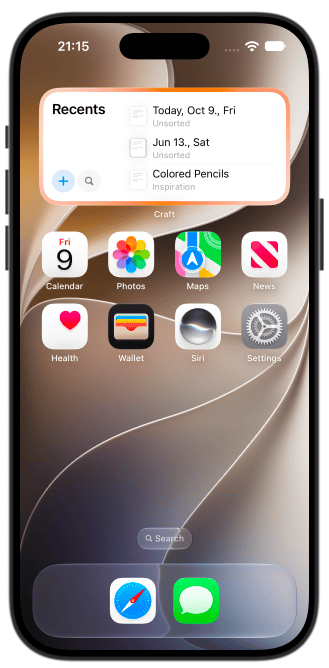
Documentos Recentes
Use Documentos Recentes para abrir documentos visualizados recentemente no Craft. Escolha qual Espaço o widget mostra e toque em um documento para abri-lo. Nos widgets de tamanho médio ou maior, o Craft também mostra ações rápidas para:- Buscar: abrir a busca do Craft
- Novo documento: criar um novo documento no Espaço selecionado
Com estrela
Use Com estrela para ver de relance os documentos com estrela do Espaço selecionado e abri-los com um toque. Você pode escolher a ordem dos documentos nos ajustes do widget. Essa ordem não acompanha automaticamente a ordem exibida no app.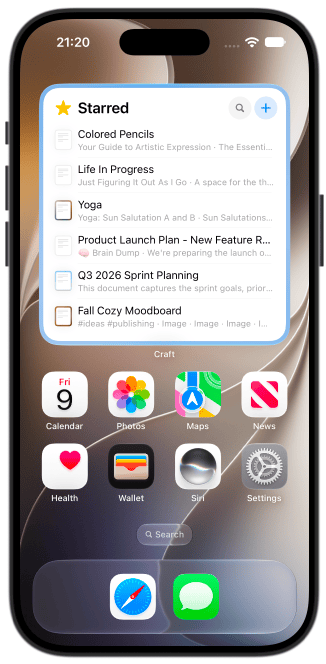
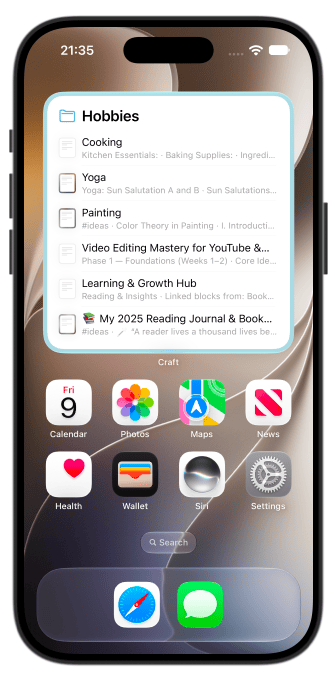
Pasta
Use Pasta para manter uma pasta específica por perto:- O tamanho pequeno mostra um link rápido que abre a pasta.
- Os tamanhos maiores mostram os documentos dentro da pasta, para que você abra um deles diretamente.
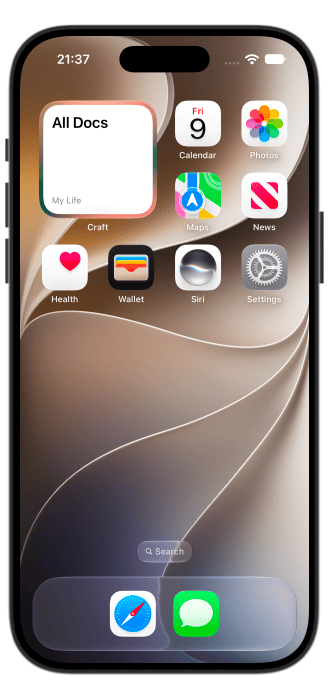
Abertura Rápida
Use Abertura Rápida para ir direto a uma seção do app. Escolha o destino nos ajustes do widget:- Início
- Todos os Docs
- Tarefas, incluindo Caixa de Entrada, Hoje, Em breve e Todas
- Calendário
- Tags
- Com estrela
- Buscar
Ações Rápidas
Use Ações Rápidas para manter quatro ações do Craft na Tela de Início ou na área de trabalho. Você pode configurar cada um dos quatro espaços nos ajustes do widget, escolhendo entre:- Abrir Quick Entry
- Criar Novo Documento
- Criar Tarefa
- Abertura Rápida
- Abrir Todos os Docs
- Abrir Com Estrela
- Abrir Tarefas
- Abrir Caixa de Entrada
- Abrir Tarefas de Hoje
- Abrir Tarefas em Breve
- Abrir Todas as Tarefas
- Abrir a Nota Diária de hoje
- Abrir calendário
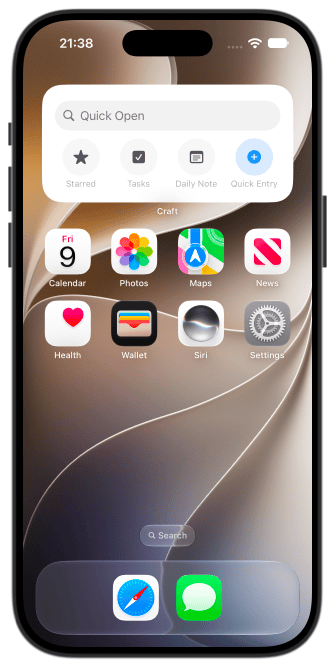
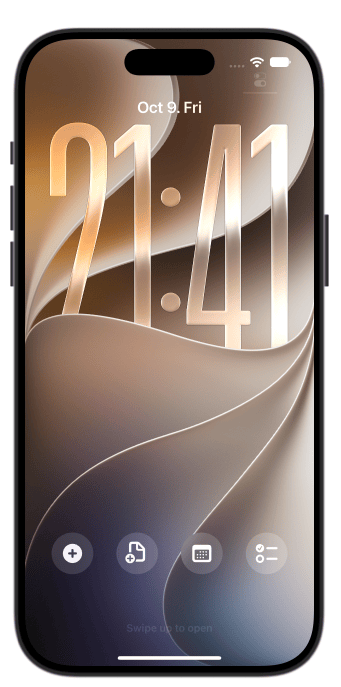
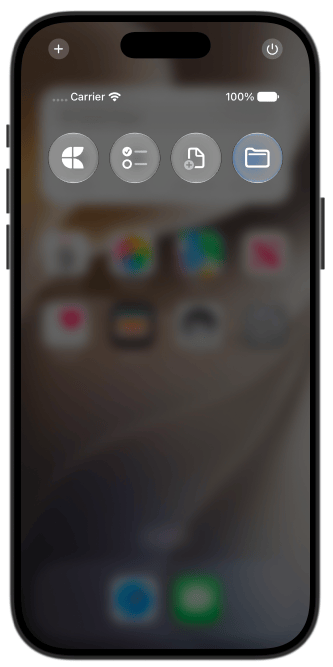
Widgets da Tela Bloqueada e controles da Central de Controle
O mesmo conjunto de ações do Craft está disponível como widgets da Tela Bloqueada e como controles da Central de Controle em iPhones e iPads compatíveis:- Abrir Craft: abre o Craft em um local escolhido: Início, Todos os Docs, Tarefas, Calendário, Tags, Com estrela
- Abrir Lista de Tarefas: abre uma lista de tarefas escolhida: Caixa de Entrada, Hoje, Em breve ou Todas
- Criar Documento: cria um novo documento em uma pasta escolhida (em Não Classificado, quando nenhuma pasta está definida)
- Abrir Quick Entry: abre o Quick Entry em um modo escolhido: Novo Documento, Nova Tarefa, Adicionar à Nota Diária ou Adicionar ao documento
- Abrir Documento: abre um documento escolhido, incluindo Notas Diárias existentes
- Abrir Pasta: abre uma pasta escolhida
- Abrir Tag: abre uma tag escolhida (digitada como texto livre, com ou sem #)
- Abrir Nota Diária: abre a Nota Diária de ontem, de hoje ou de amanhã
Adicionar um widget
Os widgets são adicionados pela galeria de widgets do dispositivo. As etapas exatas dependem da plataforma:- iPhone
- iPad
- Mac
- Tela Bloqueada
- Central de Controle
- Toque e mantenha pressionada uma área vazia da Tela de Início até os apps começarem a tremer.
- Toque no botão +.
- Busque Craft.
- Escolha o widget que deseja adicionar.
- Selecione um tamanho.
- Toque em Adicionar Widget.
- Toque e mantenha pressionado o widget e toque em Editar Widget para configurá-lo.
Configurar um widget
Depois de adicionar um widget do Craft, edite-o pelo menu de widgets do sistema para escolher o que ele mostra. As opções de configuração mais comuns incluem:- Espaço: escolha qual Espaço do Craft o widget deve usar
- Documento, pasta ou modo de exibição: escolha um documento, uma Nota Diária, uma pasta, uma lista de tarefas, uma seção do app ou ações rápidas, dependendo do widget
- Ordem: escolha como os documentos são ordenados nos widgets Com estrela e Pasta
- Aparência: ative ou desative o estilo do documento (widget Documento) ou a cor da pasta (widget Pasta) e defina um plano de fundo para o widget, quando disponível
Abra o Craft no mesmo dispositivo e verifique se você está conectado. As opções do widget são preenchidas com os Espaços, documentos e dados da conta disponíveis no app.
Com que frequência os widgets são atualizados
O Craft pede ao sistema que atualize os widgets Documentos Recentes e Tarefas aproximadamente a cada 15 minutos. Os widgets Tarefas também são atualizados quando você entra ou sai do Craft e quando o Craft recebe atualizações relacionadas a tarefas. A Apple controla o momento exato da atualização dos widgets, então as mudanças podem não aparecer na hora. Se um widget parecer desatualizado, abra o Craft uma vez e volte para a Tela de Início ou para a área de trabalho.Dicas
- Adicione mais de um widget do Craft se quiser visualizações separadas para diferentes Espaços, documentos, pastas ou listas de tarefas.
- Use o widget Nota diária com Hoje para manter sua Nota Diária a um toque de distância.
- Use Tarefas no modo Documento para listas de tarefas de um projeto específico.
- Use o widget Com estrela ou Pasta para manter uma seleção de documentos na Tela de Início.
- Use widgets Documentos Recentes de tamanho médio ou grande se quiser as ações integradas de Buscar e Novo documento.
- Se um widget não carregar depois de atualizar o Craft, remova-o e adicione-o novamente pela galeria de widgets.
Atalhos da Apple
Automatize tarefas com a integração com o Atalhos
Notas Diárias
Use widgets com as Notas Diárias para acesso rápido