

O que é um atalho?
Um atalho é um fluxo de trabalho composto por uma ou mais ações. Uma ação executa uma etapa, como obter um evento do Calendário, ditar texto ou criar um documento do Craft. As ações podem passar os resultados para ações seguintes por meio de variáveis. Por exemplo:- Ditar Texto transforma fala em texto.
- A ação Adicionar ao documento do Craft usa esse texto como Conteúdo e o adiciona à Nota Diária de hoje.
- Mostrar Notificação exibe uma confirmação depois que a ação do Craft termina.
O que você pode criar com o Craft?
Os atalhos podem reunir informações de outros apps, formatá-las e enviá-las para um lugar escolhido no Craft. Um fluxo de trabalho também pode criar ou organizar vários itens em uma única execução.
Um template do Craft fornece conteúdo e estrutura reutilizáveis. Um atalho pode preencher essa estrutura com informações reunidas no momento em que é executado, como as reuniões do dia ou um arquivo selecionado no Finder.
Grupos de ações do Craft
Pesquise Craft no Atalhos para ver as ações disponíveis no seu dispositivo. O Atalhos as agrupa nestas categorias:
Para fluxos de trabalho com documentos, comece pelas ações de Documentos na referência de ações. Um documento retornado por uma ação pode ser passado para outra, então você pode criar um documento, adicionar conteúdo a ele e renomear esse mesmo documento.
Primeiros passos
Abra o app Atalhos da Apple, crie um atalho e pesquise Craft para adicionar uma ação. Selecione o seu Espaço, configure as entradas da ação e use variáveis para conectá-la a outras etapas.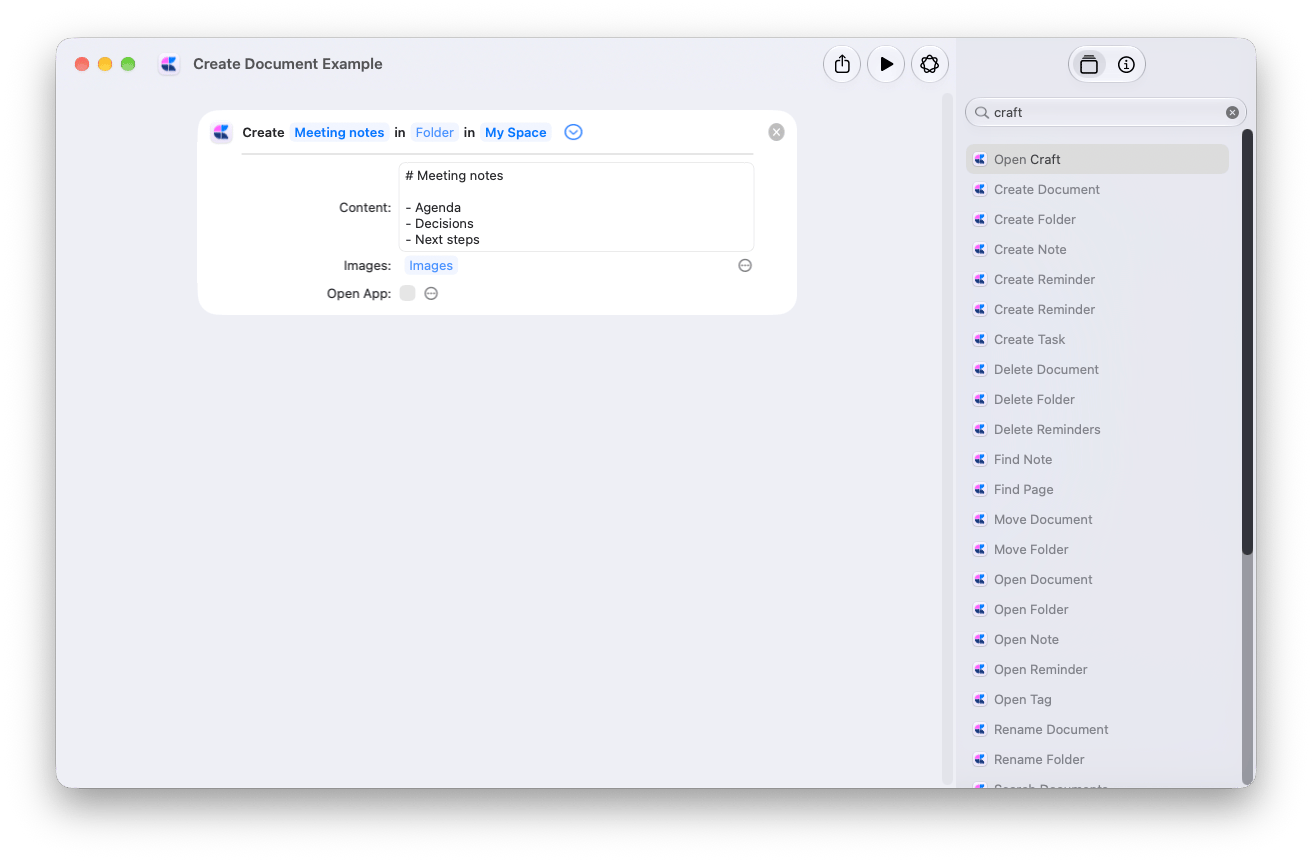
Executar os seus atalhos
Execute um atalho pelo app Atalhos ou peça à Siri para executá-lo pelo nome. Você também pode configurar pontos de entrada adequados ao fluxo de trabalho:- iPhone e iPad: adicione um atalho à Tela de Início ou ative Show in Share Sheet para receber conteúdo compatível de outro app.
- iPhone: atribua um atalho ao Back Tap ou adicione um controle do Atalhos à Central de Controle ou à Tela Bloqueada, quando houver suporte.
- Mac: ative Usar como Ação Rápida e Finder nos detalhes do atalho para executá-lo em arquivos selecionados. Você também pode atribuir um atalho de teclado.
Frases integradas da Siri
O Craft também oferece frases que você pode dizer à Siri sem criar o seu próprio atalho. Exemplos em português incluem:- “Abrir Quick Entry no Craft” ou “Abrir Quick Capture no Craft”
- “Criar um documento no Craft” ou “Novo documento no Craft”
- “Criar uma tarefa no Craft” ou “Nova tarefa no Craft”
- “Abrir a nota de hoje no Craft”
- “Abrir tarefas no Craft” ou “Abrir tarefas próximas no Craft”
- “Abrir Craft” ou “Abrir Calendário no Craft”
Executar em segundo plano
A maioria das ações do Craft que criam ou alteram conteúdo tem a opção Abrir aplicativo. Com Abrir aplicativo desativado, a ação é executada em segundo plano: o Craft não aparece e o atalho passa para a próxima etapa. Ative a opção quando quiser ver o resultado no Craft na mesma hora.Atalhos existentes e ações antigas
Algumas ações novas têm o mesmo nome da ação que substituem. Se um atalho mostrar um erro, substitua a ação mesmo que o nome pareça igual.
Para reparar um atalho, adicione a ação substituta antes de remover a antiga. Copie as configurações dela, reconecte as variáveis das etapas anteriores e reconecte as ações seguintes que usavam o resultado dela. Remova a ação antiga e execute o atalho em um documento de teste. Confira o destino e o conteúdo salvo.
Apple Intelligence e Siri AI
Em um dispositivo compatível, a ação Usar Modelo da Apple pode processar texto e retornar um resultado para uma ação do Craft. Por exemplo, organizar um texto colado em uma nota ou gerar um título a partir de um texto importado e passá-lo para Renomear documento. Isso é diferente de acionar o Craft Assistant. O Describe a Shortcut da Apple ainda não consegue adicionar ações do Craft. Adicione as ações do Craft manualmente no editor do Atalhos. A disponibilidade da Apple Intelligence depende do seu dispositivo, idioma e região. Veja as orientações da Apple sobre o Atalhos. Para pedir à Siri que trabalhe diretamente com documentos e tarefas do Craft, veja Siri AI.Referência de ações do Craft
Parâmetros, valores padrão e valores de retorno das ações do Craft no app Atalhos da Apple.
Exemplos úteis de atalhos
Crie uma caixa de entrada por voz, processe texto com a Apple Intelligence ou importe um arquivo de texto com título gerado.