

Usando o Craft com o Setapp
- macOS
- iOS
- Web
O Setapp precisa estar em execução em segundo plano para que o Craft funcione.
Recursos incluídos
Sua assinatura do Setapp dá acesso aos recursos do nível Plus, incluindo:- 1 TB de armazenamento por espaço (até 10 espaços por equipe)
- Limite de upload de 5 GB por arquivo
- Análises Avançadas de Compartilhamento
- Domínios Personalizados
- Benefícios do AI Assistant, incluindo atualização mensal de uso de IA, acesso a modelos avançados do Assistant e Bring Your Own Key (BYOK)
- Provedor de IA do Setapp: use seus créditos de IA do Setapp diretamente no Assistente, com ChatGPT Luna como modelo padrão. Consulte Conectar a Provedores de IA para mais detalhes.
O Setapp inclui recursos do nível Plus para sua conta Craft, mas não permite convidar membros para sua equipe. Você ainda pode colaborar com outras pessoas no nível de documento.
Solução de Problemas
Assinatura não reconhecida ou erro AUTH
Se o Craft não reconhecer sua assinatura do Setapp, ou se você vir um erro comoAUTH/2/650:
1
Verifique se você está abrindo o Craft pelo aplicativo Setapp, e não diretamente pela pasta Aplicativos ou pelo Dock
2
Confirme que o Setapp está em execução em segundo plano, pois o Craft precisa dele para verificar sua assinatura
3
Se o problema continuar, encerre completamente o Craft e o Setapp, depois reabra primeiro o Setapp e, em seguida, o Craft
Se você já instalou o Craft pela App Store ou diretamente pelo craft.do, seu Mac pode estar abrindo essa versão em vez da versão do Setapp. Confira se está usando a cópia certa procurando o selo do Setapp no ícone do app.
Erro “Outro Craft já está instalado”
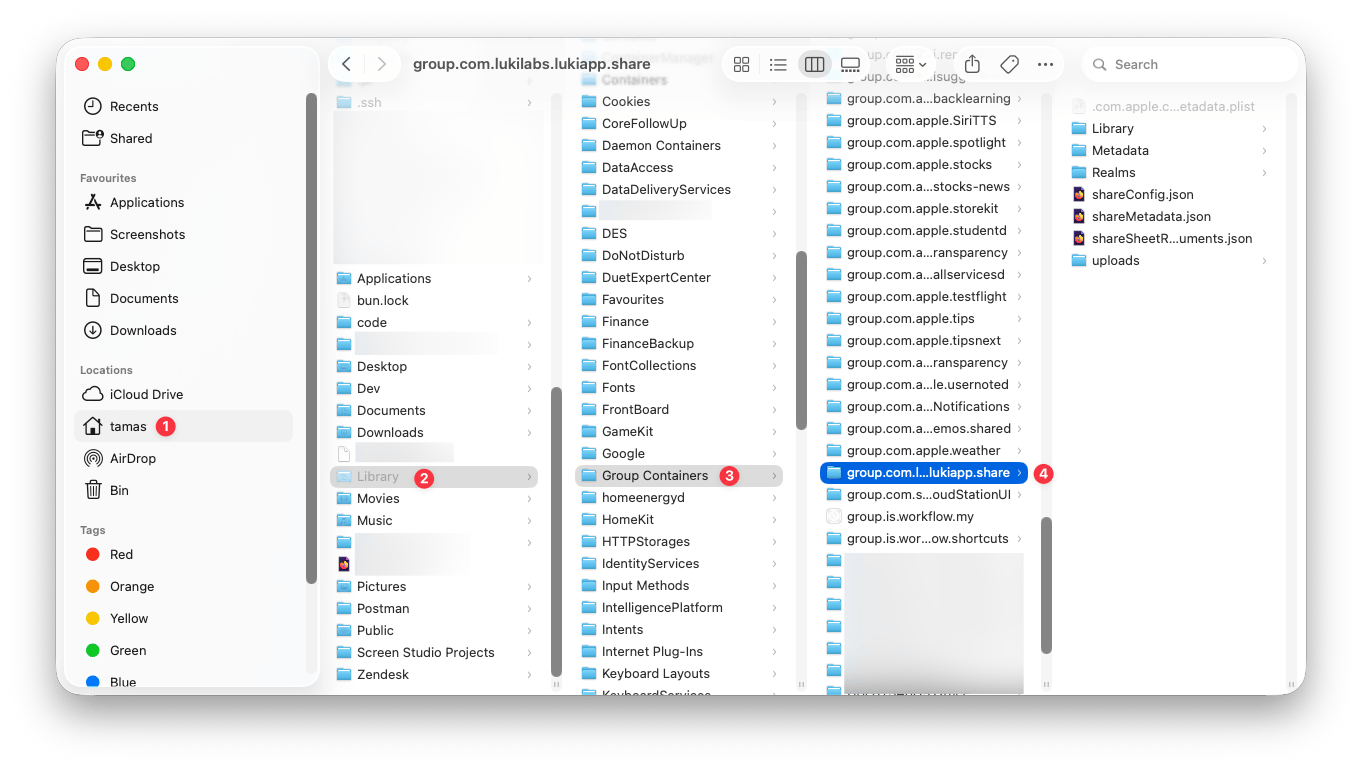
Se você vir esse pop-up ao abrir a versão Setapp no Mac:1
Exclua o aplicativo Craft
2
Abra o Finder e navegue até a sua pasta de usuário
3
Pressione
Cmd + Shift + . para exibir as pastas ocultas4
Exclua
~/Library/Group Containers/group.com.lukilabs.lukiapp.share/5
Exclua
~/Library/Containers/com.lukilabs.lukiapp6
Baixe o Craft novamente pelo Setapp
Migrando do Setapp para uma assinatura Craft
Não é possível fazer upgrade de uma equipe enquanto ela estiver vinculada a uma assinatura Setapp. Se quiser assinar o Plus, Family, Business ou Team diretamente pelo Craft, escolha uma destas opções:1
Criar uma nova equipe
Crie uma nova equipe e depois assine diretamente em craft.do/pricing.
2
Migrar depois que o Setapp expirar
Cancele sua assinatura do Setapp, aguarde até que ela expire completamente e, em seguida, assine pelo nosso site ou pela App Store.
Se precisar de ajuda para criar uma nova equipe, mudar de plano ou entender o que acontece com sua configuração atual, entre em contato com nossa equipe de suporte. Vamos ajudar você a escolher a opção mais segura.
Migrando da Assinatura Craft para o Setapp
Mesmo E-mail nas Duas Contas
Se o e-mail da sua conta do Craft for o mesmo da sua conta do Setapp:1
Baixe a versão Setapp do Craft pelo Setapp
2
Entre com esse e-mail
3
Sua conta do Craft existente será automaticamente vinculada ao Setapp
4
Seu conteúdo anterior ficará visível imediatamente
E-mails Diferentes
Se a sua conta do Craft tiver um e-mail diferente da conta do Setapp: Você pode mover o conteúdo entre contas manualmente, exportando e importando documentos.Artigos Relacionados
Planos e Preços
Compare todos os planos de assinatura do Craft
Verificar Uso de Armazenamento
Monitore o armazenamento do seu espaço
Exportar Documentos
Exporte seu conteúdo do Craft
Equipes
Saiba como equipes e espaços funcionam no Craft
Entrar em contato com o suporte
Receba ajuda para escolher o caminho de assinatura certo