

Zanim zaczniesz
1
W zakładce Połączenia dodaj połączenie API i wybierz, co ma obejmować.
2
Skopiuj jego adres URL API lub wybierz Pobierz pakiet AI, aby pobrać plik Markdown opisujący API i twoje treści dla narzędzi AI.
3
Jeśli Tryb dostępu połączenia to Klucz API, utwórz klucz w sekcji Klucze API i skopiuj go. Klucz jest wyświetlany tylko raz. Narzędzia wysyłają go w nagłówku
Authorization jako Bearer YOUR_API_KEY.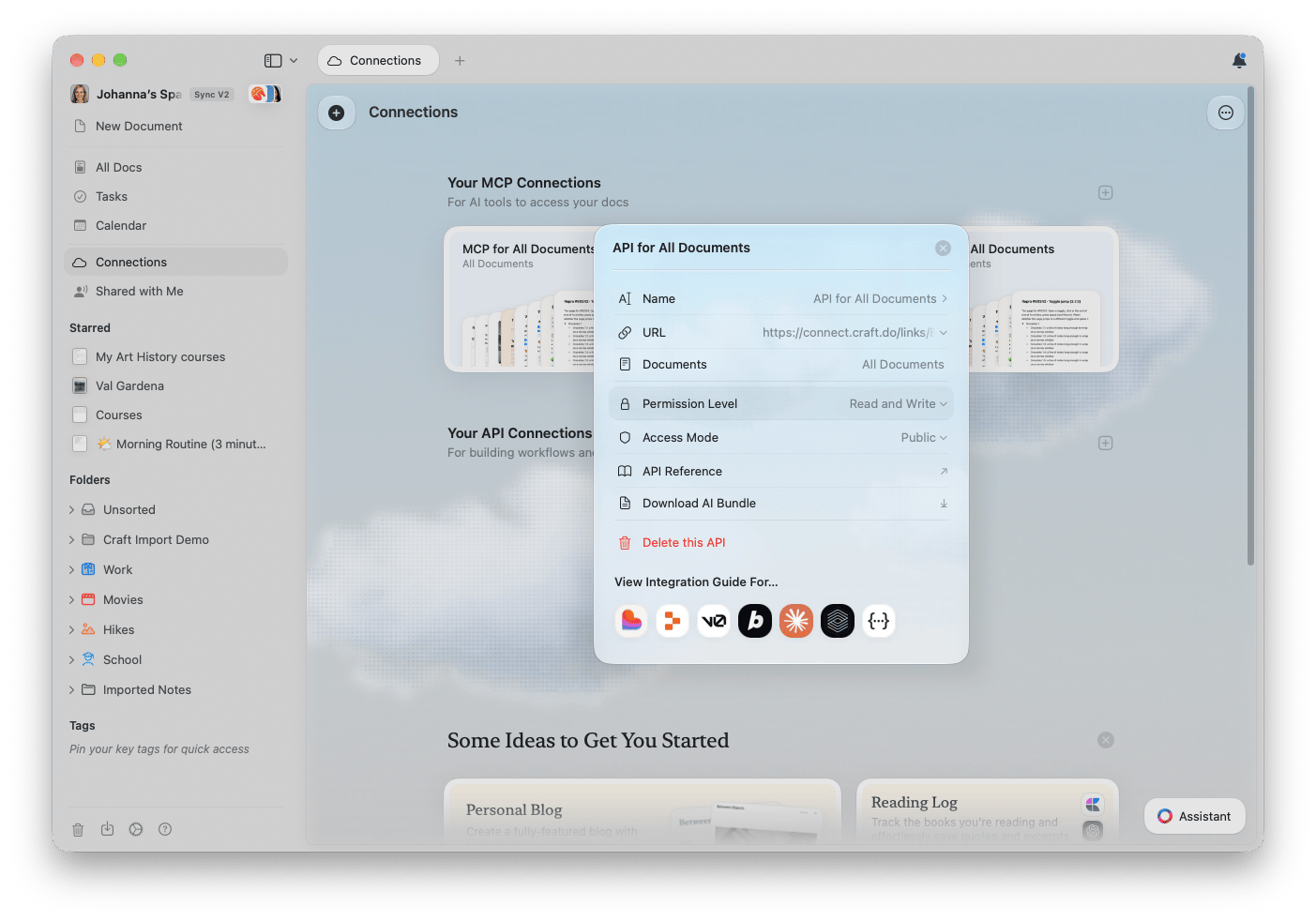
Kreatory aplikacji AI
Lovable, Replit, Bolt, v0 i Base44 działają tak samo.1
Rozpocznij nowy projekt i dołącz plik pakietu AI do pierwszej wiadomości.
2
Opisz, co chcesz zbudować, na przykład dziennik czytania oparty na twoich Dokumentach w Craft.
Claude Code i Codex CLI
1
Umieść plik pakietu AI w folderze projektu.
2
Uruchom agenta w tym folderze i poproś go, aby najpierw przeczytał ten plik.
Skróty
Craft ma własne akcje Skrótów. W przypadkach, których nie obejmują, na przykład przy dodawaniu elementów do Kolekcji, użyj akcji Get Contents of URL z adresem URL API i endpointem wymienionym w sekcji Odniesienie do API w połączeniu.Zapier
Dodaj akcję Webhooks by Zapier z opcją Custom Request. Webhooks by Zapier wymaga płatnego planu Zapier.n8n
Dodaj węzeł HTTP Request. W przypadku klucza API użyj uwierzytelniania Bearer Auth.Craft Agents
W czacie Craft Agents poproś agenta o dodanie połączenia Craft API jako źródła i wklej jego adres URL API. Jeśli połączenie używa klucza API, Craft Agents o niego poprosi.Inne narzędzia
Z Craft API może korzystać każde narzędzie, które potrafi wysyłać żądania HTTP.Craft API
Jak działają połączenia API
Przewodniki konfiguracji MCP
Połącz narzędzia AI z Craft przez MCP