

Czym jest skrót?
Skrót to przepływ pracy złożony z jednej lub kilku akcji. Akcja wykonuje jeden krok, na przykład pobiera wydarzenie z Kalendarza, dyktuje tekst lub tworzy dokument Craft. Akcje mogą przekazywać swoje wyniki kolejnym akcjom za pomocą zmiennych. Na przykład:- Dyktuj tekst zamienia mowę na tekst.
- Akcja Craft Dodaj do dokumentu używa tego tekstu jako Zawartości i dodaje go do dzisiejszej Dziennej Notatki.
- Pokaż powiadomienie wyświetla potwierdzenie po zakończeniu akcji Craft.
Co możesz zbudować z Craft?
Skróty mogą zbierać informacje z innych aplikacji, formatować je i wysyłać do wybranego miejsca w Craft. Jeden przepływ pracy może też tworzyć lub porządkować kilka elementów w jednym uruchomieniu.
Szablon Craft dostarcza treść i strukturę wielokrotnego użytku. Skrót może wypełnić tę strukturę informacjami zebranymi w chwili uruchomienia, takimi jak spotkania danego dnia lub plik wybrany w Finderze.
Grupy akcji Craft
Wyszukaj Craft w Skrótach, aby zobaczyć akcje dostępne na twoim urządzeniu. Skróty grupują je w te kategorie:
W przypadku przepływów pracy z dokumentami zacznij od akcji z grupy Dokumenty w dokumentacji akcji. Dokument zwrócony przez jedną akcję można przekazać do innej, więc możesz utworzyć dokument, dodać do niego treść i zmienić nazwę tego samego dokumentu.
Pierwsze kroki
Otwórz aplikację Skróty od Apple, utwórz skrót i wyszukaj Craft, aby dodać akcję. Wybierz swoją Przestrzeń, skonfiguruj dane wejściowe akcji i użyj zmiennych, aby połączyć ją z innymi krokami.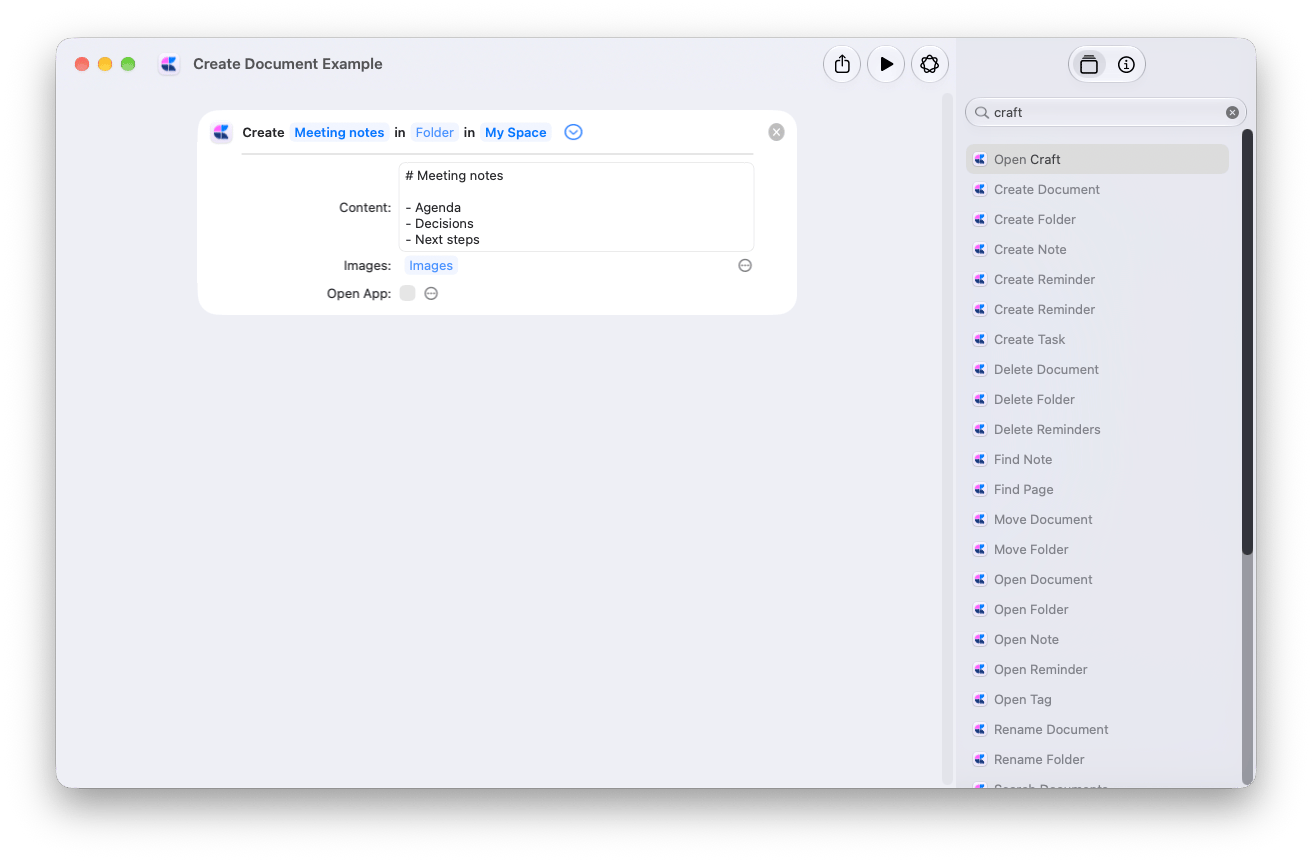
Uruchamianie skrótów
Uruchom skrót z aplikacji Skróty albo poproś Siri, aby uruchomiła go po nazwie. Możesz też skonfigurować punkty wejścia dopasowane do przepływu pracy:- iPhone i iPad: dodaj skrót do ekranu początkowego lub włącz Pokaż w arkuszu udostępniania, aby odbierać obsługiwane treści z innej aplikacji.
- iPhone: przypisz skrót do funkcji Back Tap lub dodaj przycisk Skrótów do Centrum sterowania albo ekranu blokady, jeśli jest to obsługiwane.
- Mac: włącz Use as Quick Action i Finder w szczegółach skrótu, aby uruchamiać go na zaznaczonych plikach. Możesz też przypisać mu skrót klawiszowy.
Wbudowane frazy Siri
Craft udostępnia też frazy, które możesz powiedzieć Siri bez budowania własnego skrótu. Przykłady w języku polskim:- „Otwórz Quick Entry w Craft” lub „Otwórz Quick Capture w Craft”
- „Utwórz dokument w Craft” lub „Nowy dokument w Craft”
- „Utwórz zadanie w Craft” lub „Nowe zadanie w Craft”
- „Otwórz dzisiejszą notatkę w Craft”
- „Otwórz zadania w Craft” lub „Otwórz zadania Nadchodzące w Craft”
- „Otwórz Craft” lub „Otwórz Kalendarz w Craft”
Uruchamianie w tle
Większość akcji Craft, które tworzą lub zmieniają treść, ma opcję Otwórz aplikację. Gdy jest wyłączona, akcja działa w tle: Craft nie pojawia się na ekranie, a skrót przechodzi do kolejnego kroku. Włącz ją, jeśli chcesz od razu zobaczyć wynik w Craft.Istniejące skróty i starsze akcje
Niektóre nowe akcje mają taką samą nazwę jak akcja, którą zastępują. Jeśli skrót pokazuje błąd, zastąp akcję, nawet jeśli jej nazwa wygląda tak samo.
Aby naprawić skrót, dodaj akcję zastępczą, zanim usuniesz starą. Skopiuj jej ustawienia, ponownie połącz zmienne z wcześniejszych kroków i ponownie połącz wszystkie późniejsze akcje, które korzystały z jej wyniku. Usuń starszą akcję, a potem uruchom skrót na dokumencie testowym. Sprawdź zarówno miejsce docelowe, jak i zapisaną treść.
Apple Intelligence i Siri AI
Na obsługiwanym urządzeniu akcja Apple Use Model może przetworzyć tekst i zwrócić wynik dla akcji Craft. Może na przykład uporządkować wklejony tekst w notatkę albo wygenerować tytuł z zaimportowanego tekstu i przekazać go do akcji „Zmień nazwę dokumentu”. To coś innego niż korzystanie z Craft Assistant. Funkcja Apple Describe a Shortcut nie potrafi jeszcze dodawać akcji Craft. Dodawaj akcje Craft ręcznie w edytorze Skrótów. Dostępność Apple Intelligence zależy od urządzenia, języka i regionu. Zobacz wskazówki Apple dotyczące Skrótów. Informacje o tym, jak prosić Siri o bezpośrednią pracę z dokumentami i zadaniami Craft, znajdziesz w artykule Siri AI.Dokumentacja akcji Craft
Parametry, wartości domyślne i wartości zwracane akcji Craft w Skrótach Apple.
Przydatne przykłady skrótów
Zbuduj głosowy Inbox, przetwarzaj tekst za pomocą Apple Intelligence lub importuj plik tekstowy z wygenerowanym tytułem.