

Widżety są dostępne na iOS, iPadOS i macOS. To, z których możesz korzystać, zależy od wersji systemu:
- Widżety na ekranie początkowym, pulpicie i w centrum powiadomień: iOS/iPadOS 15 lub nowszy, macOS 12 Monterey lub nowszy
- Widżety interaktywne i konfigurowalne (oznaczanie zadań jako wykonanych z poziomu widżetu, Quick Entry, parametry widżetu): iOS/iPadOS 17 lub nowszy, macOS 14 Sonoma lub nowszy
- Widżety na ekranie blokady: iOS/iPadOS 17 lub nowszy (Mac nie obsługuje widżetów na ekranie blokady)
- Elementy sterujące w centrum sterowania: iOS/iPadOS 18 lub nowszy, macOS 26 Tahoe lub nowszy
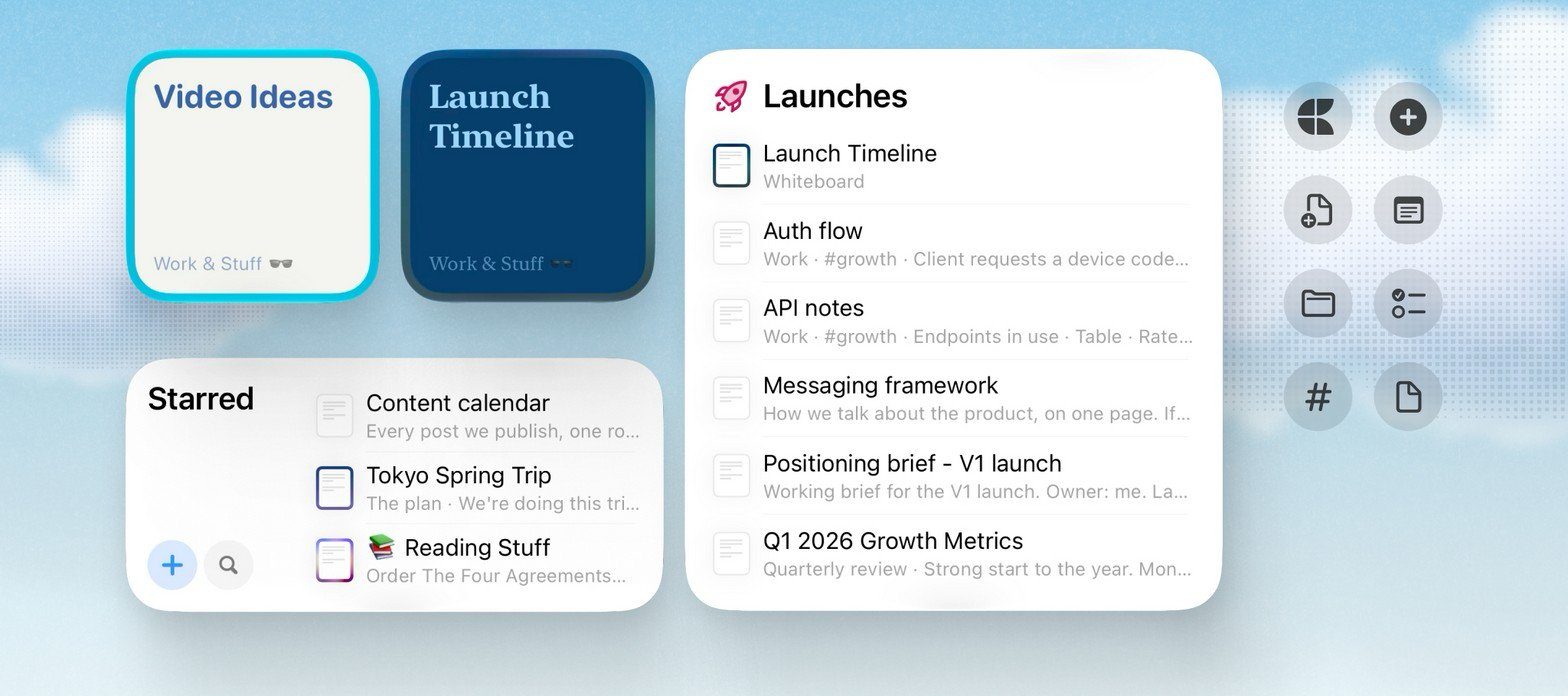
Dostępne widżety
Craft oferuje obecnie następujące typy widżetów:Widżety Dokument i Notatka dzienna zastępują wcześniejszy widżet Szybkie otwieranie. Nazwa Szybkie otwieranie należy teraz do nowego widżetu, który otwiera wybraną sekcję aplikacji.
Dokument
Widżet Dokument otwiera wybrany dokument jednym stuknięciem. Wybierz Przestrzeń i dokument, który ma się otwierać. Widżet odzwierciedla styl dokumentu, w tym tło, kolor i czcionkę. Jeśli wolisz prostszy wygląd, możesz to wyłączyć w ustawieniach widżetu.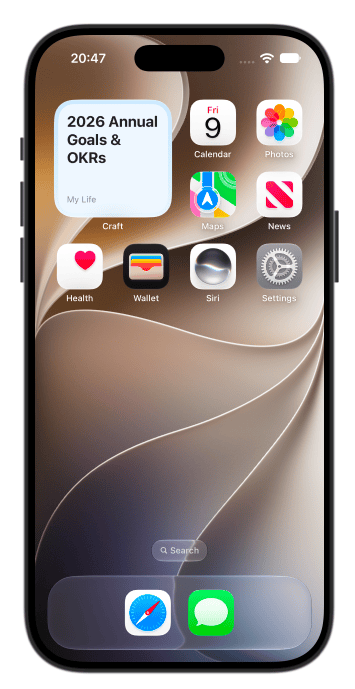
Notatka dzienna
Widżet Notatka dzienna sprawia, że Dzienna Notatka jest zawsze o jedno stuknięcie od Ciebie. Widżet może wskazywać notatkę z dnia Wczoraj, Dzisiaj lub Jutro i po zmianie daty nadal wskazuje właściwą notatkę.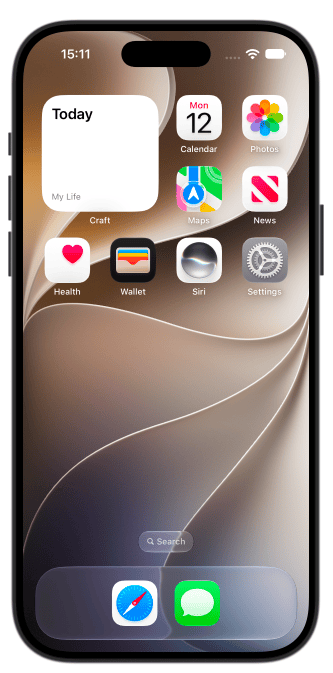
Zadania
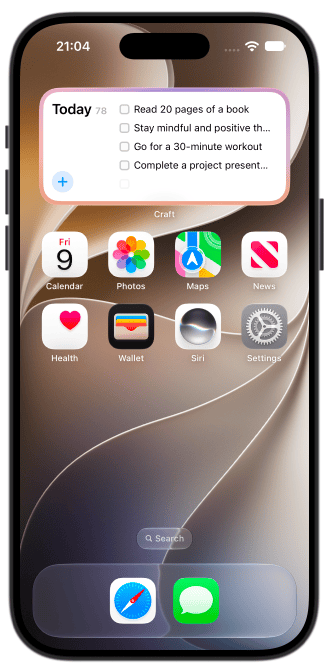
Widżet Zadania pokazuje listy zadań na ekranie początkowym lub pulpicie. Widżet może wyświetlać:- Skrzynka: zadania ze skrzynki zadań
- Dzisiaj: zadania na dziś oraz zaległe zadania
- Dokument: otwarte zadania z wybranego dokumentu
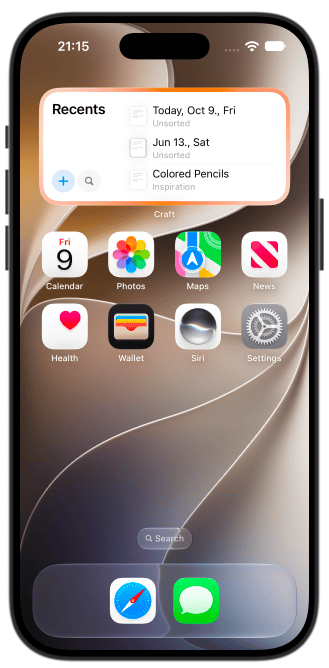
Ostatnie dokumenty
Widżet Ostatnie dokumenty otwiera niedawno przeglądane dokumenty Craft. Wybierz Przestrzeń, którą ma pokazywać widżet, a następnie stuknij dokument, aby go otworzyć. W średnich i większych widżetach Craft pokazuje też szybkie akcje:- Szukaj: otwiera wyszukiwanie Craft
- Nowy dokument: tworzy nowy dokument w wybranej Przestrzeni
Ulubione
Widżet Ulubione pokazuje ulubione dokumenty z wybranej Przestrzeni i pozwala otworzyć je jednym stuknięciem. Kolejność dokumentów w widżecie wybierasz w jego ustawieniach. Nie jest ona automatycznie zgodna z kolejnością w aplikacji.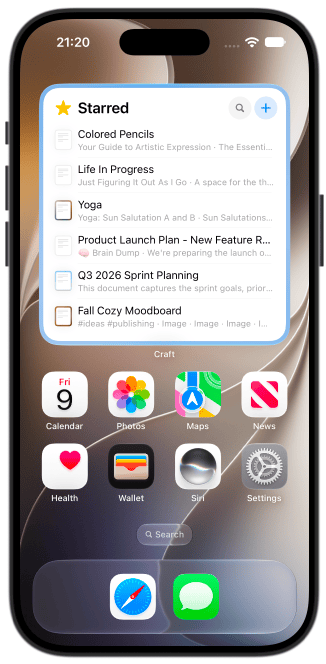
Folder
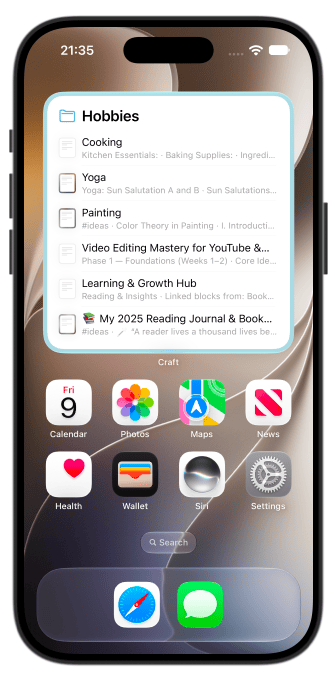
Widżet Folder daje szybki dostęp do wybranego folderu:- Rozmiar mały to skrót, który otwiera folder.
- Większe rozmiary pokazują dokumenty z folderu, więc możesz od razu otworzyć jeden z nich.
Szybkie otwieranie
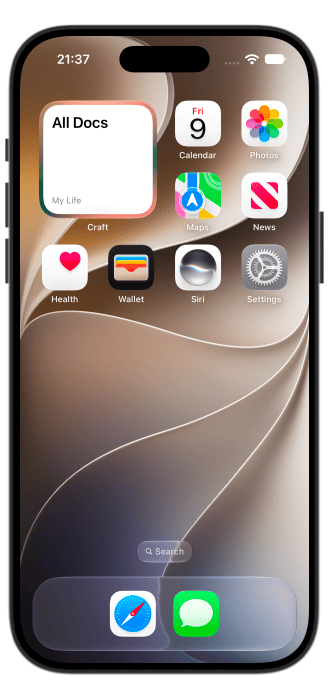
Widżet Szybkie otwieranie przenosi Cię prosto do wybranej sekcji aplikacji. Miejsce docelowe wybierasz w ustawieniach widżetu:- Strona główna
- Wszystkie dokumenty
- Zadania, w tym Skrzynka, Dzisiaj, Nadchodzące i Wszystkie
- Kalendarz
- Tagi
- Ulubione
- Szukaj
Szybkie akcje
Widżet Szybkie akcje umieszcza cztery akcje Craft na ekranie początkowym lub pulpicie. Każde z czterech miejsc możesz skonfigurować w ustawieniach widżetu, wybierając spośród:- Otwórz Quick Entry
- Utwórz nowy dokument
- Utwórz zadanie
- Szybkie otwieranie
- Otwórz wszystkie dokumenty
- Otwórz ulubione
- Otwórz zadania
- Otwórz Skrzynkę
- Otwórz dzisiejsze zadania
- Otwórz nadchodzące zadania
- Otwórz wszystkie zadania
- Otwórz dzisiejszą Notatkę codzienną
- Otwórz kalendarz
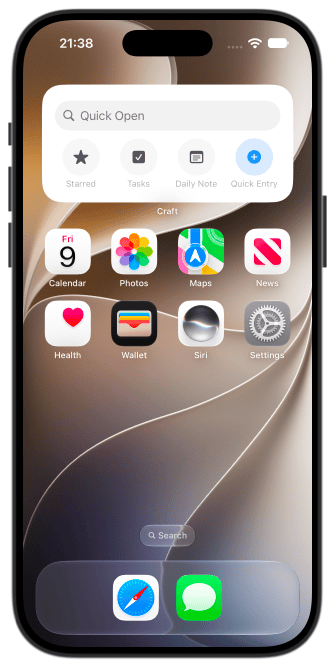
Widżety na ekranie blokady i elementy sterujące w centrum sterowania
Ten sam zestaw akcji Craft jest dostępny jako widżety na ekranie blokady oraz jako elementy sterujące w centrum sterowania na obsługiwanych urządzeniach iPhone i iPad:- Otwórz Craft: otwiera Craft w wybranym miejscu: Strona główna, Wszystkie dokumenty, Zadania, Kalendarz, Tagi, Ulubione
- Otwórz listę zadań: otwiera wybraną listę zadań: Skrzynka, Dzisiaj, Nadchodzące lub Wszystkie
- Utwórz dokument: tworzy nowy dokument w wybranym folderze (w Nieposortowanych, jeśli nie ustawiono folderu)
- Otwórz Quick Entry: otwiera Quick Entry w wybranym trybie: Nowy dokument, Nowe zadanie, Dodaj do Notatki codziennej lub Dodaj do dokumentu
- Otwórz dokument: otwiera wybrany dokument, w tym istniejące Dzienne Notatki
- Otwórz folder: otwiera wybrany folder
- Otwórz tag: otwiera wybrany tag (wpisywany jako zwykły tekst, z # lub bez)
- Otwórz Notatkę codzienną: otwiera wczorajszą, dzisiejszą lub jutrzejszą Dzienną Notatkę
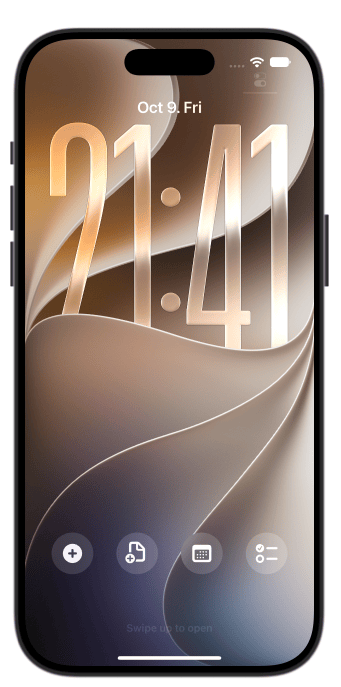
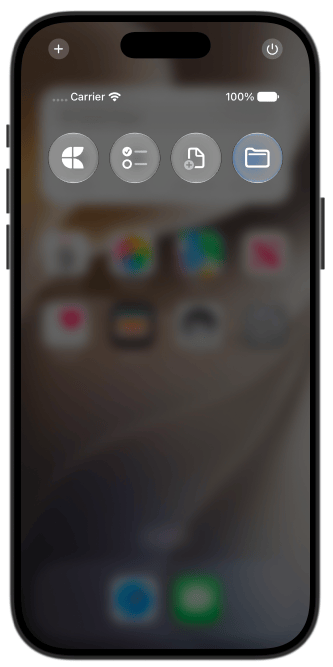
Dodawanie widżetu
Widżety dodaje się z galerii widżetów urządzenia. Dokładne kroki zależą od platformy:- iPhone
- iPad
- Mac
- Ekran blokady
- Centrum sterowania
- Dotknij i przytrzymaj puste miejsce na ekranie początkowym, aż aplikacje zaczną drgać.
- Stuknij przycisk +.
- Wyszukaj Craft.
- Wybierz widżet, który chcesz dodać.
- Wybierz rozmiar.
- Stuknij Dodaj widżet.
- Dotknij i przytrzymaj widżet, a następnie stuknij Edytuj widżet, aby go skonfigurować.
Konfigurowanie widżetu
Po dodaniu widżetu Craft edytuj go z poziomu systemowego menu widżetów, aby wybrać, co ma wyświetlać. Typowe opcje konfiguracji to:- Przestrzeń: wybierz Przestrzeń Craft, z której ma korzystać widżet
- Dokument, folder lub tryb wyświetlania: w zależności od widżetu wybierz dokument, Dzienną Notatkę, folder, listę zadań, sekcję aplikacji lub szybkie akcje
- Kolejność: wybierz kolejność dokumentów w widżetach Ulubione i Folder
- Wygląd: włącz lub wyłącz styl dokumentu (widżet Dokument) albo kolor folderu (widżet Folder) i ustaw tło widżetu, jeśli ta opcja jest dostępna
Otwórz Craft na tym samym urządzeniu i upewnij się, że jesteś zalogowany(-a). Opcje widżetu są pobierane z Przestrzeni, dokumentów i danych konta dostępnych w aplikacji.
Jak często odświeżają się widżety
Craft prosi system o odświeżanie widżetów Ostatnie dokumenty i Zadania mniej więcej co 15 minut. Widżety Zadania odświeżają się też, gdy przełączasz się do Craft lub z niego wychodzisz, oraz gdy Craft otrzymuje aktualizacje dotyczące zadań. Dokładny moment odświeżenia widżetów zależy od Apple, więc zmiany mogą nie pojawić się od razu. Jeśli widżet wygląda na nieaktualny, otwórz raz Craft, a potem wróć do ekranu początkowego lub pulpitu.Wskazówki
- Dodaj kilka widżetów Craft, jeśli chcesz mieć osobne widoki dla różnych Przestrzeni, dokumentów, folderów lub list zadań.
- Ustaw widżet Notatka dzienna na Dzisiaj, aby Dzienna Notatka była zawsze o jedno stuknięcie od Ciebie.
- Używaj widżetu Zadania w trybie Dokument do list zadań związanych z konkretnymi projektami.
- Używaj widżetu Ulubione lub Folder, aby mieć wybrany zestaw dokumentów na ekranie początkowym.
- Wybierz średni lub duży widżet Ostatnie dokumenty, jeśli chcesz mieć wbudowane akcje Szukaj i Nowy dokument.
- Jeśli widżet nie ładuje się po aktualizacji Craft, usuń go i dodaj ponownie z galerii widżetów.