

시작하기 전에
1
연결 탭에서 API 연결을 추가하고 포함할 항목을 선택하세요.
2
API URL을 복사하거나, AI 번들 다운로드를 선택해 AI 도구용으로 API와 콘텐츠를 설명하는 Markdown 파일을 받으세요.
3
연결의 접근 모드가 API 키라면 API 키에서 키를 만들고 복사하세요. 키는 한 번만 표시됩니다. 도구는 이 키를
Authorization 헤더에 Bearer YOUR_API_KEY 형식으로 보냅니다.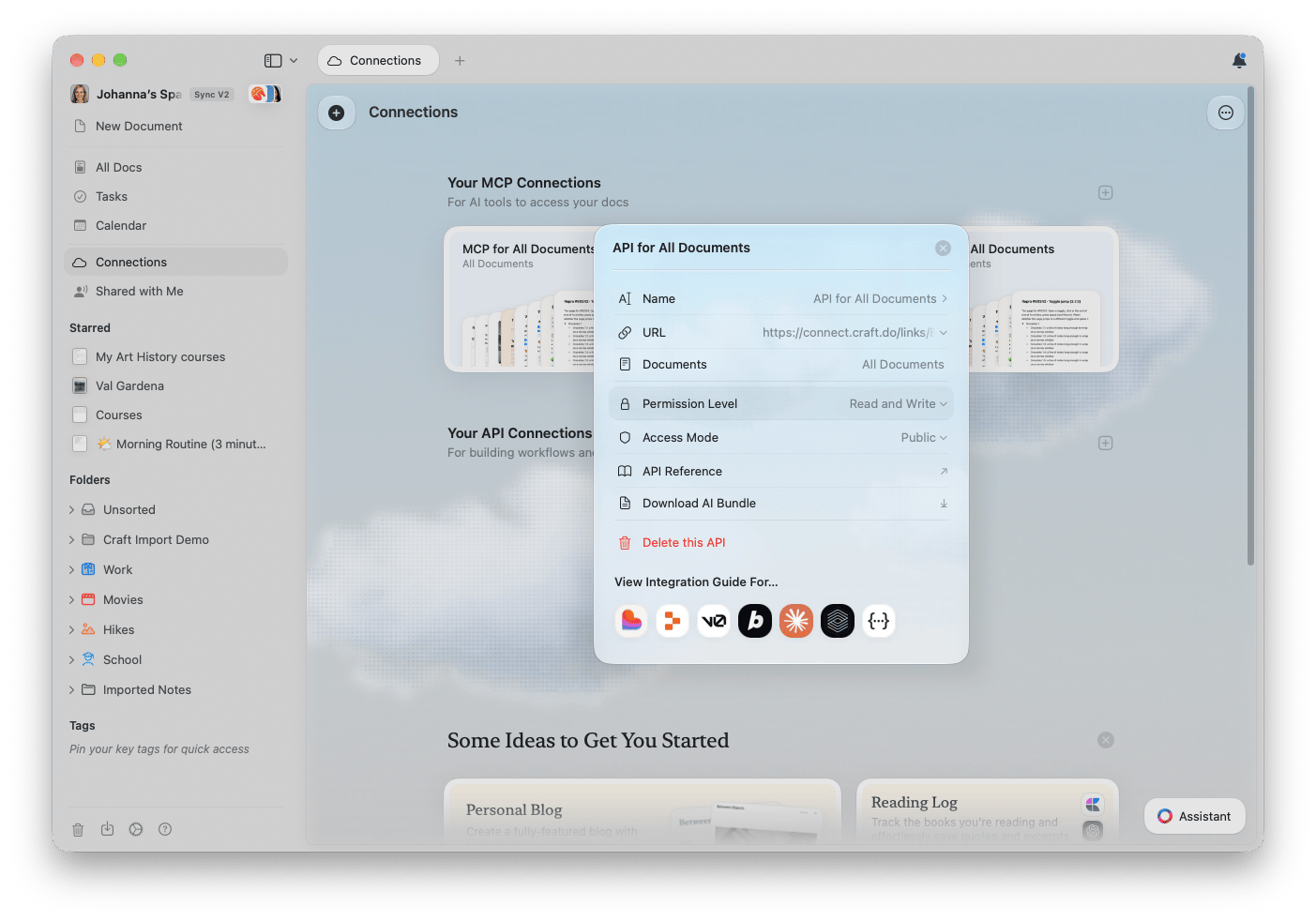
AI 앱 빌더
Lovable, Replit, Bolt, v0, Base44는 모두 같은 방식으로 작동합니다.1
새 프로젝트를 시작하고 첫 메시지에 AI 번들 파일을 첨부하세요.
2
만들고 싶은 것을 설명하세요. 예를 들어 Craft 문서를 기반으로 한 독서 기록 앱이 있습니다.
Claude Code 및 Codex CLI
1
AI 번들 파일을 프로젝트 폴더에 넣으세요.
2
해당 폴더에서 에이전트를 시작하고 먼저 파일을 읽도록 요청하세요.
단축어
Craft에는 자체 단축어 동작이 있습니다. 컬렉션에 항목 추가처럼 이 동작으로 처리할 수 없는 작업에는 API URL과 연결의 API 참고 문서에 나열된 엔드포인트로 Get Contents of URL 동작을 사용하세요.Zapier
Custom Request를 사용하는 Webhooks by Zapier 작업을 추가하세요. Webhooks by Zapier를 사용하려면 유료 Zapier 플랜이 필요합니다.n8n
HTTP Request 노드를 추가하세요. API 키를 사용하는 경우 인증 방식으로 Bearer Auth를 사용하세요.Craft Agents
Craft Agents 채팅에서 에이전트에게 Craft API 연결을 소스로 추가해 달라고 요청하고 API URL을 붙여넣으세요. 연결에서 API 키를 사용하는 경우 Craft Agents가 키를 요청합니다.기타 도구
HTTP 요청을 보낼 수 있는 모든 도구에서 Craft API를 사용할 수 있습니다.Craft API
API 연결의 작동 방식
MCP 설정 가이드
MCP를 통해 AI 도구를 Craft에 연결하기