

タブは macOS と iPad で利用できます。iOS (iPhone) や Web では利用できません - ブラウザが独自のタブ機能を提供しているためです。
macOS のタブ
各タブは開いているドキュメントまたはビューを表します。タブはウィンドウ上部またはサイドバーに表示できます。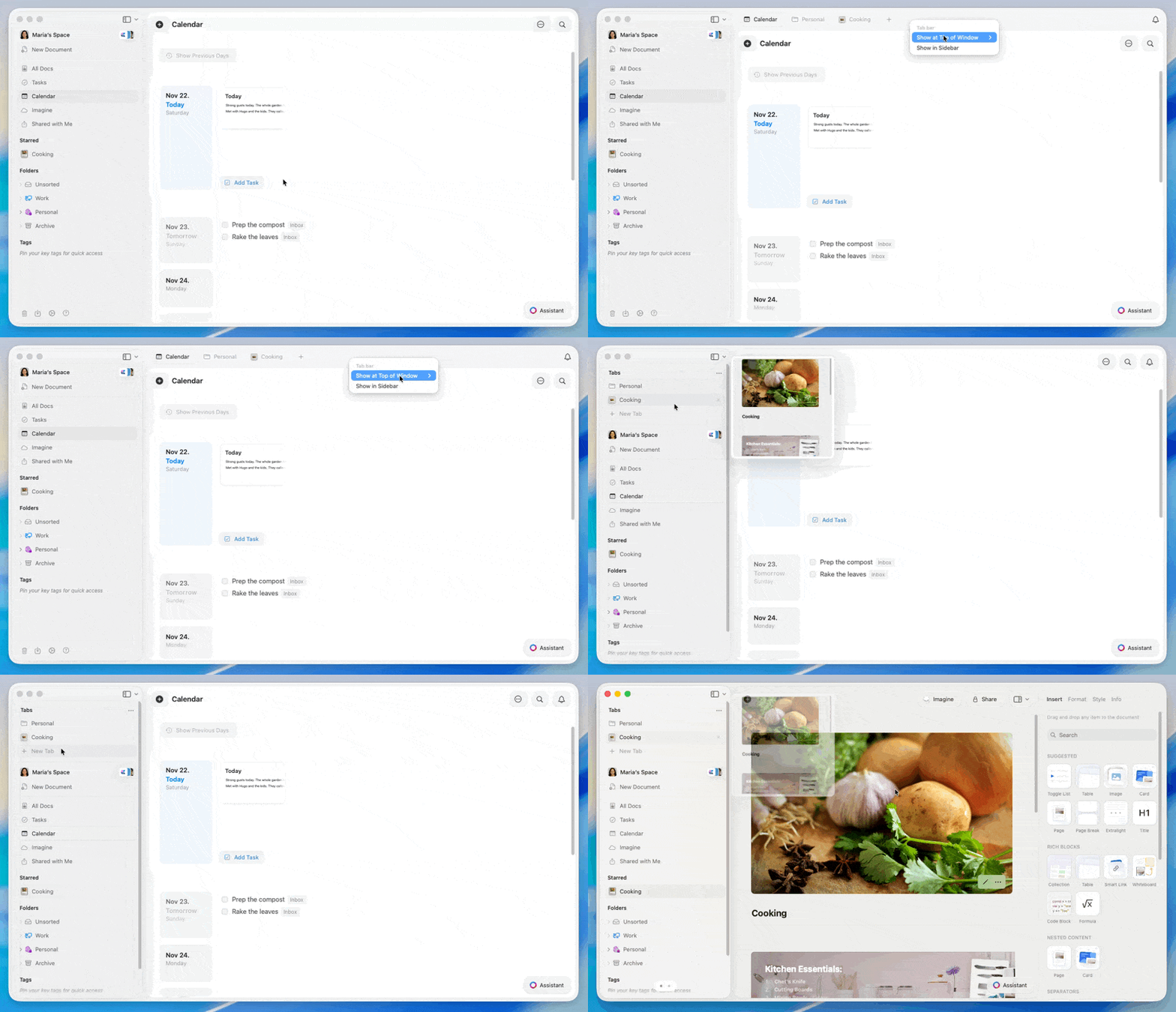
タブレイアウトの選択
1
ウィンドウ上部のタブバーにポインタを移動します。
2
タブバー(タブ上または空白部分)で右クリックします。
3
次のレイアウトのいずれかを選択します:
- Show at Top of Window - タブが上部バーに表示されます
- Always Visible - タブバーが常に表示されます
- Auto Hide - タブバーは上部付近にカーソルを合わせるまで隠れます
- Show in Sidebar - タブがナビゲーションの上に表示されます
タブプレビュー
任意のタブにポインタをしばらく置くとプレビューウィンドウが表示されます。切り替えずにタブの内容を確認できます。サイドバーのカスタマイズ
タブがサイドバーに表示されている場合、サイドバーを簡素化してタブを見やすくできます。1
ウィンドウ左上のレイアウトボタンをクリックします。
2
「Customize」を選択します。
3
よく使うフォルダとビューだけを表示するように、セクションをオンまたはオフにします。
キーボードショートカット
作成と閉じる
- New tab:
⌘ (Command) + T - Close current tab:
⌘ (Command) + W - Reopen last closed tab:
⌘ (Command) + ⇧ (Shift) + T
タブ間を切り替える
- Switch to tab 1-9:
⌘ (Command) + (1-9) - Next tab:
⌃ (Control) + ⇥ (Tab)⌘ (Command) + ⇧ (Shift) + ]
- Previous tab:
⌃ (Control) + ⇧ (Shift) + ⇥ (Tab)⌘ (Command) + ⇧ (Shift) + [
iPad のタブ
iPad では、タブは常にメインナビゲーションの上にあるサイドバーに表示されます。開いている各ドキュメントがタブとして一覧表示されます。 タブをタップしてドキュメントを切り替えます。iPad のレイアウトオプションでサイドバーに表示するセクションを調整でき、タブ一覧を見やすく保てます。キーボードショートカット
キーボードショートカットの完全な参照
ナビゲーションの基本
Craft のナビゲーションについて詳しく学ぶ