

コメントの追加
共有ドキュメントの任意のブロックにコメントを追加できます。1
コンテンツのブロックをクリックして選択します。
2
ブロックメニューの three-dot menu (⋯) をタップします。
3
Add comment を選択します。
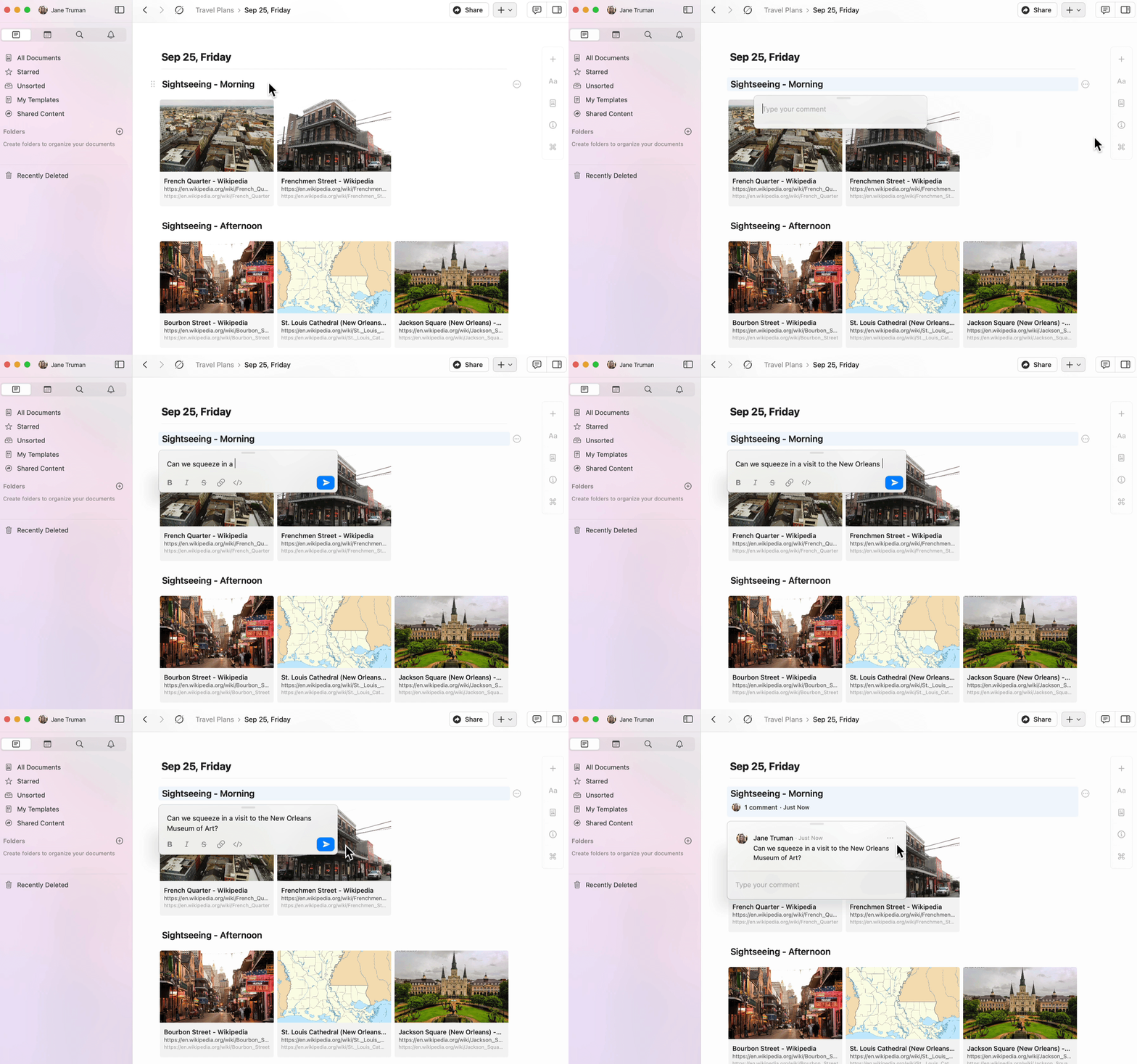
コメントの書式設定
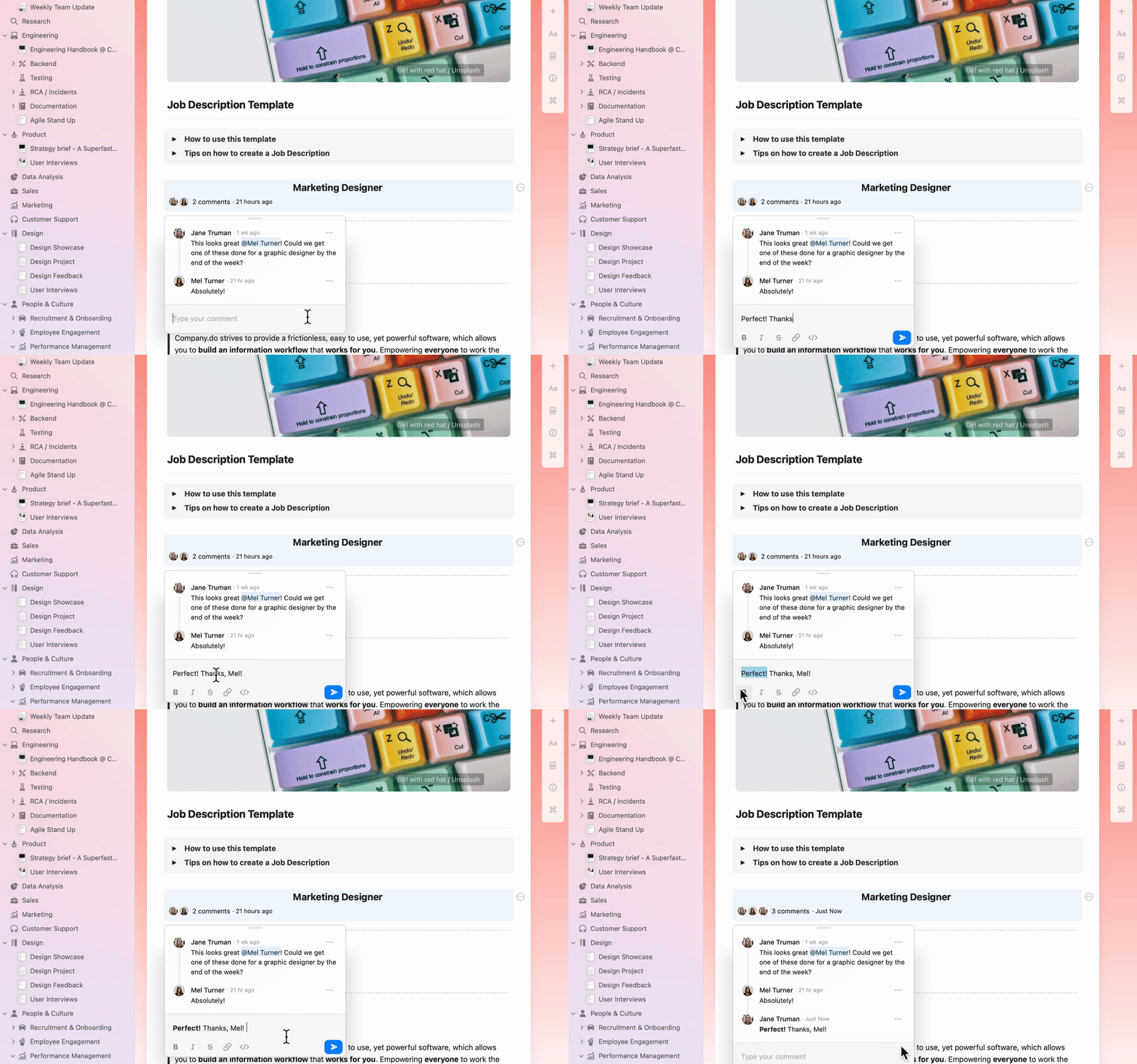
コメントは次の基本的な書式設定に対応しており、より効果的に伝えられます:- 太字、斜体、
取り消し線 - リンク
- インラインコード
通知の確認
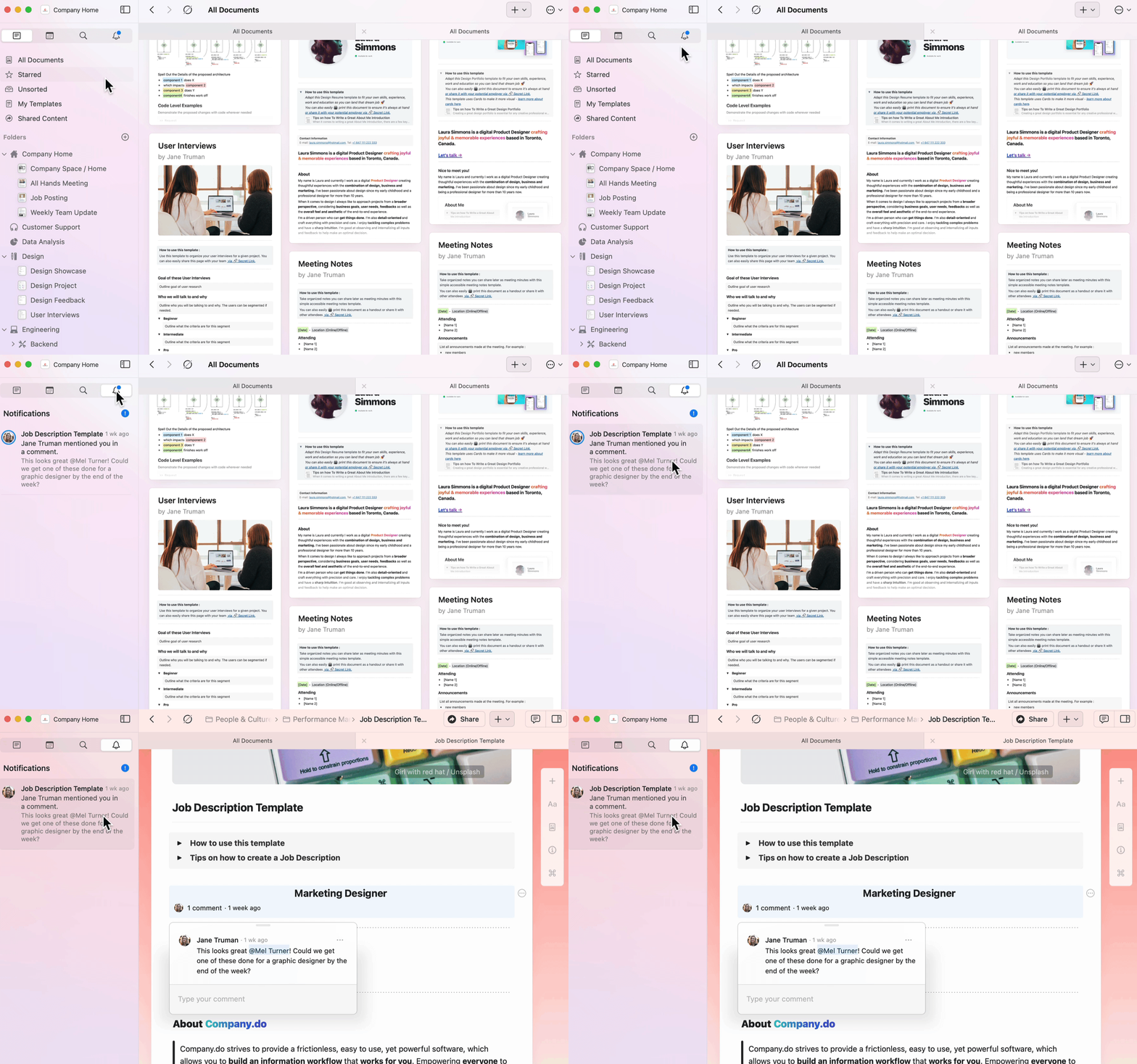
通知パネルでは、共有ドキュメント上のすべてのアクティビティを素早く確認できます。1
サイドバーの通知ベルアイコンに移動します。
2
スペース全体の未読通知をすべて表示します。
3
任意の通知をクリックすると、該当するドキュメントとコメントに直接ジャンプします。
次の場合に通知を受け取ります:
- あなたが作成したブロックに誰かがコメントしたとき
- コメントまたはドキュメントであなたがメンションされたとき
コメントへの返信
通知パネルから直接コメントに移動し、インラインで返信できます。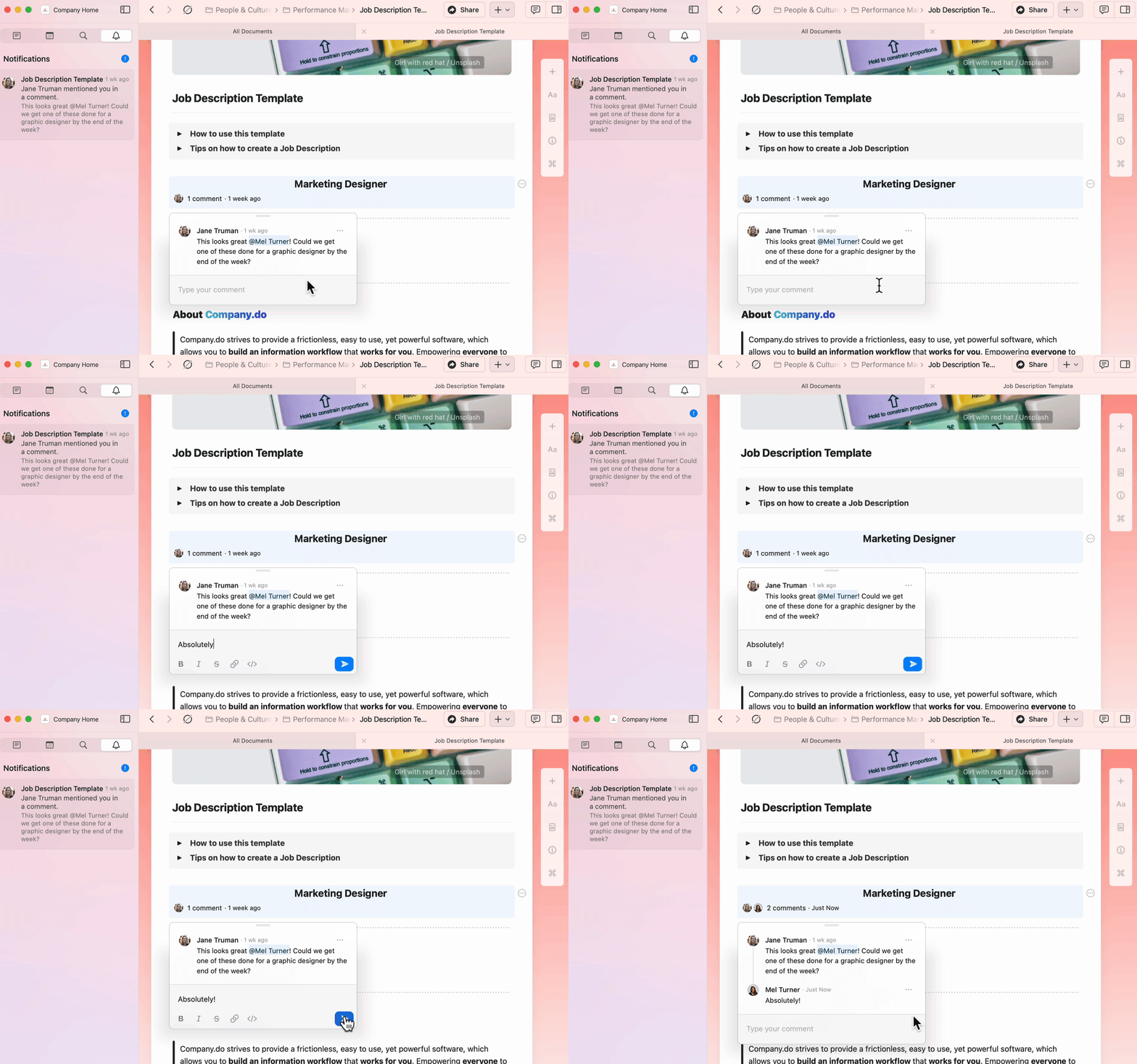
メール通知
設定 > 通知を開きます。コメントとメンションのメール通知をオンまたはオフにして、スペースの既定の設定を変更します。 特定のスペースだけを変更するには、スペースから選択し、そのスペースのメール通知を変更します。スペースごとの設定が既定の設定より優先されます。これらの設定は、参加しているスペースからのメールを制御します。他のスペースから共有されたドキュメントのコメントやメンションのメールは、引き続き届く場合があります。停止するためのサポートが必要な場合は、support@craft.do にお問い合わせください。
プッシュ通知
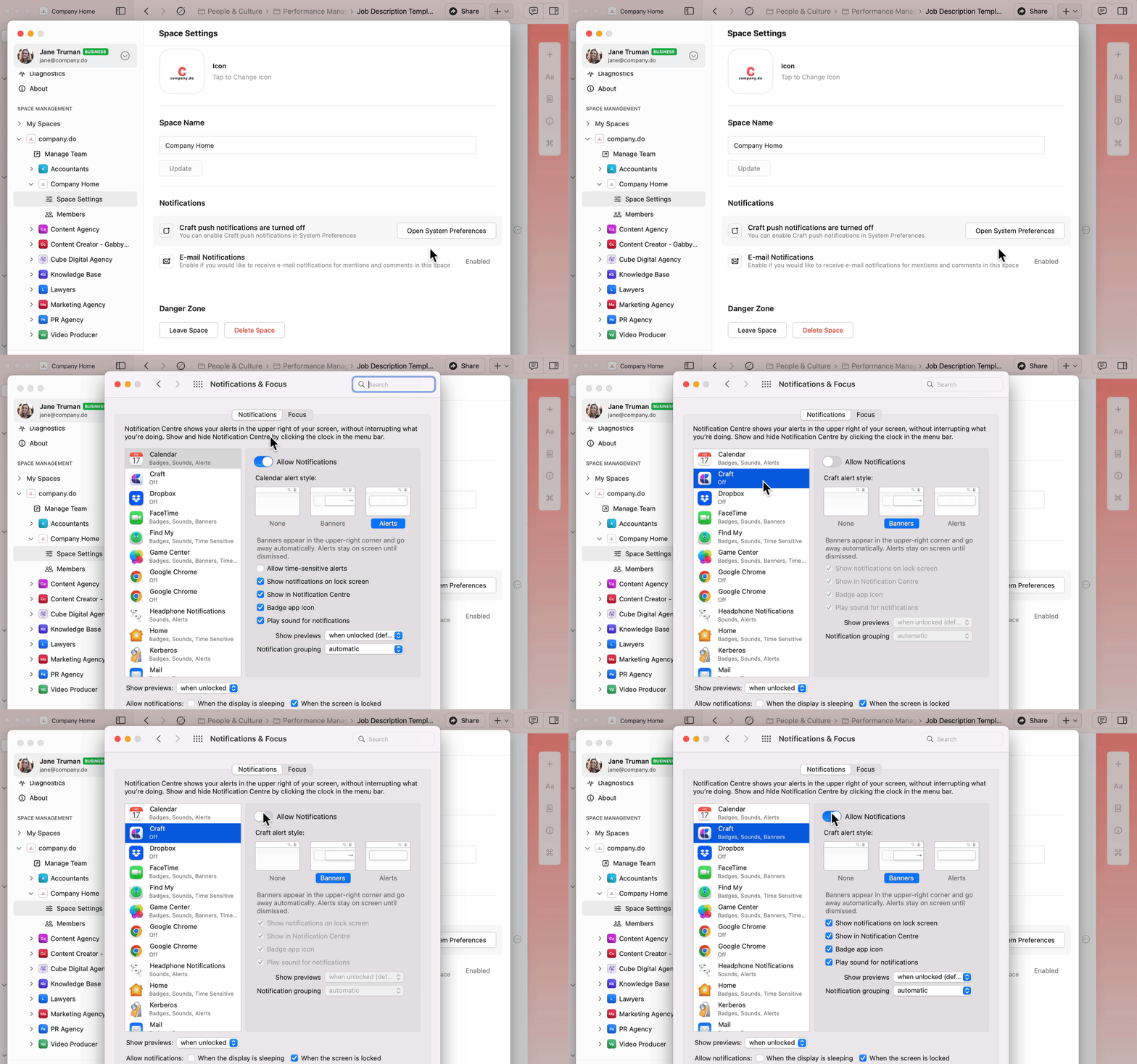
プッシュ通知はリアルタイムのアラートを提供します:- あなたが作成したブロックへのコメント
- ドキュメントまたはコメントスレッドでのメンション
- macOS
- iOS
1
CraftのPreferencesに移動します。
2
スペース管理で使用するスペースを選択します。
3
スペース設定に移動します。
4
Click Open System Preferences.
5
システム設定でCraftを開きます。
6
Turn on Allow Notifications.
関連記事
ドキュメントの共有
ドキュメントを共有して共同作業する方法を学びます
チームの共同作業
チームスペースと権限を使って一緒に作業します