

Quick Entryを開く
- macOS
- iPhone
- iPad
- どのアプリからでも
Ctrl+Spaceを押します。Craftは起動している必要がありますが、バックグラウンドにあっても構いません。 - Craftのメニューバーで ファイル → Quick Entry を選びます。
- DockのCraftアイコンを右クリックして Quick Entry を選びます。
Quick Entryは、フルスクリーンで動作しているアプリの上には表示されません。キャプチャするにはフルスクリーンを解除するか、Craftのウィンドウをお使いください。
- フォルダ内では、そのフォルダへの新しいドキュメント
- タスクでは、新しいタスク
- カレンダーでは、表示している日のDaily Noteに追加
キャプチャできるもの
パネル下部に並ぶアイコンで、4つのモードを切り替えます。
パネル上部のドロップダウンでは、その送り先をフォルダ、ドキュメント、日付から変更できます。Daily Noteは今日に限られないため、思いついたことを明日のノートに送ったり、昨日の日付にさかのぼって記録したりできます。その日のノートがなければ、Craftが作成します。
スペースやアカウントが複数ある場合は、パネルの隅にあるスペースアイコンで、どれがキャプチャを受け取るかを選びます。Macでは、
Cmd + Shift + U でスペースの切り替えを開き、Tab で次のアカウントに移動します。iPhoneとiPadでは、ファイルメニュー、キーボードショートカット、ロック画面のウィジェットやコントロール、Apple ShortcutsからQuick Entryを開いたときにスペースアイコンが表示されます。
キャプチャを送信する
Return を押すと改行されるため、送信する前に複数行を書けます。
- macOS
- iPhone
- iPad
Cmd+Returnでキャプチャを送信します(新しいドキュメントと新しいタスクでは 作成、2つの追加モードでは 追加)。Cmd+Shift+Returnで送信し、結果をCraftで開きます(作成して開く または 追加して開く)。Cmd+Option+Returnで送信し、次の入力に備えてパネルを開いたままにします(作成して続ける または 追加して続ける)。
タスク
新しいタスクモードでは、パネルにスケジュールと締め切りのボタンが加わり、後で整理するためにインボックスに残すのではなく、日付を設定した状態でタスクを作成できます。Macでは、パネルを開いている間に編集メニューからリマインダーを設定できます。 Quick Entryは、Craft全体でタスクを作成、編集する場所でもあります。- 新しいタスク(
Cmd+J)とタスクの + ボタンは、Quick Entryを新しいタスクモードで開きます。このときモードアイコンは表示されません。 - タスクでタスクをタップすると(Macではダブルクリック)、同じパネルでそのタスクが開き、完了 と 開く のボタンが表示されます。Appleリマインダーは例外で、代わりにそのリマインダーを通常のタスクとして読み込むかどうかをCraftが確認します。
Markdown
Markdownで入力すると、そのままブロックとして届きます。見出し、リスト、To Do、引用、コードブロックはすべて変換されます。各行がそれぞれ独立したブロックになるため、思いつくままに書き出した内容も1つの長いブロックではなく、別々の段落として届きます。 新しいドキュメントモードでは、1行だけの入力がドキュメントのタイトルになります。Macでショートカットを変更する
既定はCtrl + Space です。別の組み合わせを使うには、設定 → 高度な設定 を開き、Quick Entry の項目で新しい組み合わせを登録します。
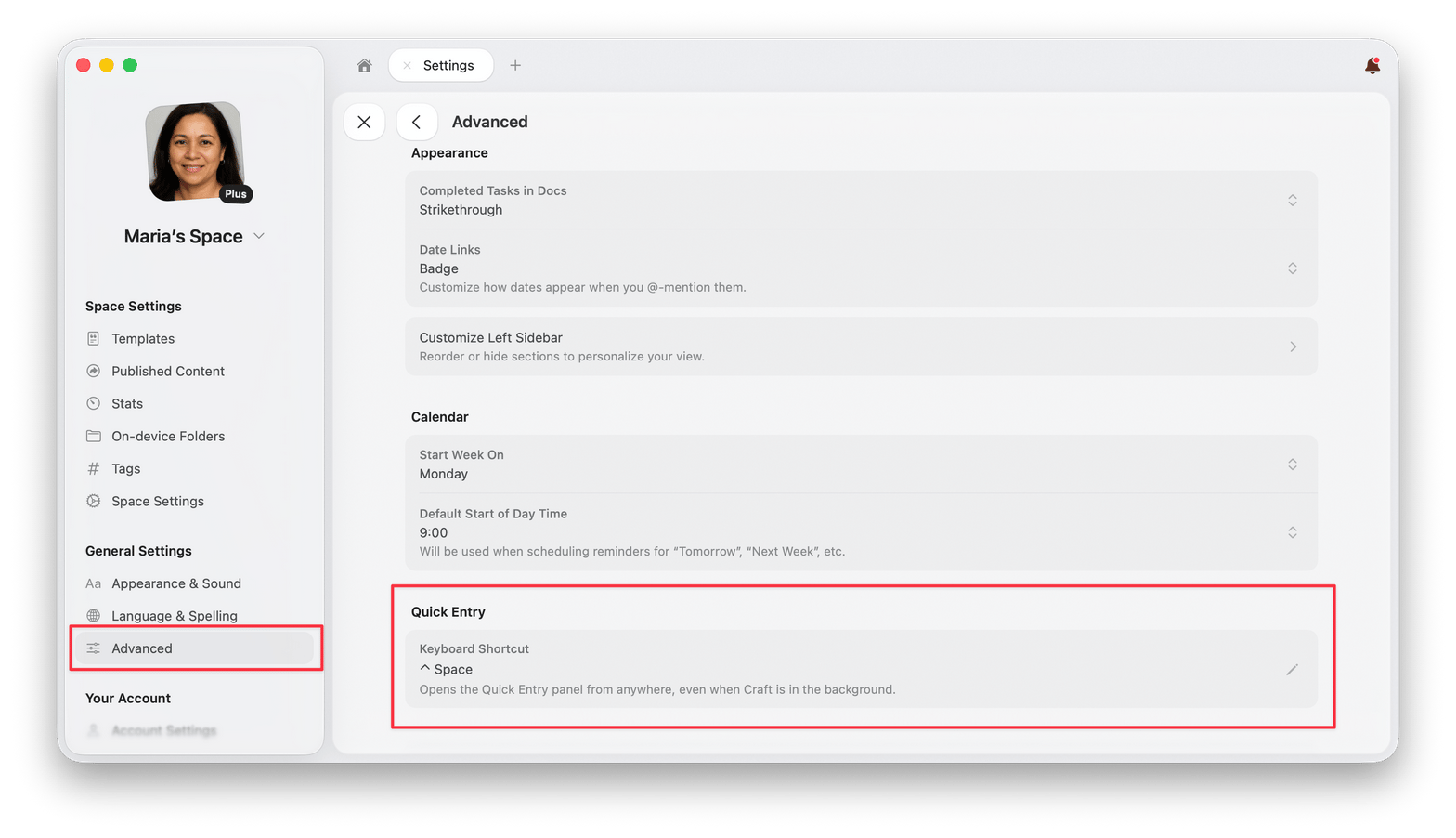
キーボードショートカット
以下のショートカットは、Macと、キーボードを接続したiPadで使えます。関連記事
デイリーノート
日付ベースのノートで一日を計画する
タスクの作成
タスクを作成して整理する方法
ウィジェット
ホーム画面やロック画面からQuick Entryを開く
キーボードショートカット
Craftでの移動や編集に使えるショートカット
Markdown ショートカット
Markdown記法でコンテンツを書式設定する