

ドキュメントの復元
Recently Deletedフォルダ
削除されたすべてのドキュメントは自動的に Recently Deleted フォルダに移動され、30日間保管されます。1
サイドバーの Recently Deleted フォルダに移動します
2
復元したいドキュメントを探します
3
右クリックでドキュメントを選択し、Restore を選びます
フォルダの復元
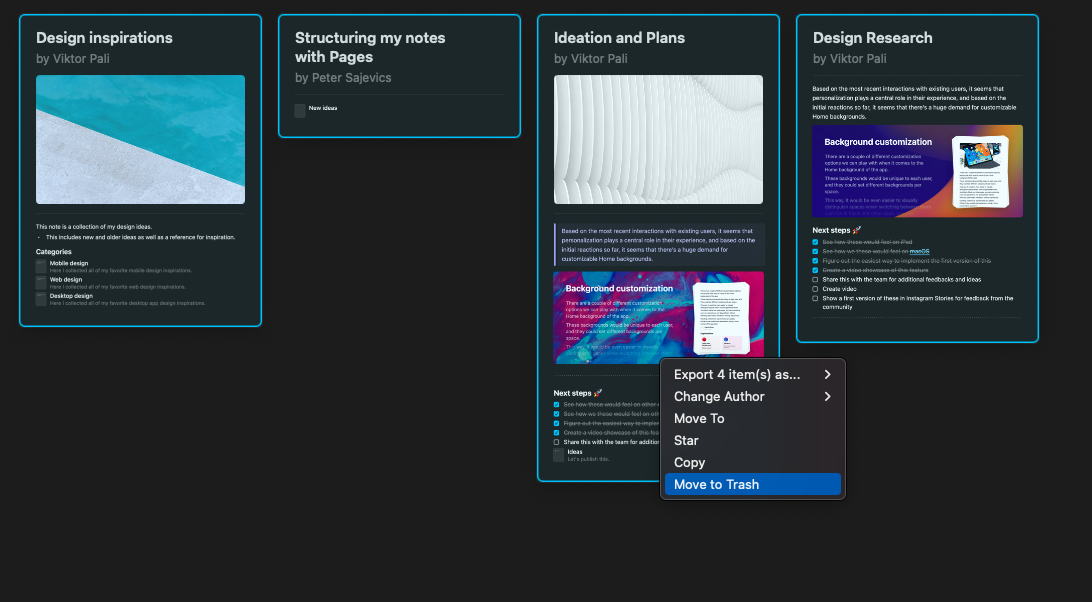
フォルダを削除すると、フォルダ構成は削除されますが、そのフォルダ内のすべてのドキュメントは All Documents ビューからアクセス可能なままです。 フォルダ内のコンテンツをすべて削除したい場合:1
フォルダを開きます
2
フォルダ内の全ドキュメントを選択します
3
それらを Trash に移動します
ページとブロックの復元
削除されたページやブロックを復元する方法は二つあります:オプション 1:元に戻す(Undo)
ページやブロックを削除した直後であれば、元に戻す操作を使います:- macOS: Press
Cmd + Z - iOS/iPadOS: Tap the undo button or shake your device
- Windows/Web: Press
Ctrl + Z
オプション 2:バージョン履歴から復元
Undo が使えない場合は、削除前の状態を含むドキュメントの古いバージョンを復元できます:1
ページやブロックが削除されたドキュメントを開きます
2
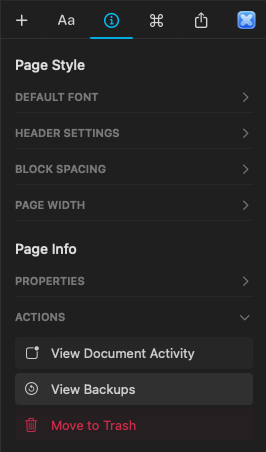
右のサイドバーで Info タブをクリックします
3
View Backups を選択します
4
削除が行われる前のバックアップを選びます
5
そのバージョンを復元して、削除されたコンテンツを取り戻します
削除されたスペースの復元
現在、削除されたスペースはアプリ側で手動復元できません。削除されたスペース内のすべてのコンテンツも永久に削除され、Recently Deleted フォルダには送られません。 スペースが誤って削除されたと思われる場合は、できるだけ早く Craft のサポートチームにご連絡ください。復元を保証することはできませんが、調査して可能な限り対応いたします。 サポートに連絡する際は、次の情報をお知らせください:- 削除されたスペースの名前
- Craftアカウントに紐づくメールアドレス
- スペースが削除されたおおよその日時
誤って削除しないために
重要なコンテンツを失うリスクを減らすために:- スペースやページを削除する際は慎重に行ってください
- ドキュメントをエクスポートして定期的にバックアップを作成してください
- 共有スペースでは信頼できるメンバーにのみ管理者権限を付与してください
- バージョン履歴を使って重要なドキュメントのスナップショットを定期的に作成してください
さらにサポートが必要ですか?
これらの方法でコンテンツを復元できない場合は、サポートチーム(support@craft.do)までご連絡ください。対応いたします。関連記事
Document Version History
Learn how Craft automatically backs up your documents
Export Documents
Create backups by exporting your content
Check Storage Usage
Monitor your storage usage per space