

Cambiare Spazio
Ogni Spazio contiene i propri Documenti, Cartelle e Tag. I contenuti di uno Spazio non compaiono mai in un altro, quindi se non trovi i Documenti che ti aspetti, controlla in quale Spazio ti trovi prima di cercare altrove. Seleziona il nome dello Spazio nell’angolo in alto a sinistra per aprire il selettore degli Spazi, poi scegli un altro Spazio.Lavorare con gli Spazi
Crea Spazi, sposta Documenti tra di essi e gestisci le impostazioni dello Spazio
Zoom nei Documenti
Regola la dimensione del testo nei tuoi Documenti per una migliore leggibilità usando la funzione di zoom (macOS). Zoom In:Cmd +
Zoom Out: Cmd -
Reset Zoom: Cmd 0
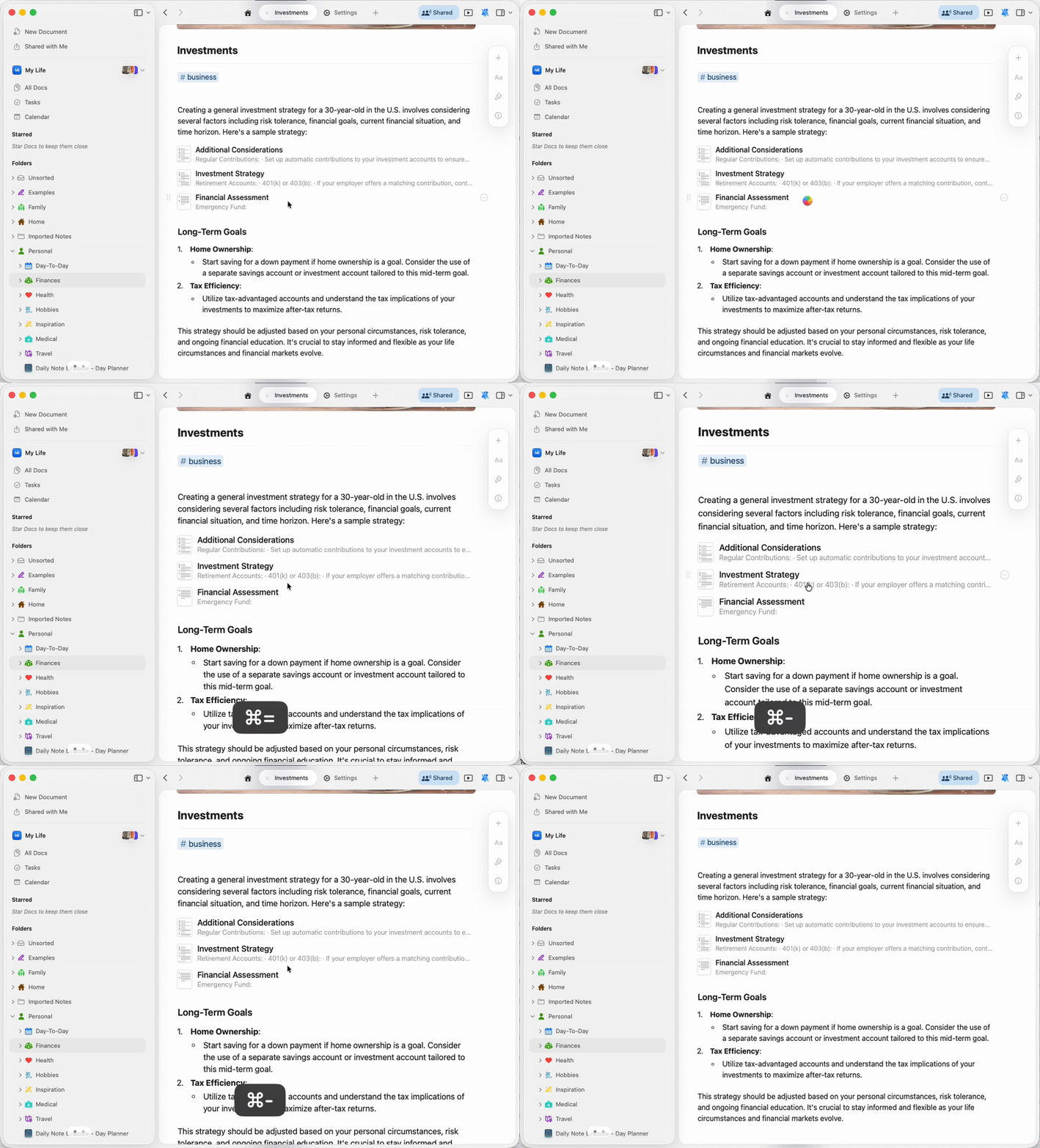
- Lo zoom interessa solo il contenuto del Documento, non l’interfaccia dell’app
- Il livello di zoom si applica a tutte le finestre Craft aperte
- Questo è separato dalle impostazioni di dimensione del carattere nello stile del Documento
Gestione delle schede
Craft supporta più schede per aiutarti a lavorare contemporaneamente su diversi Documenti. Scopri come aprire, organizzare e navigare tra le schede.Gestione delle schede
Lavora con più Documenti usando le schede
Commenti e notifiche
Rimani connesso con i collaboratori attraverso commenti e notifiche in tempo reale sui Documenti condivisi.Commenti e notifiche
Collabora con i commenti e gestisci le notifiche
Indice
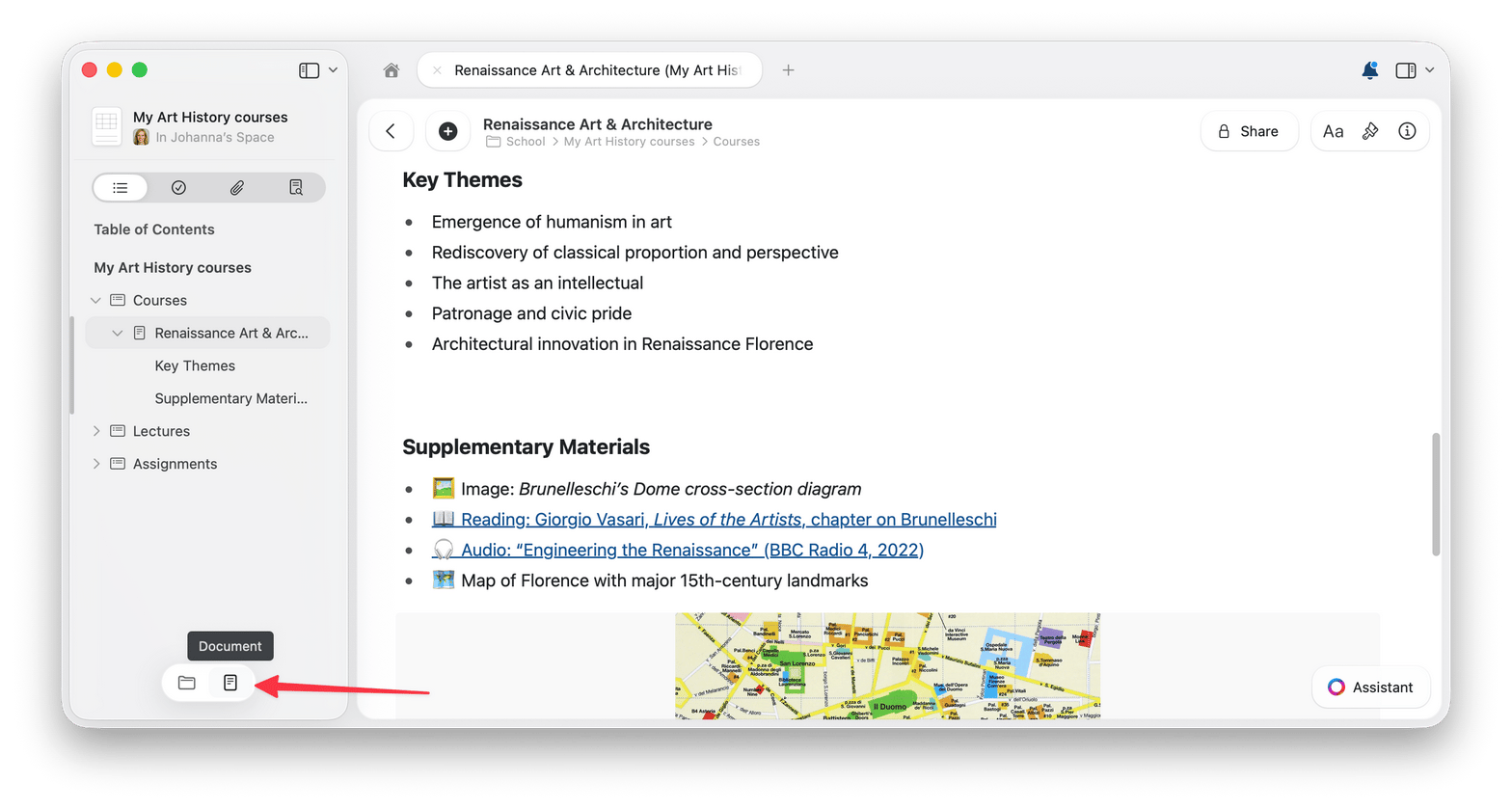
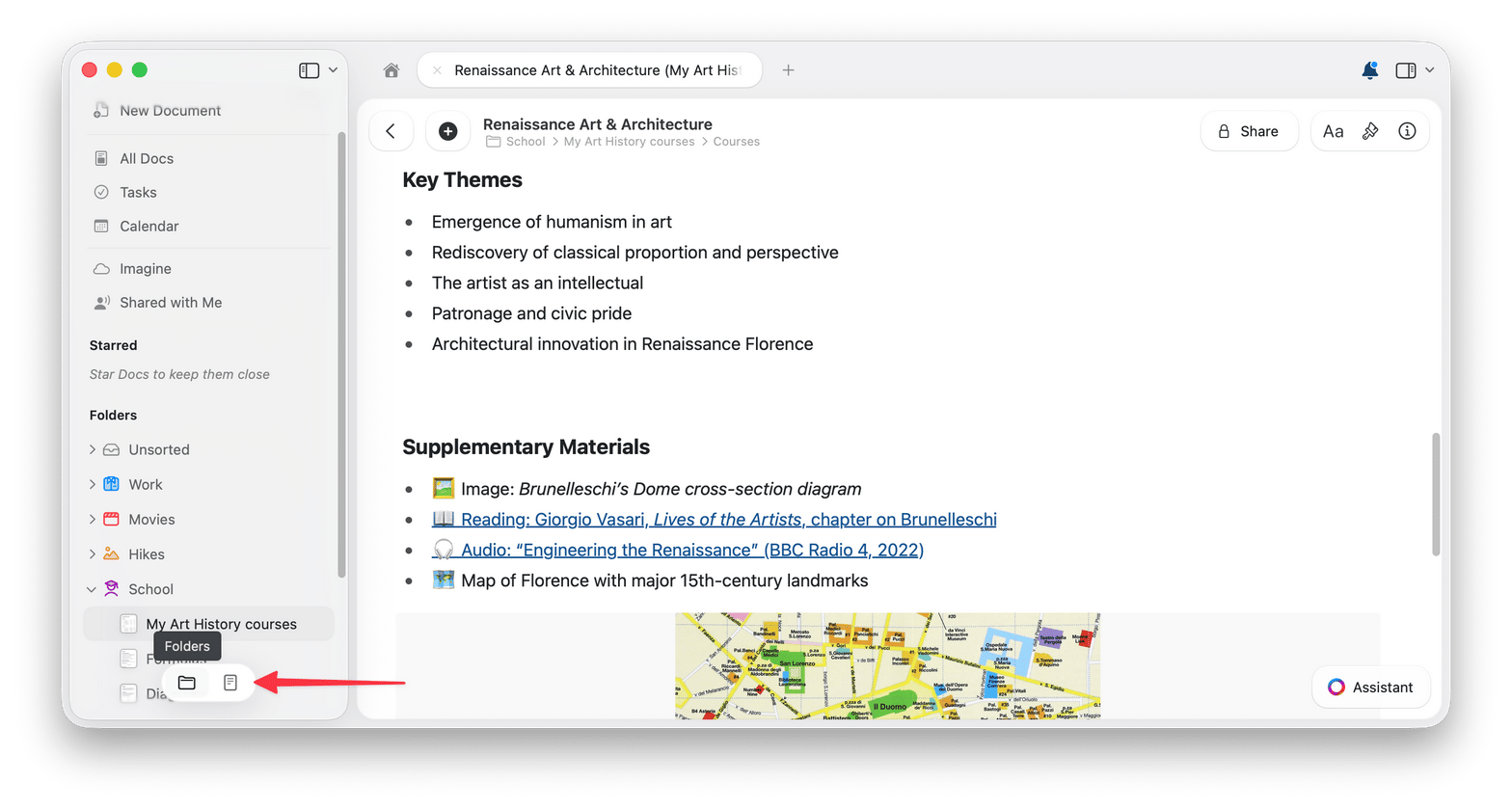
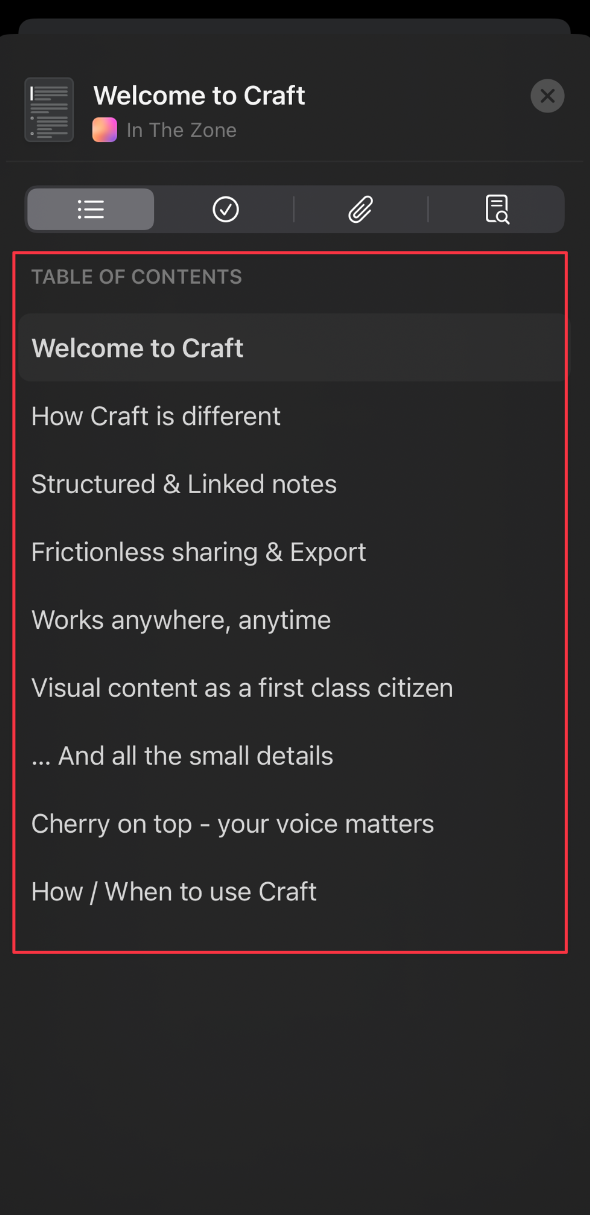
Quando un Documento contiene più intestazioni e sezioni, Craft ne genera un Indice nella sidebar a sinistra. Titoli, Sottotitoli, Intestazioni e Sottopagine creano ciascuno una voce. Gli altri stili di testo, incluso il testo del corpo e gli elenchi, non compaiono nell’Indice. L’Indice è una vista di navigazione, non un blocco. Non puoi inserirlo in un Documento e non viene incluso nelle esportazioni. Ogni Indice è specifico per ciascun Documento. Ecco come passare dalla vista Cartelle alla vista dell’Indice:- macOS
- iOS
1
Sposta il cursore nella parte inferiore della sidebar sinistra per mostrare il selettore della vista.
2
Seleziona l’icona Documento per aprire la vista Indice, oppure l’icona Cartelle per tornare all’elenco delle cartelle.
Contrassegnare i Documenti
Contrassegna un Documento per raggiungerlo dalla sezione Starred della tua sidebar.- macOS
- iOS
Metodo 1: Menu clic destroClic destro su qualsiasi Documento e seleziona Star.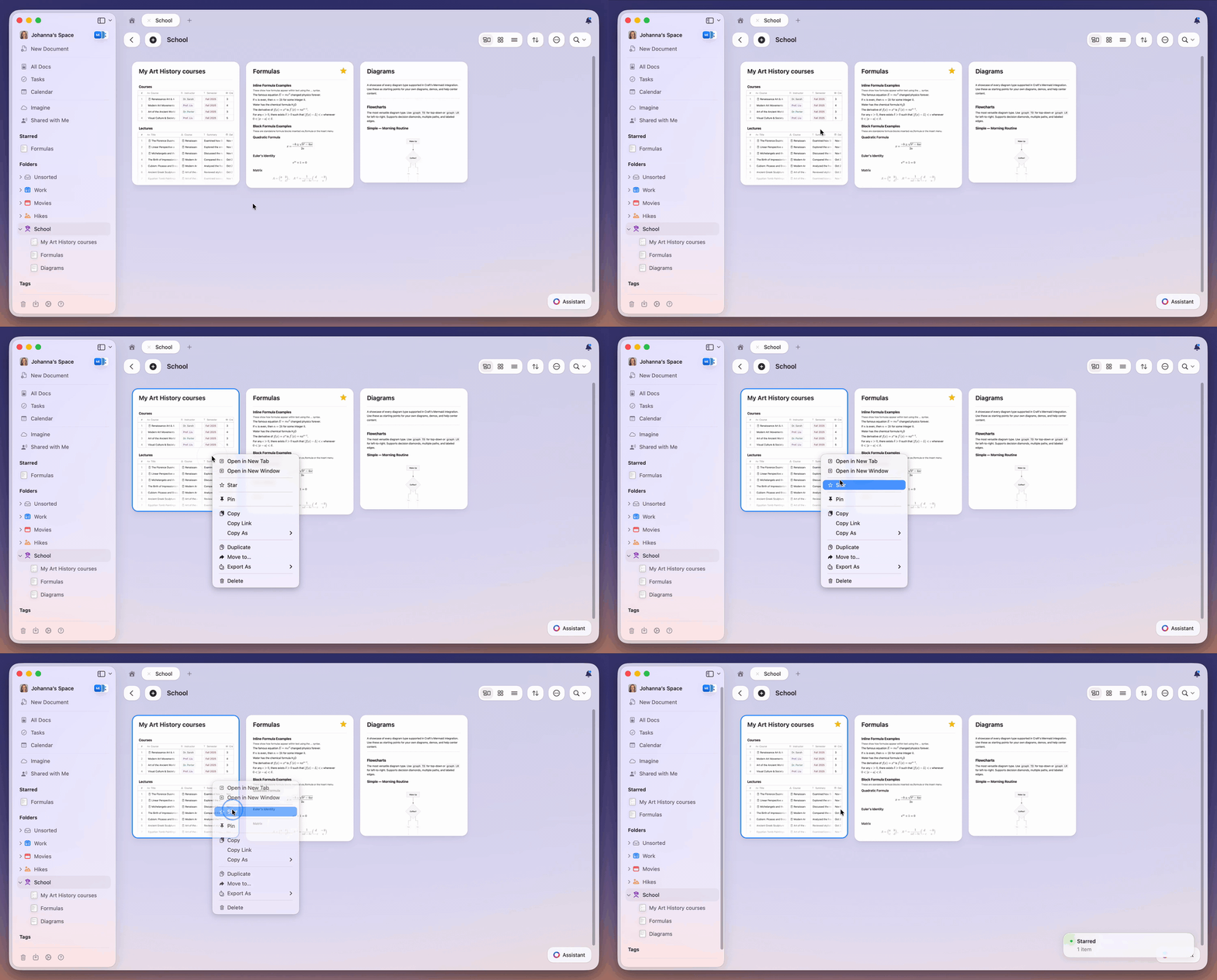
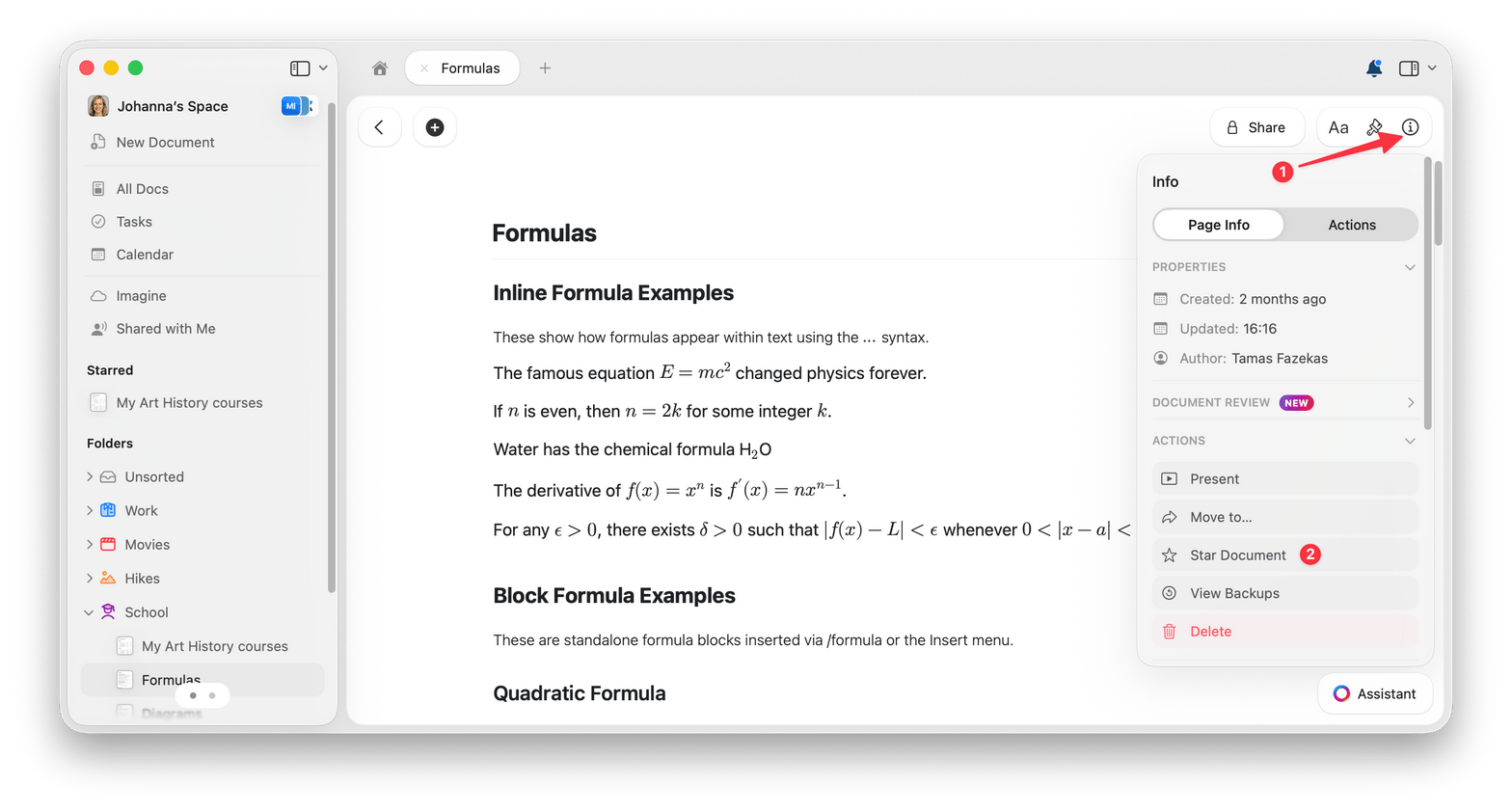
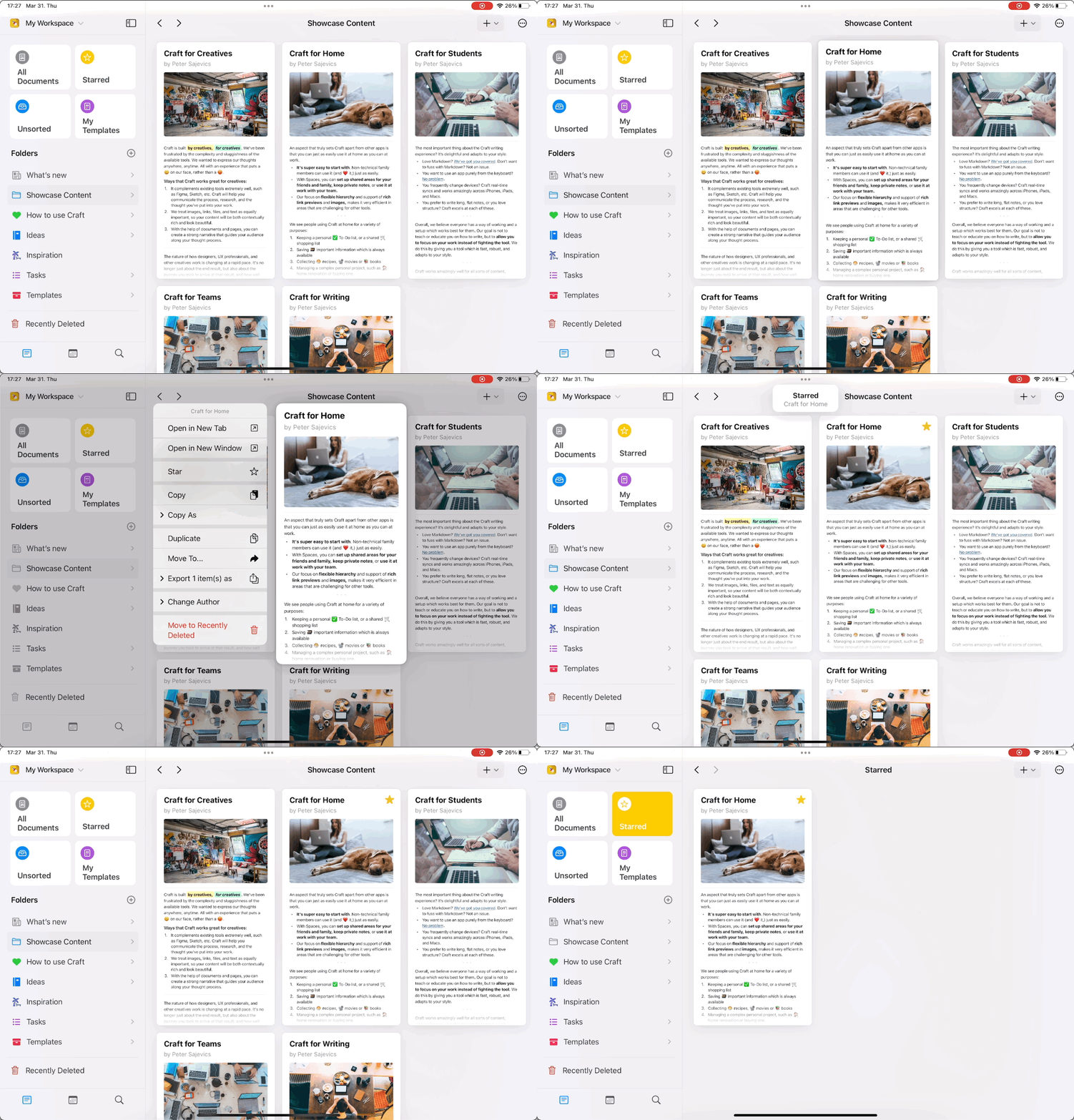
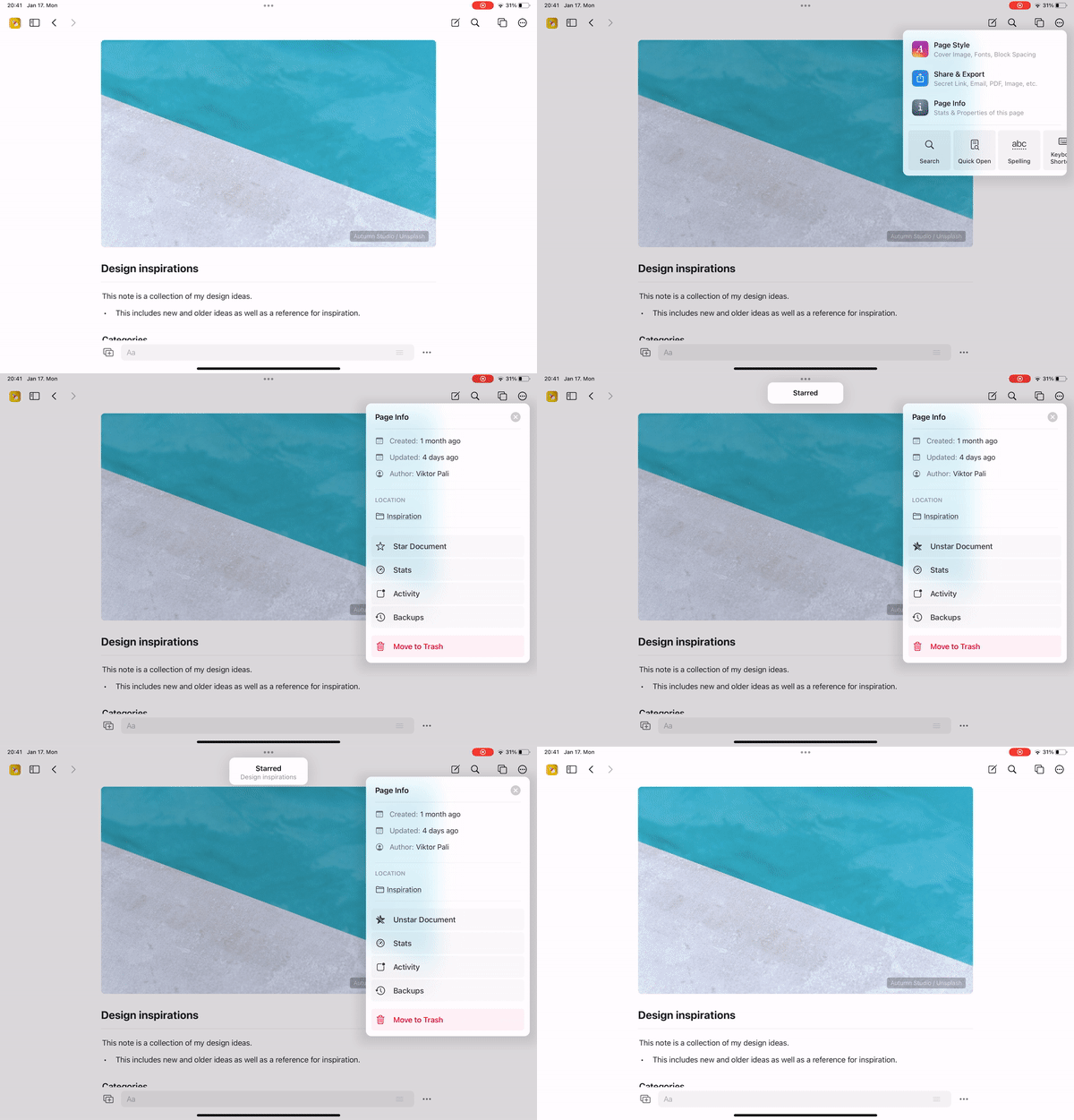
Solo i Documenti possono essere contrassegnati. Le Cartelle non hanno l’opzione Star, quindi la sezione Starred non contiene mai Cartelle.
Personalizzare la Sidebar
Puoi nascondere le sezioni della sidebar che non usi e riordinarle in base al tuo modo di lavorare. Questo si applica a sezioni come Connessioni, Condivisi con me, Tag, Starred e Cartelle.- macOS
- iOS
1
Fai clic destro su una delle sezioni personalizzabili della sidebar (Connessioni, Condivisi con me, Tag, Starred o Cartelle).
2
Seleziona Personalizza Sidebar per aprire il popup di personalizzazione.
3
Disattiva una sezione per nasconderla e usa le maniglie di trascinamento per riordinare le sezioni Starred, Cartelle e Tag.
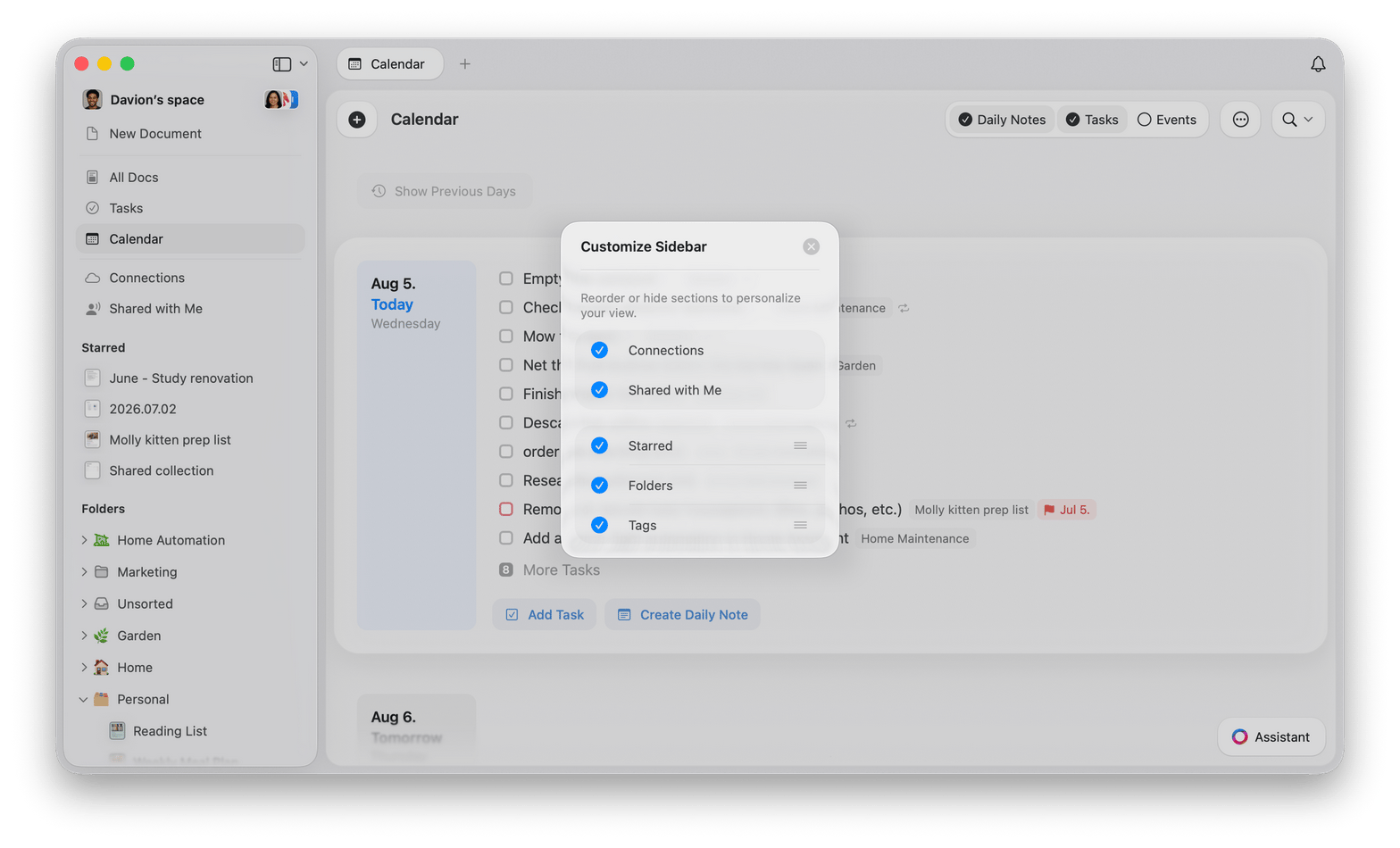
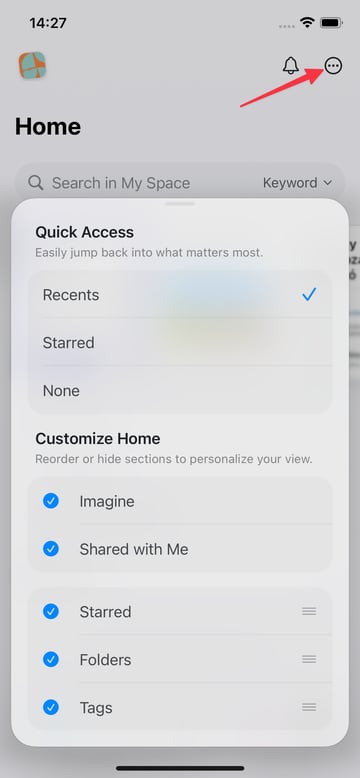
La personalizzazione della sidebar viene salvata localmente e si applica solo al dispositivo su cui è stata configurata. Non viene sincronizzata tra i tuoi dispositivi.
Duplicare e spostare Documenti
A volte, mentre navighi, arrivi su un Documento sul quale vuoi eseguire un’azione che non è disponibile direttamente dalla vista del Documento. Queste azioni includono duplicare il Documento o spostarlo in una nuova Cartella. Tutte queste azioni sul Documento sono disponibili dalla vista Cartelle (ad esempio, tenendo premuto sul Documento nella Cartella su iOS o facendo clic destro su macOS). Se non sai in quale Cartella si trova il Documento, ecco una soluzione rapida:1
Modifica il Documento in qualche modo (puoi inserire una riga vuota e poi eliminarla di nuovo se non vuoi realmente alterarlo).
2
Dalla lista Cartelle a sinistra (o, su iPhone, tieni premuto sul < in alto a sinistra e poi fai uno Swipe da sinistra a destra), seleziona All Documents.
3
Se il Documento non è in cima alla pagina, ordina la Cartella per Data di aggiornamento, così i Documenti modificati più di recente compaiono per primi. Ordinare il contenuto delle Cartelle spiega dove si trova il controllo di ordinamento su ciascuna piattaforma.
Ordinare il contenuto delle Cartelle
Ogni Cartella mantiene la propria impostazione di ordinamento, inclusa All Documents.- macOS
- iOS
Apri la Cartella, poi seleziona il pulsante di ordinamento nella barra degli strumenti. Si trova tra i pulsanti dello stile di visualizzazione e il menu con i tre puntini (⋯), ed è contrassegnato da un’icona con una freccia in su e una in giù. Su macOS l’ordinamento non si trova nel menu con i tre puntini.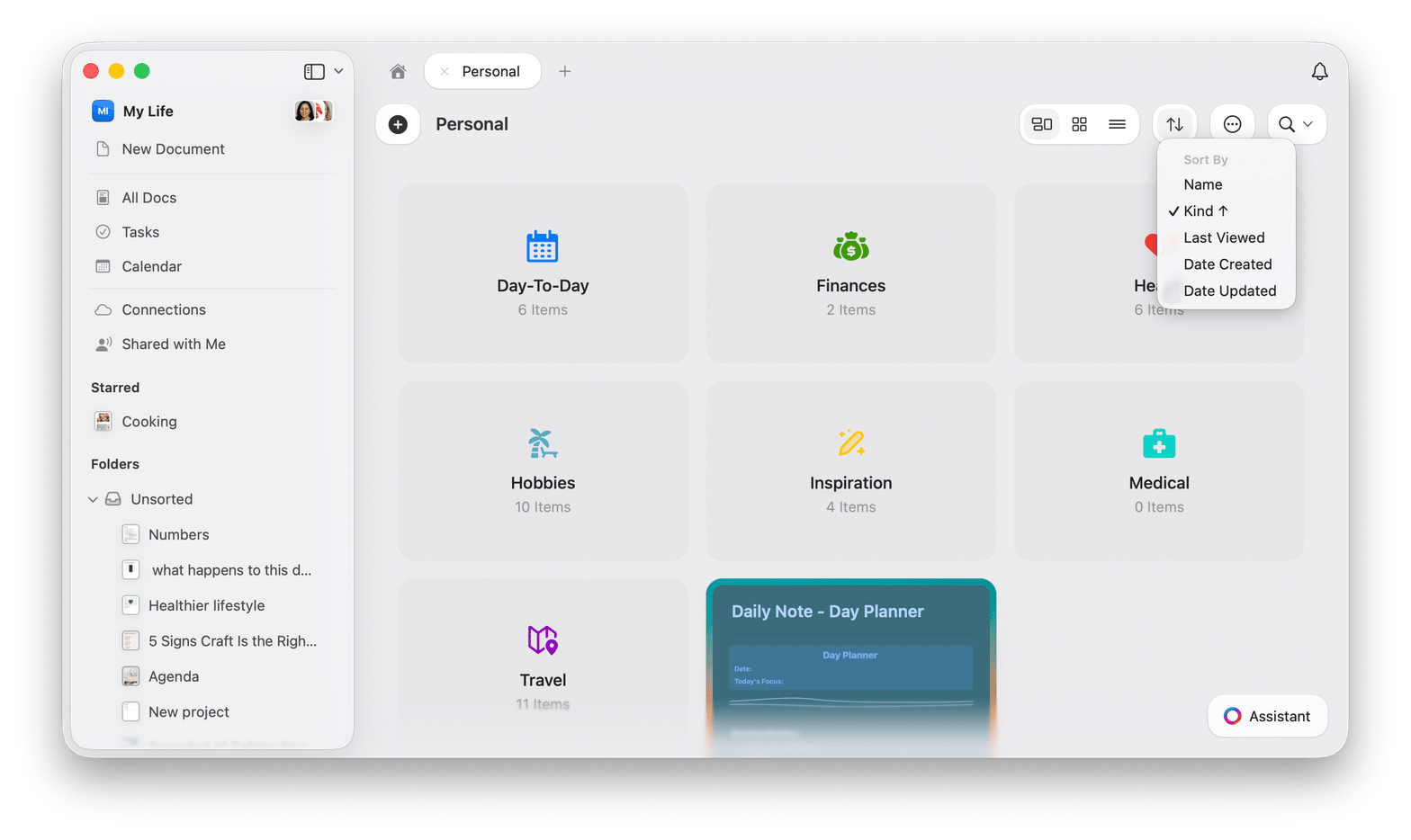
- Nome ordina alfabeticamente per titolo
- Tipo separa le Cartelle dai Documenti, tenendo insieme ciascun gruppo e ordinando per nome all’interno di ogni gruppo
- Ultima visualizzazione ordina in base all’ultima volta che hai aperto il Documento
- Data di creazione ordina in base a quando il Documento è stato creato
- Data di aggiornamento ordina in base al momento dell’ultima modifica
Tipo è disponibile nelle Cartelle che possono contenere sia Cartelle sia Documenti. Le viste che elencano solo Documenti, come All Documents e Starred, non lo mostrano.
Consigli rapidi per la navigazione
Ricerca Documenti
PremiCmd + O (macOS) o tocca l’icona di ricerca per aprire rapidamente qualsiasi Documento per nome.
Navigazione tra Blocchi
UsaCmd + F per cercare all’interno di un Documento e saltare a contenuti specifici.
Sidebar - Mostra/Nascondi
PremiCmd + \ per mostrare o nascondere la sidebar e scrivere senza distrazioni.
Articoli correlati
Scorciatoie da tastiera
Elenco completo delle scorciatoie da tastiera per una navigazione più veloce
Ricerca
Impara tecniche avanzate di ricerca per trovare qualsiasi cosa