

Creare un nuovo Spazio
- Mac
- Web / Windows
- iOS
- Android
Fai clic sul nome dello Space nella parte superiore della barra laterale per aprire le Impostazioni.



1
Seleziona I miei Spazi nel pannello Impostazioni.
2
Clicca su Crea nuovo Spazio nel pannello I miei Spazi.
3
Assegna un nome al tuo Spazio e configura le impostazioni iniziali.
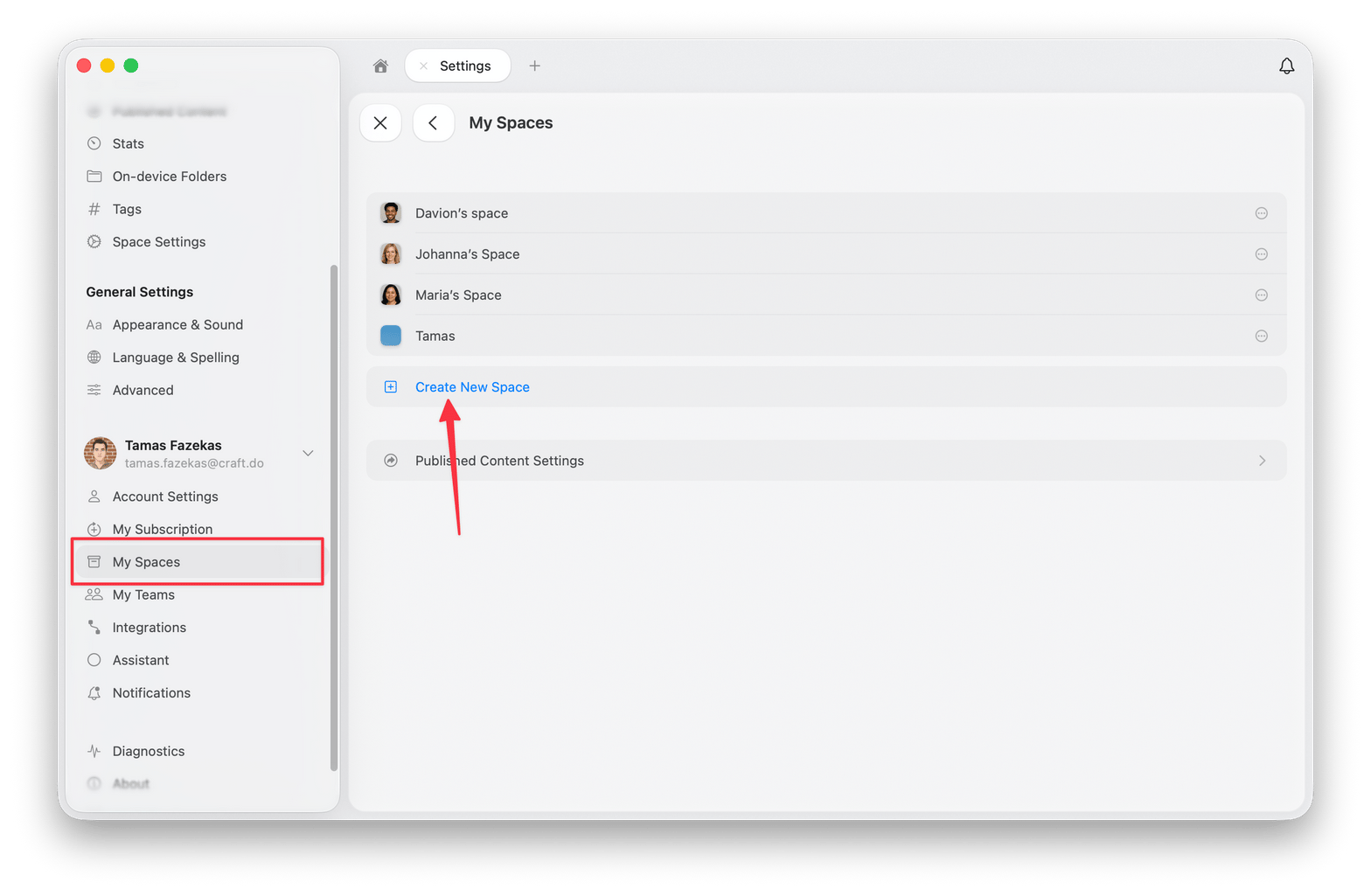
Il tuo piano stabilisce quanti Spazi puoi avere. Una volta raggiunto quel numero, Crea nuovo Spazio viene rimosso dal pannello I miei Spazi invece di essere mostrato come non disponibile, quindi l’opzione sembra spostata o scomparsa. Elimina uno Spazio che non ti serve più per liberare un posto, oppure consulta Piani e prezzi per il limite di ciascun piano.
Impostazioni Spazio
Accedi alle Impostazioni Spazio tramite Impostazioni → Impostazioni Spazio. La sezione Impostazioni Spazio si trova nella parte superiore del pannello Impostazioni.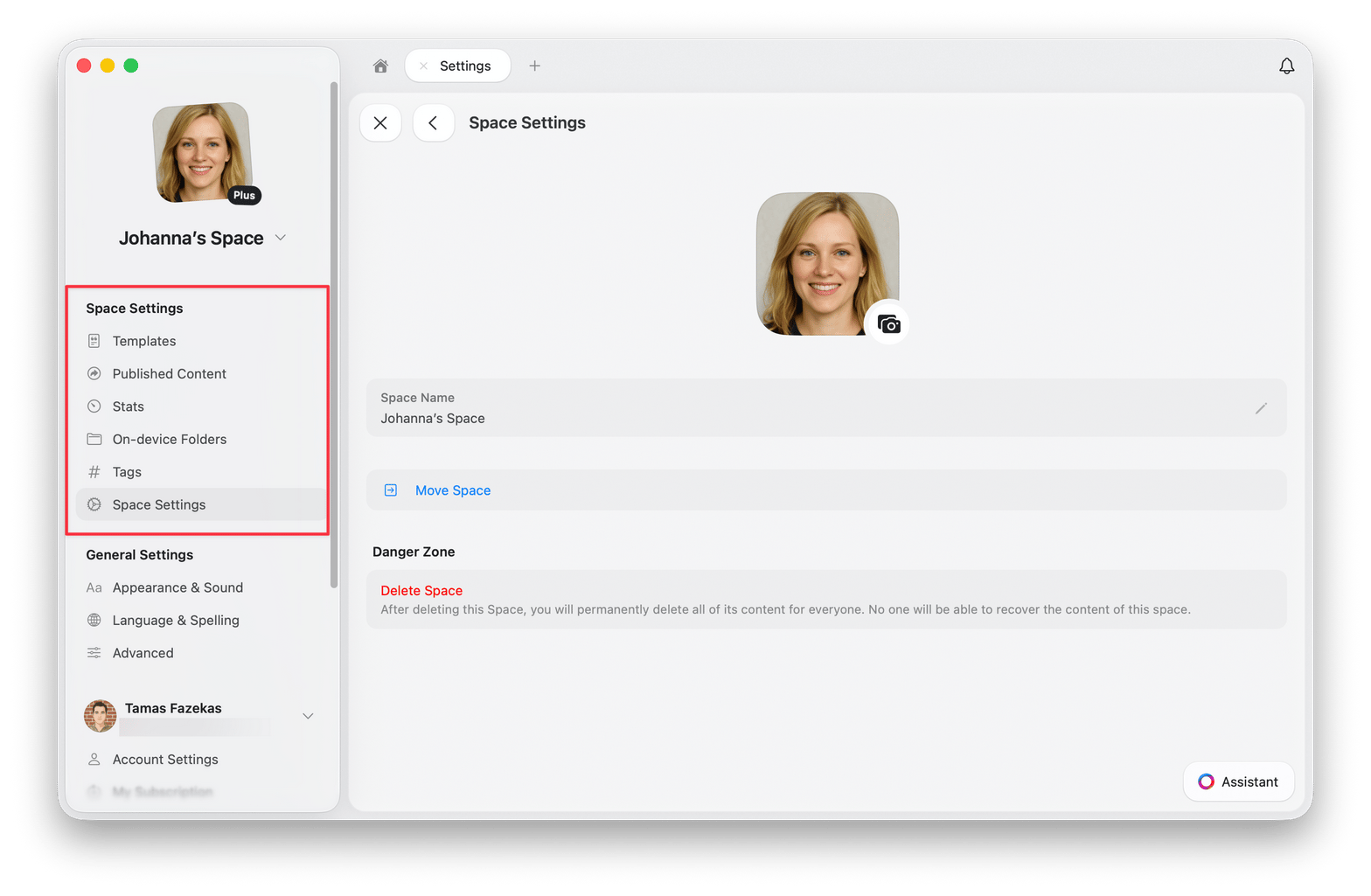
Opzioni disponibili
- Modelli - Visualizza e modifica tutti i modelli creati in questo Spazio
- Contenuti pubblicati - Gestisci le pagine pubblicate e visualizza le loro statistiche
- Statistiche - Controlla il limite di archiviazione, il numero di Documenti, i Blocchi, le pagine, le parole, i caratteri e il tempo di lettura
- Cartelle sul dispositivo - Visualizza quali Cartelle sono scaricate localmente
- Tag - Attiva o disattiva i Tag e aggiungi regole personalizzate per i Tag
- Membri e inviti - Gestisci i membri dello Spazio e gli inviti in sospeso, se lo Spazio è condiviso
- Impostazioni Spazio - Cambia il nome dello Spazio, sposta lo Spazio, abbandona lo Spazio o elimina lo Spazio
Spostare Documenti tra Spazi
Puoi spostare Documenti tra Spazi per riorganizzare i tuoi contenuti. Seleziona prima più Documenti per spostarli in un’unica azione, con Shift + Click su macOS oppure tenendo premuto su iPad.- macOS
- iOS
- iPad
1
Seleziona uno o più Documenti nella sidebar, poi fai clic destro sulla selezione.
2
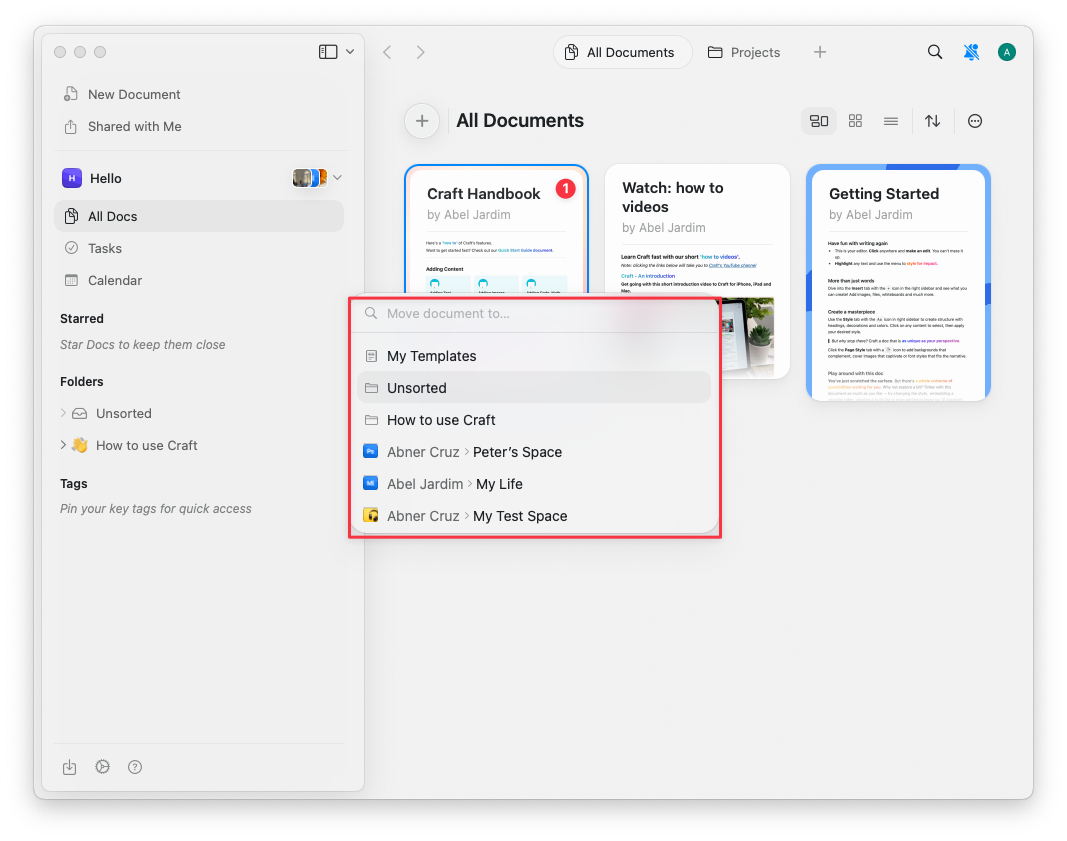
Seleziona Sposta in dal menu contestuale, oppure premi
Cmd + Shift + O.3
Scegli lo Spazio di destinazione.
Unire due Spazi
Gli Spazi non possono essere uniti tra loro. Per riunire tutto in un unico Spazio, sposta i Documenti e poi elimina lo Spazio che hai svuotato.1
Apri Tutti i Documenti nello Spazio che vuoi svuotare
Passa a quello Spazio e apri Tutti i Documenti, che elenca in un unico punto ogni Documento dello Spazio.
2
Seleziona i Documenti
Selezionali con Shift + Click su macOS oppure tenendo premuto su iPad. La selezione può contenere tutti i Documenti che ti servono, quindi non è necessario spostarli uno alla volta.
3
Sposta la selezione
Fai clic destro sulla selezione, scegli Sposta in e indica lo Spazio di destinazione.
4
Ricrea le Cartelle
Le Cartelle restano nello Spazio di partenza. Crea le Cartelle che vuoi nello Spazio di destinazione, poi sistema al loro interno i Documenti spostati partendo da Non ordinati.
5
Elimina lo Spazio vuoto
Quando lo Spazio non contiene più nulla che ti serve, eliminalo da Impostazioni → Impostazioni Spazio.
Gli stessi passaggi valgono quando la destinazione è uno Spazio condiviso o di team. Tutti coloro che hanno accesso a quello Spazio potranno vedere i Documenti che hai spostato, quindi controlla prima cosa contiene la selezione.
Eliminare uno Spazio
Per eliminare uno Spazio:- Mac
- Web / Windows
- iOS
- Android
Fai clic sul nome dello Space nella parte superiore della barra laterale per aprire le Impostazioni.
1
Vai su Impostazioni Spazio.
2
Scorri fino in fondo e clicca su Elimina Spazio.
3
Conferma l’eliminazione (questa azione non può essere annullata).
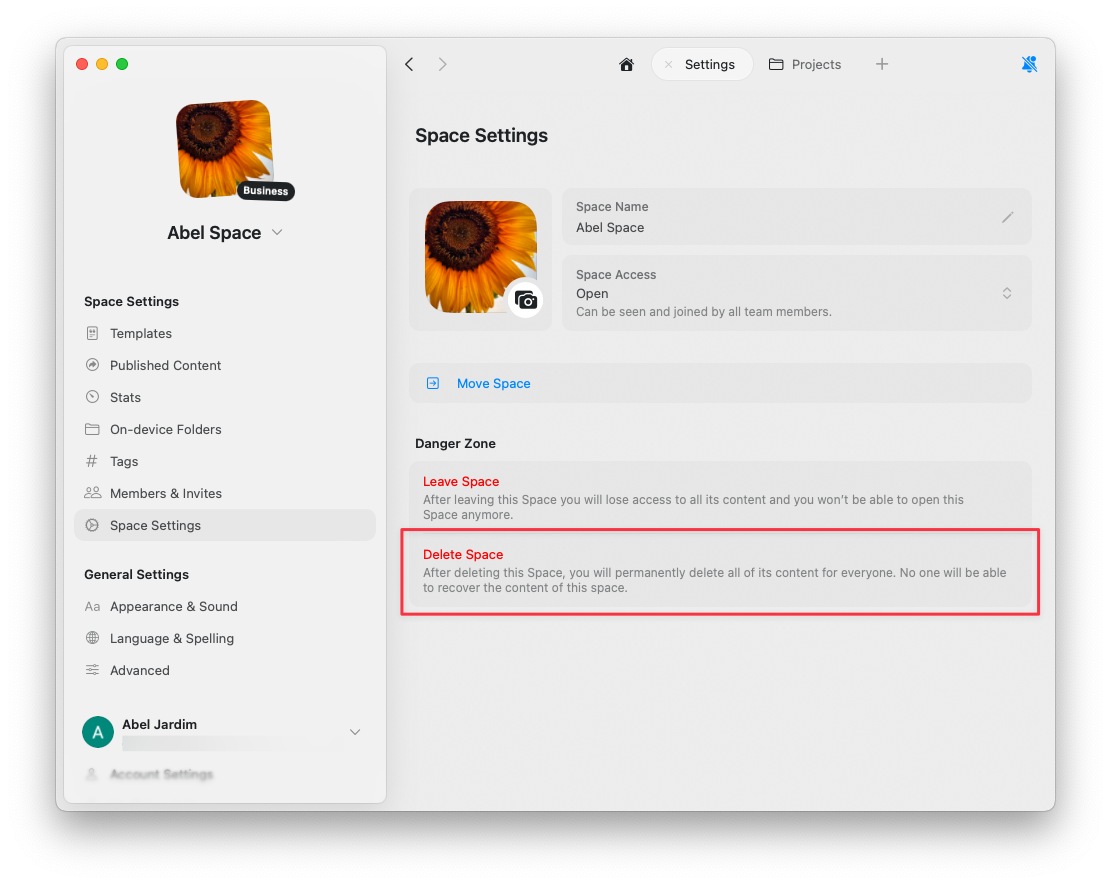
Se l’opzione Elimina Spazio è disattivata, significa che stai visualizzando il tuo Spazio predefinito. Gli Spazi predefiniti (creati automaticamente quando ti sei registrato) non possono essere eliminati perché fanno parte integrante della struttura del tuo account.