

Come esportare un Documento
1
Apri il Documento che vuoi esportare.
2
Fai clic sul pulsante Condividi in alto a destra.
3
Seleziona Esporta come.
4
Scegli il formato di esportazione desiderato.
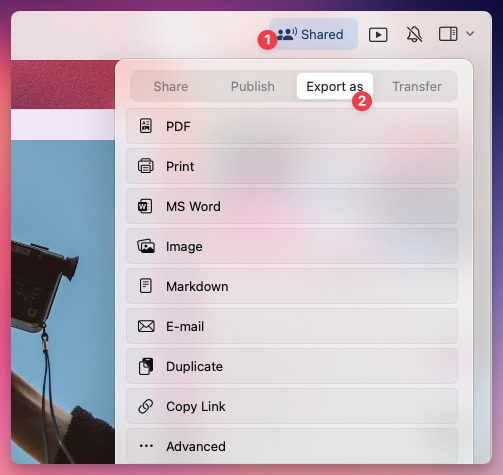
Formati di esportazione disponibili
I formati disponibili variano a seconda della piattaforma che stai utilizzando:- macOS
- iOS
- Windows
- Web
- PDF (.pdf) – Ideale per condividere una versione formattata e pronta per la stampa del tuo Documento.
- Microsoft Word (.docx) – Esporta un file compatibile con Word per ulteriori modifiche.
- Image (.png/.jpeg) – Converte il Documento in un’immagine.
- Markdown (.md) – Mantiene la struttura e la formattazione di base per l’uso in altre app.
- TextBundle (.textbundle) – Esporta Markdown insieme a immagini e allegati incorporati.
- Email – Invia il Documento direttamente via email.
Opzioni di esportazione PDF
Quando esporti un documento come PDF, Craft apre un foglio di esportazione con opzioni per le dimensioni della carta, la dimensione del carattere e cosa includere nell’output. Gli interruttori disponibili e i valori predefiniti variano leggermente tra le piattaforme.- macOS / iOS
- Web / Windows
Tocca Save As… per completare l’esportazione.
Il sommario nella barra laterale è una vista di navigazione. Non è incluso nei PDF esportati e non esiste un blocco sommario da inserire nel documento. Vedi Sommario.
Su Web e Windows, l’interruttore Show Watermark è attivato per impostazione predefinita. Disattivalo nel foglio di esportazione se non vuoi la filigrana di Craft in fondo al PDF. Su macOS e iOS, la filigrana è disattivata per impostazione predefinita.
Per esportare o copiare tabelle create in Craft verso Excel:
- Esporta il Documento o la pagina da Craft a Word.
- Copia la tabella desiderata in Word e incollala in Excel.
Esportare più Documenti contemporaneamente
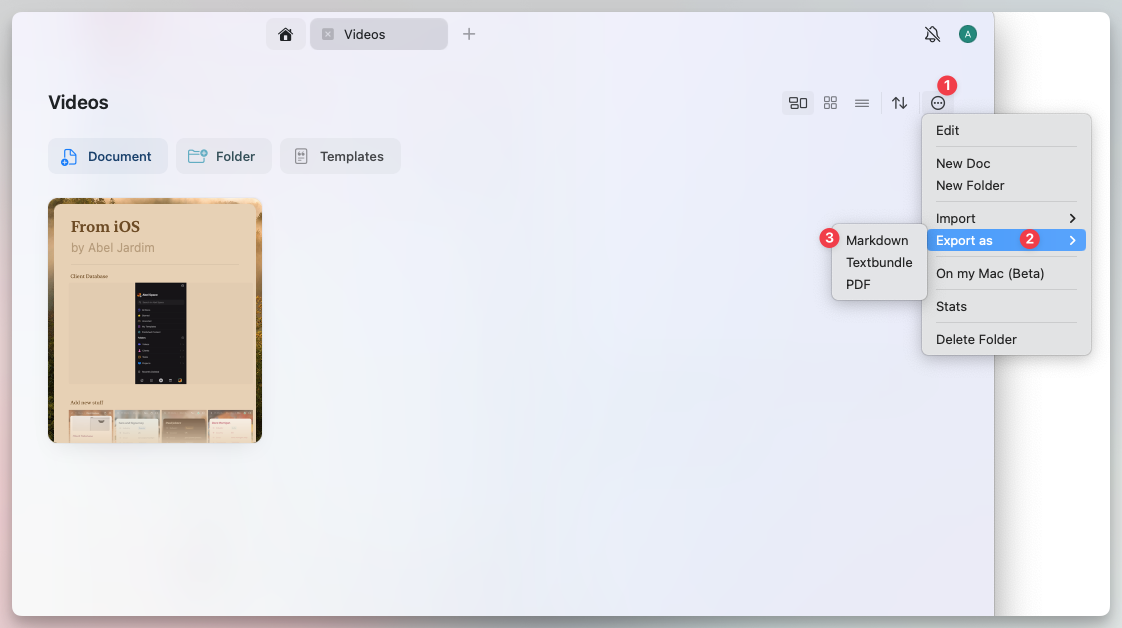
L’esportazione in blocco di più Documenti è disponibile solo su macOS e iPadOS. I formati disponibili per l’esportazione in blocco sono:- Markdown (.md)
- TextBundle (.textbundle)
- PDF (.pdf)
Come esportare più Documenti in blocco
1
Naviga in una delle Cartelle che contiene i Documenti che vuoi esportare.
2
Seleziona più Documenti usando la pressione prolungata (iPad) o Shift + clic (macOS).
3
Tocca o fai clic sul menu con i tre puntini (•••) in alto a destra.
4
Seleziona Esporta come, poi scegli un formato.
Esportare le note giornaliere
Su Mac, iPhone e iPad puoi esportare le tue note giornaliere come file Markdown. Esportale tutte insieme, oppure scegli un intervallo di date. Puoi avviare l’esportazione da due punti:- Da All Docs
- Dal Calendario
1
Apri All Docs nella barra laterale.
2
Tocca il menu con tre puntini (⋯) in alto a destra.
3
Seleziona Export As, poi Export Daily Notes.
4
Scegli All, oppure Select Dates… per esportare un intervallo di date.
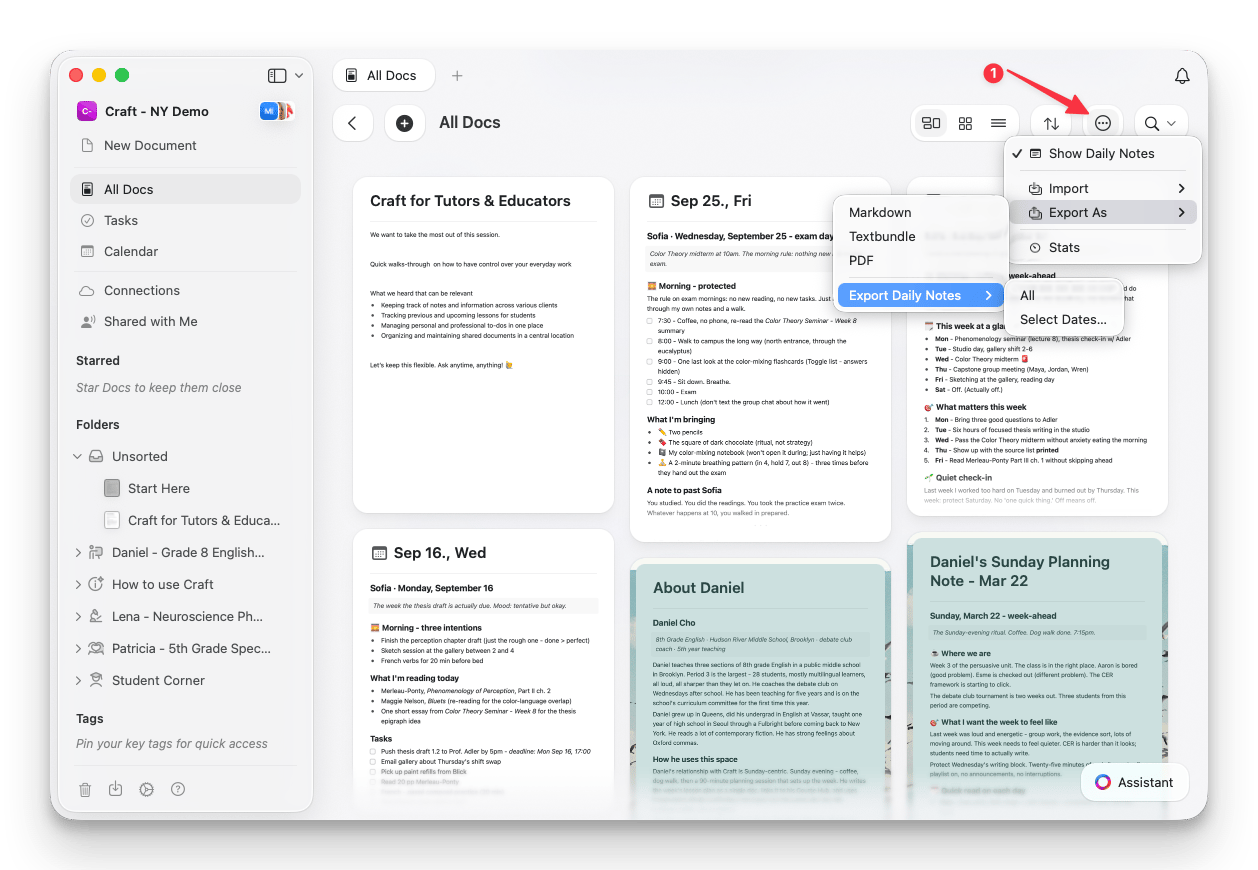
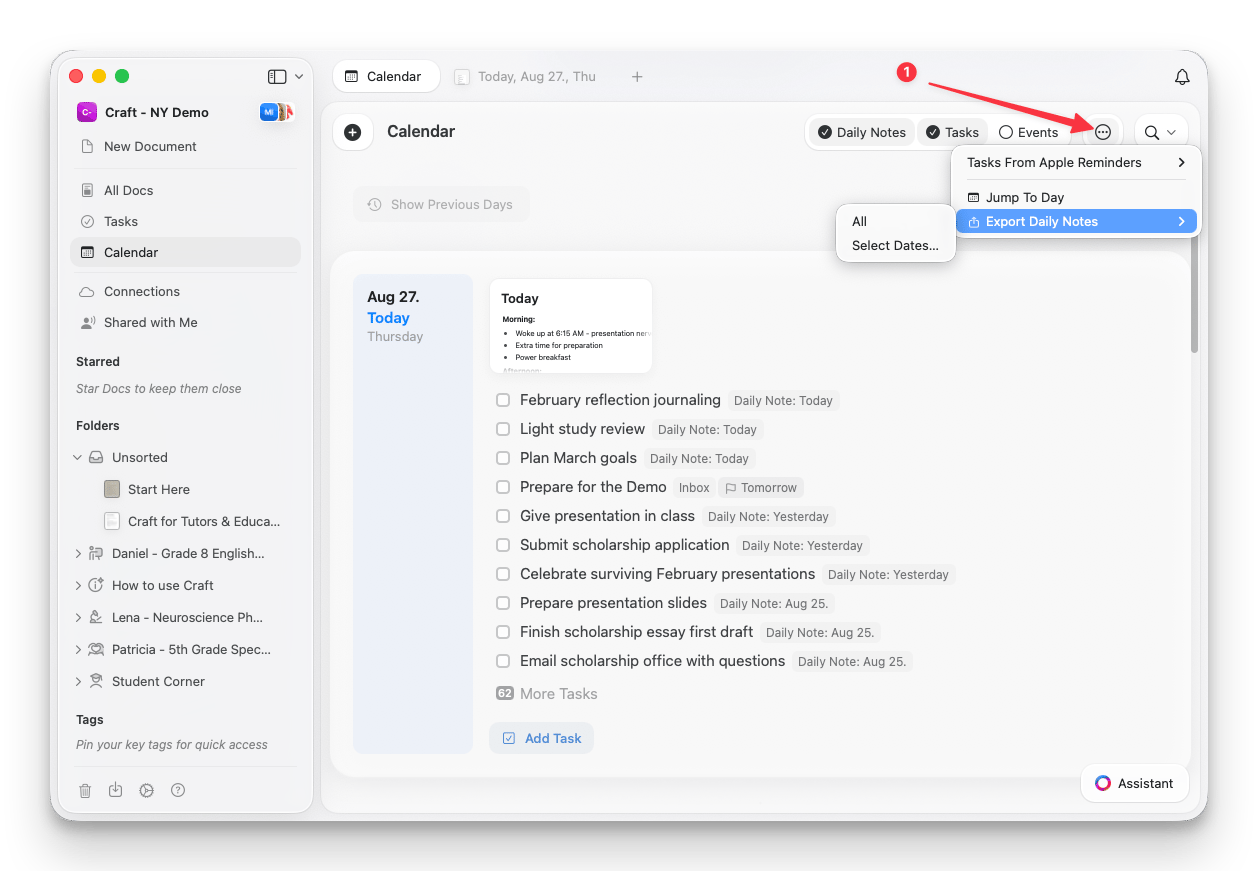
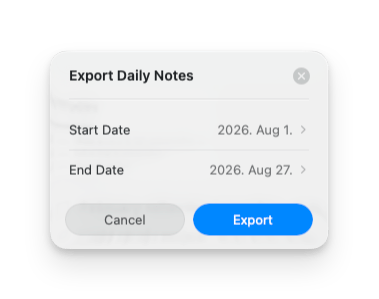
Nell’esportazione sono inclusi solo i giorni che hanno una nota giornaliera. I giorni senza nota vengono saltati.
Condivisione vs. esportazione
- Se vuoi collaborare su un Documento, valuta l’uso di Link di condivisione invece dell’esportazione. Questo permette ad altri di visualizzare o modificare il Documento direttamente in Craft.
- Puoi anche pubblicare i Documenti online tramite Link pubblici per una condivisione rapida.
Buone pratiche per l’esportazione
- Usa PDF o Word per la condivisione professionale dei Documenti.
- Scegli Markdown o TextBundle per la compatibilità cross-platform.
- Esporta in blocco più Documenti per backup o migrazioni (solo macOS e iPadOS).
- Controlla la formattazione dopo l’esportazione per assicurarti che tutti gli elementi risultino corretti.