

Limitazioni importanti
Prima di usare External Locations, tieni presente queste importanti limitazioni:- Manual re-adding required: Poiché non salviamo alcuna informazione sulla cartella che stai usando, dovrai riaggiungere manualmente la cartella come Spazio se esci dal tuo account o cambi dispositivo
- Not recommended for multi-device use: Il processo di upload e sincronizzazione dipende interamente da servizi di terze parti. Usare External Locations su più dispositivi può portare a conflitti e perdita di dati
Se non sei sicuro su come usare in sicurezza le External Locations, contatta il nostro team di supporto per assistenza.
Come attivare External Locations
1
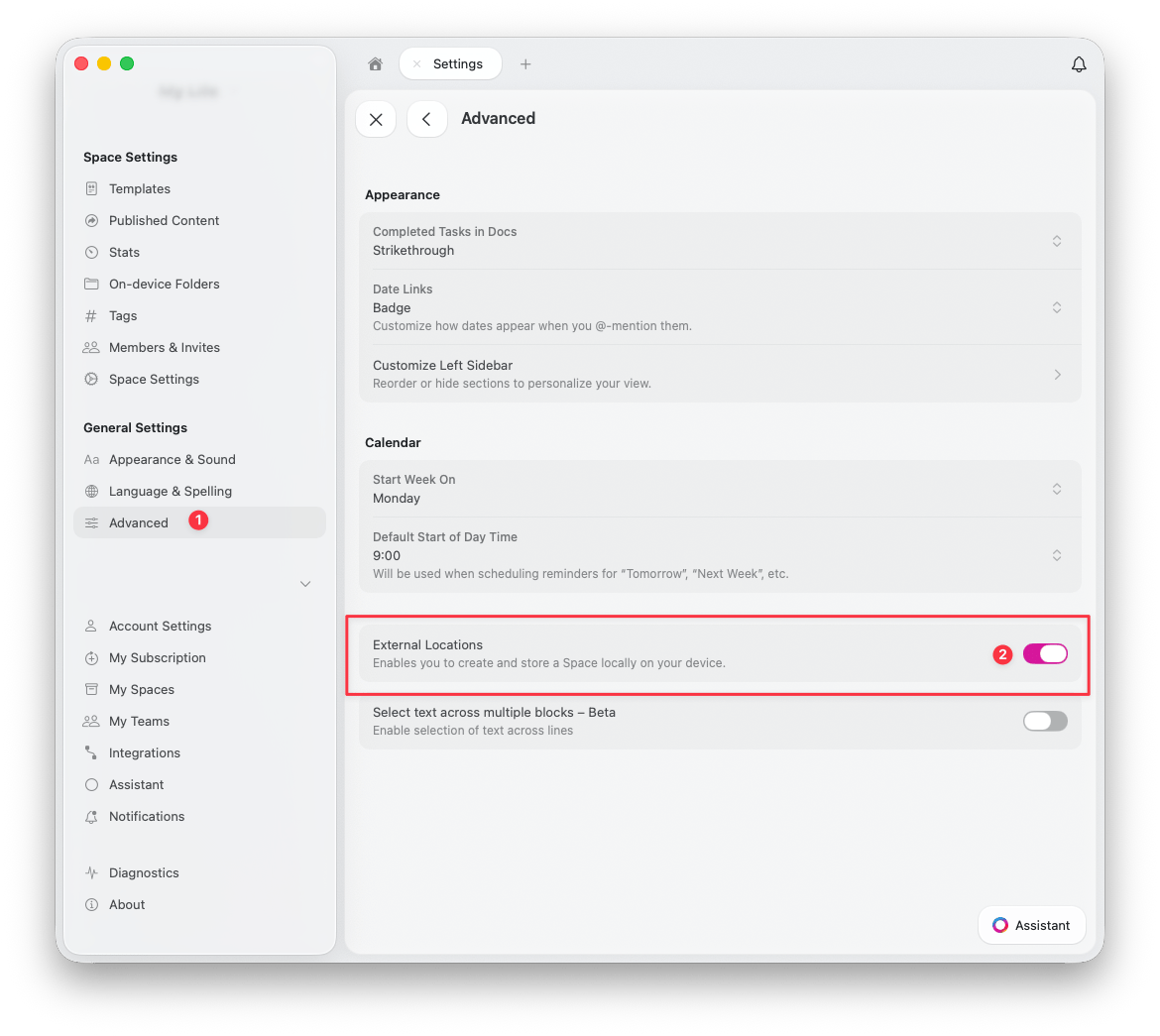
Apri Impostazioni avanzate
Vai a Impostazioni > Avanzate
2
Attiva l'interruttore
Attiva l’interruttore External Locations
Come aggiungere un External Location
Una volta attivato, puoi aggiungere un External Location da Impostazioni > I miei Spazi: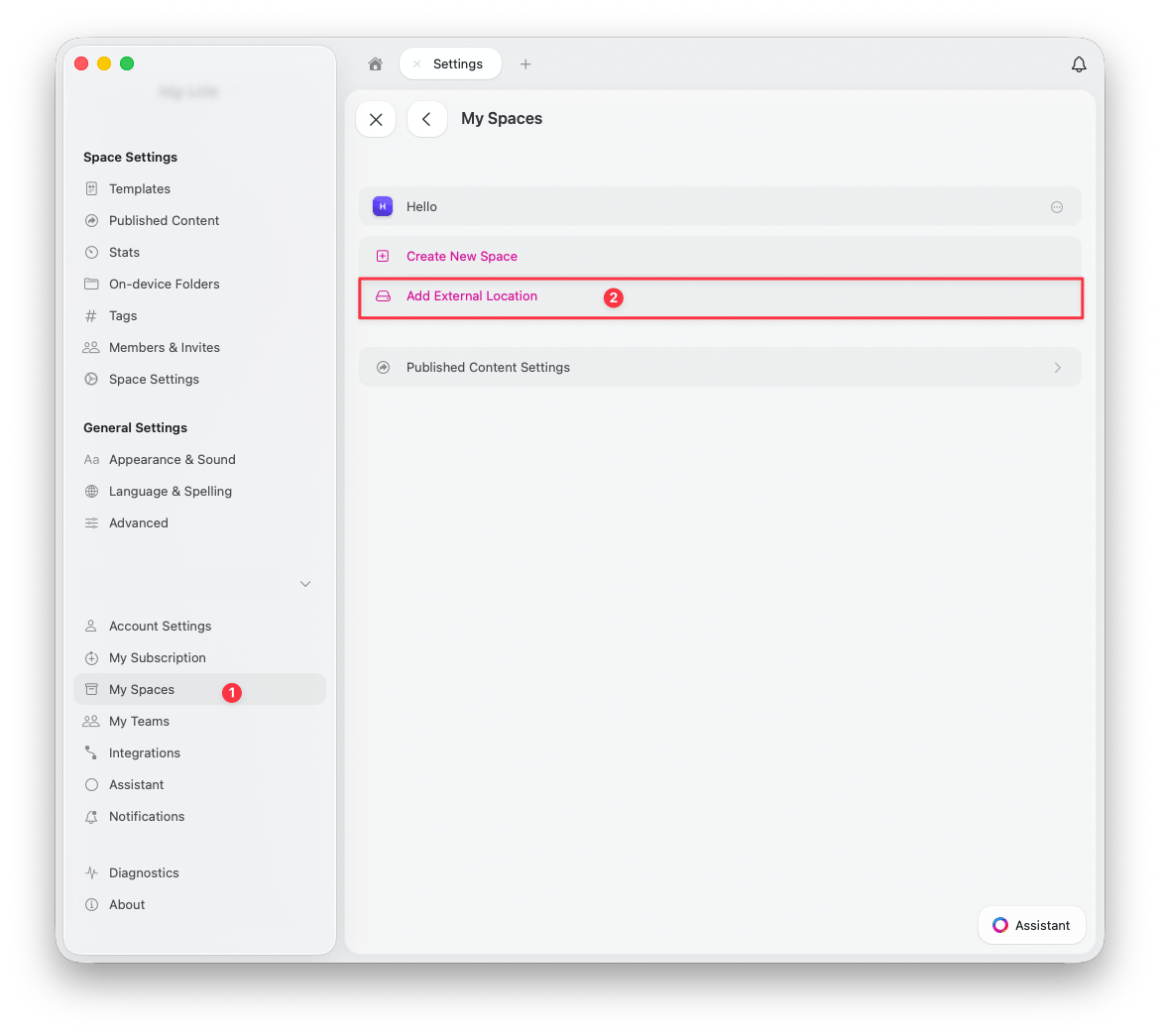
1
Apri I miei Spazi
Vai a Impostazioni > I miei Spazi
2
Aggiungi External Location
Clicca su Add External Location
3
Scegli una cartella
Crea o seleziona una cartella nella posizione che preferisci — qui verranno salvati tutti i tuoi Documenti e asset
Uso dei servizi di sincronizzazione di terze parti
macOS
Su macOS hai il controllo completo su dove memorizzare la cartella che contiene i tuoi Documenti di Craft. La qualità e l’affidabilità della sincronizzazione dipendono dal tuo provider cloud (ad esempio Dropbox, Google Drive, ecc.).iOS e iPadOS
Su iOS e iPadOS, Apple attualmente non consente l’accesso alla maggior parte dei servizi di sincronizzazione di terze parti come posizione quando si seleziona una cartella. L’unica opzione disponibile in questo caso è iCloud Drive. Se questo cambierà in futuri aggiornamenti di iOS, Craft supporterà le opzioni più recenti disponibili.Quando usare External Locations
Le External Locations sono più adatte per:- Utenti che hanno bisogno del controllo completo su dove vengono archiviati i loro dati
- Situazioni in cui le funzionalità di collaborazione nel cloud non sono necessarie
- Flussi di lavoro su singolo dispositivo (non consigliato per l’uso su più dispositivi)
- Requisiti di conformità che impongono l’archiviazione solo locale
Quando NON usare External Locations
Evita le External Locations se:- Hai bisogno di condividere o collaborare su Documenti
- Lavori su più dispositivi
- Vuoi la sincronizzazione automatica senza strumenti di terze parti
- Fai affidamento sulle funzionalità cloud di Craft come la cronologia delle versioni e i backup