

- Quick Open ouvre un Document, un dossier, un espace ou une vue par son nom, dans tous vos espaces. En savoir plus
- Recherche trouve du contenu dans les Documents de l’espace actuel. En savoir plus
- Rechercher dans la page trouve du texte dans le Document ouvert.
Accéder à Rechercher dans la page
- macOS
- iOS
- Windows / Web
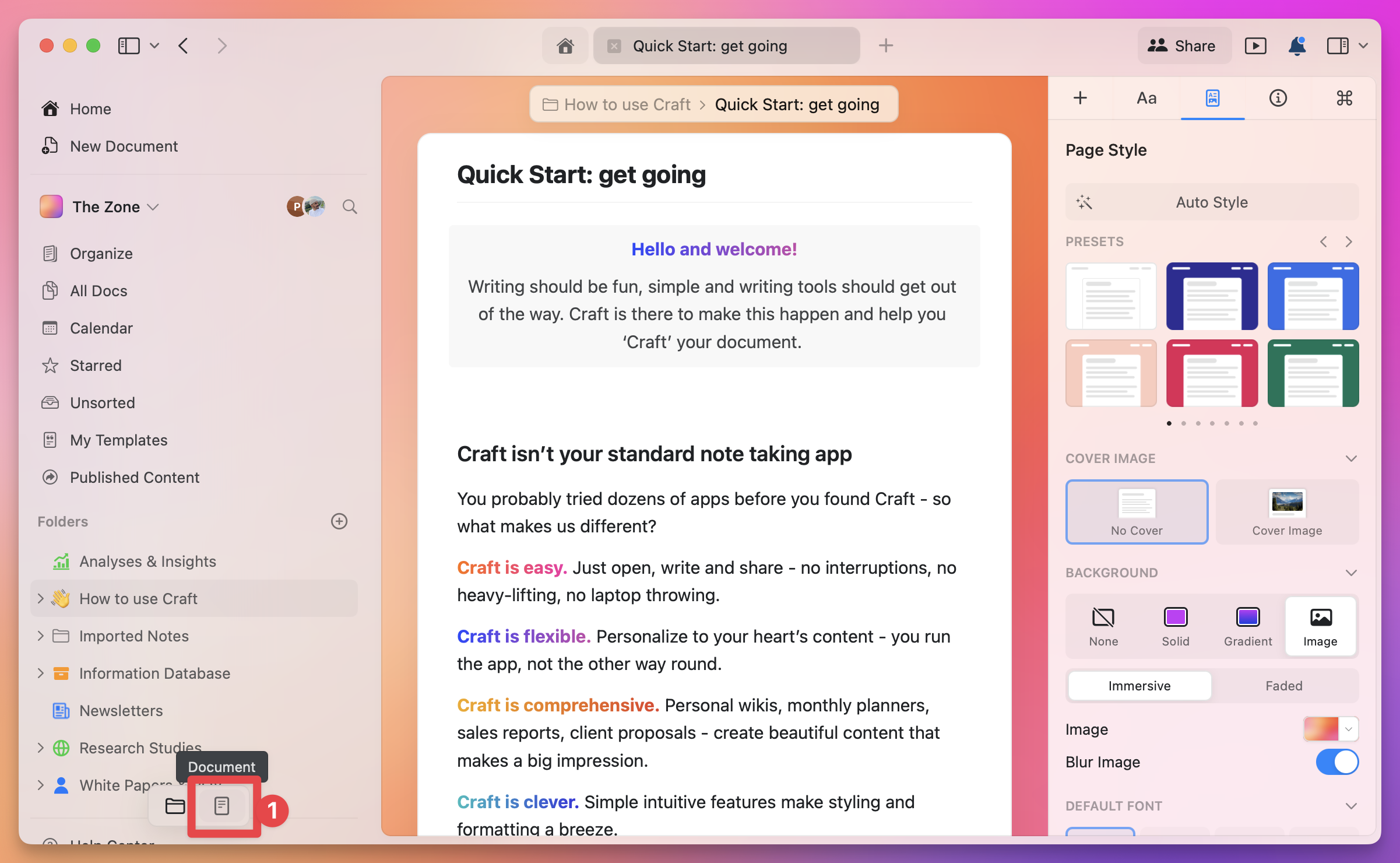
- Cliquez sur l’icône de loupe (le dernier onglet) dans la sidebar de gauche
- Ou utilisez le raccourci clavier Cmd + F lorsqu’un Document est ouvert
Cmd + F et Ctrl + F n’ouvrent Rechercher dans la page que lorsqu’un Document est ouvert. Depuis une liste de Documents, Cmd + F ouvre la Recherche sur macOS et iPad, et Ctrl + F ouvre Quick Open sur Windows et Web.
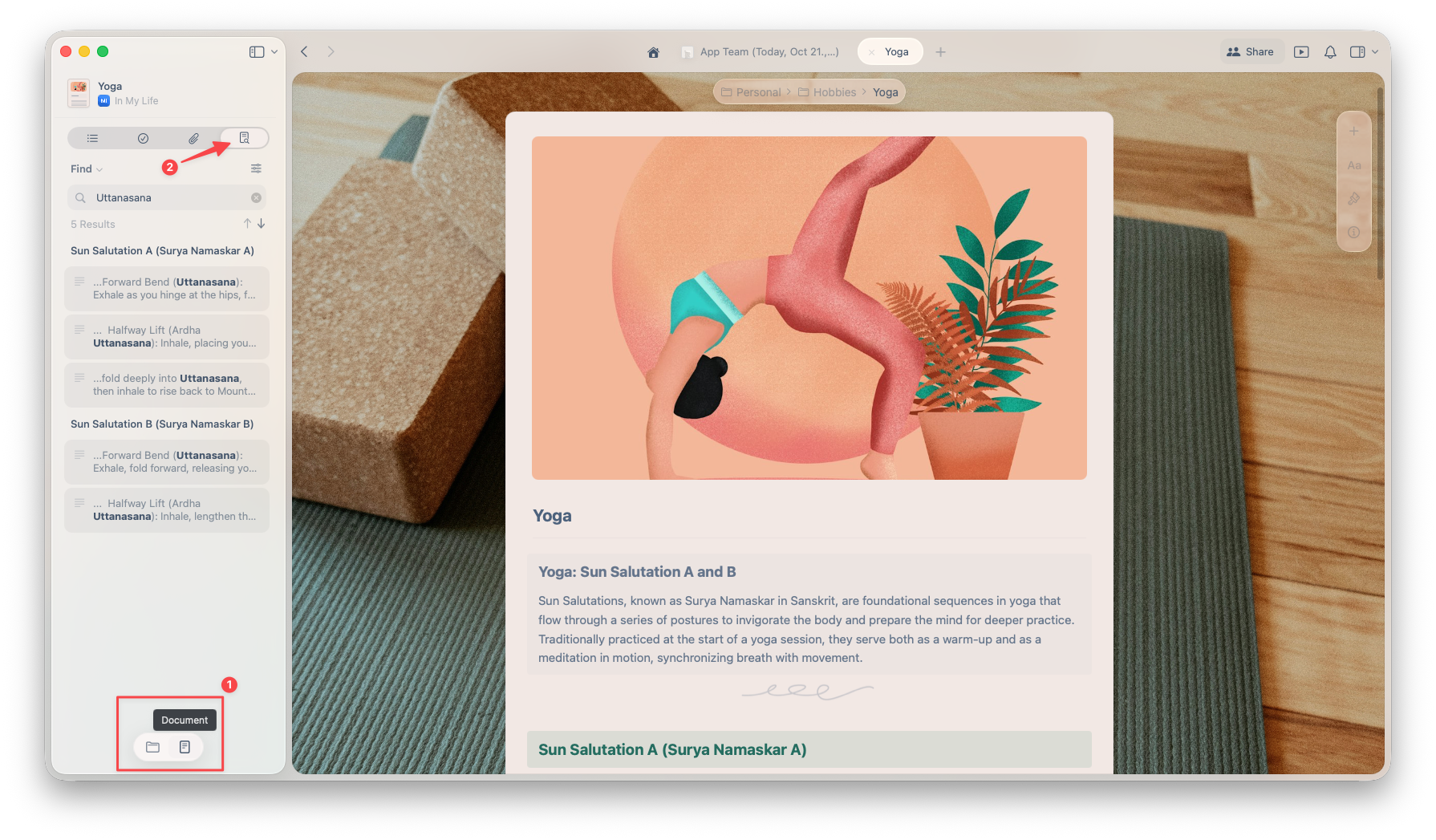
Options de recherche
Une fois le panneau de recherche ouvert, vous verrez plusieurs options utiles.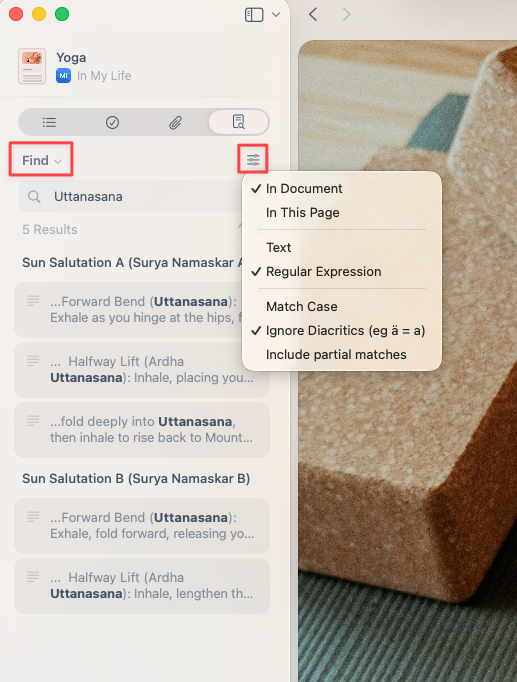
Recherche simple ou Rechercher et remplacer
Vous pouvez rechercher du texte dans le Document ou utiliser Rechercher et remplacer pour mettre à jour plusieurs occurrences en une seule fois. Sur iPhone, les occurrences se remplacent une par une.Portée de la recherche
Utilisez l’icône de filtre pour choisir la portée de la recherche. Les libellés diffèrent selon la plateforme.- macOS / iOS
- Windows / Web
- Dans le document: Recherche dans tout le document, y compris les sous-pages.
- Dans cette page: Recherche uniquement dans la page actuelle.
Mode de recherche
Vous pouvez choisir entre :- Texte – recherche de mots-clés standard
- Expression régulière – pour des recherches avancées basées sur des motifs
Filtres supplémentaires
Vous trouverez également ces bascules pour affiner les résultats de recherche :- Respecter la casse – distinguer majuscules et minuscules
- Ignorer les diacritiques – considérer les caractères accentués et non accentués comme identiques
- Inclure les correspondances partielles – trouver des mots contenant votre terme de recherche (macOS et iOS ; sur Windows et Web, les correspondances partielles sont toujours incluses)
Exemple : utilisation de la Recherche dans un Document
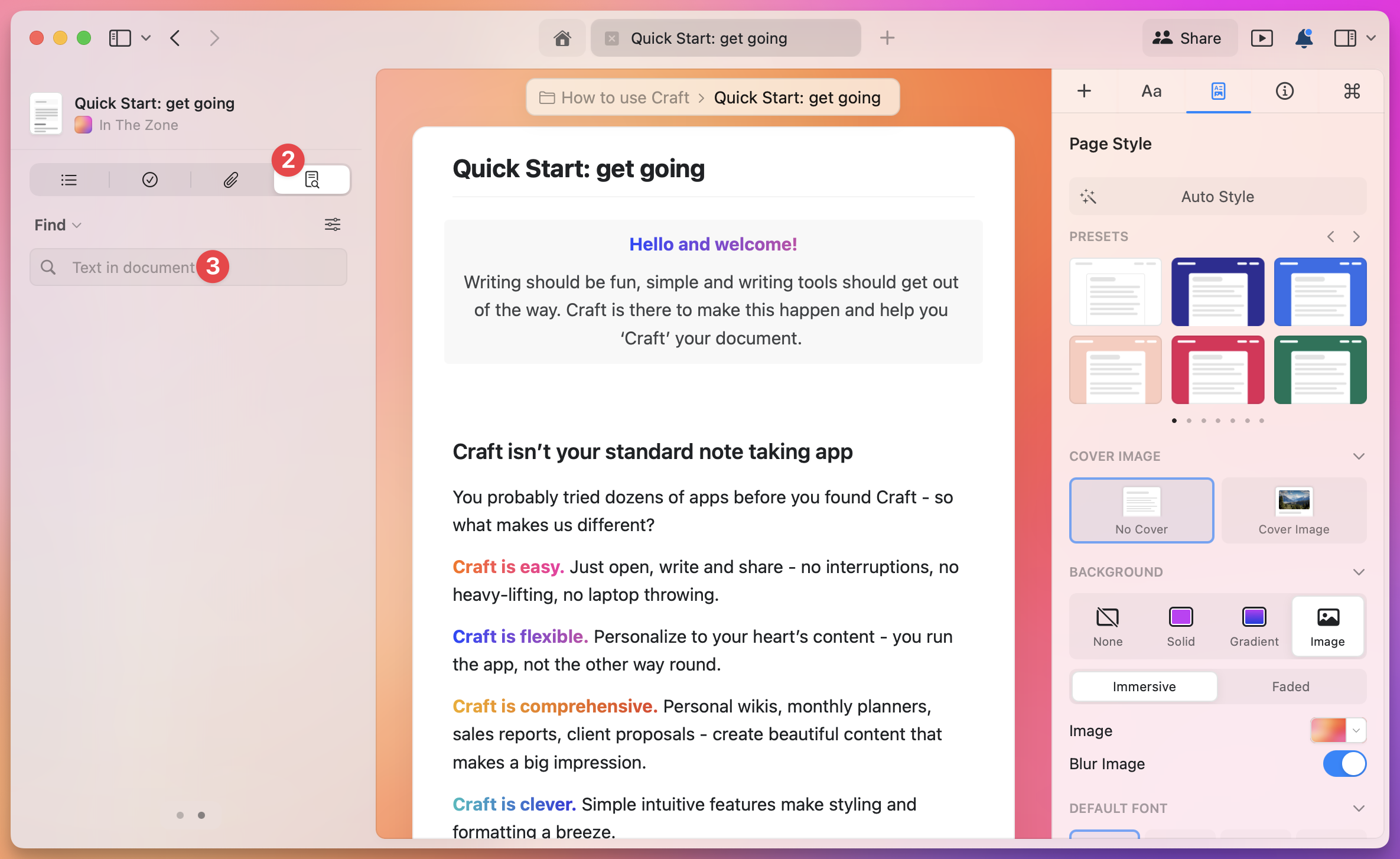
Rechercher et remplacer avec une expression régulière
Les expressions régulières recherchent des motifs plutôt que du texte exact. Pour remplacer#todo, #inprogress et #done par #task, sélectionnez le mode d’expression régulière, recherchez #(todo|inprogress|done) et remplacez les correspondances par #task.