

- L’Ouverture Rapide ouvre un document, un dossier, un espace ou une vue par son nom. Elle cherche dans tous vos espaces.
- La Recherche trouve du contenu dans les documents de l’espace où vous vous trouvez.
- Rechercher dans la page trouve et remplace du texte dans le document ouvert. En savoir plus.
Quelle Recherche Utiliser ?
Comment Ouvrir Chaque Outil
- macOS
- iPad
- iPhone
- Windows
- Web
- Ouverture Rapide : Appuyez sur Cmd + O.
- Recherche : Appuyez sur Cmd + F lorsqu’aucun document n’est ouvert, ou cliquez sur le champ de recherche en haut de la fenêtre.
- Rechercher dans la page : Appuyez sur Cmd + F dans un document.

Dans un document, Cmd + F (Ctrl + F sous Windows) ouvre Rechercher dans la page et ne cherche que dans ce document. Pour chercher dans tout l’espace, revenez d’abord à une liste de documents, comme Tous les Docs ou un dossier. Depuis cette liste, Cmd + F ouvre la Recherche sur macOS et iPad, et Ctrl + F ouvre l’Ouverture Rapide sur Windows et Web.
Rechercher dans d’Autres Espaces
Sur Web et Windows, les résultats peuvent être limités au dossier ou à la vue actuelle. Ouvrez All Docs pour rechercher dans tout l’espace actuel. La Recherche ne porte que sur l’espace dans lequel vous vous trouvez. Pour chercher dans un autre espace, passez d’abord à cet espace. L’Ouverture Rapide liste les documents et dossiers de tous vos espaces : vous pouvez donc aussi l’utiliser pour ouvrir un document d’un autre espace par son nom.Barre de Recherche
Lorsque vous parcourez vos documents (Tous les Docs, Favoris, un dossier, etc.), le champ de recherche se trouve en haut de la fenêtre.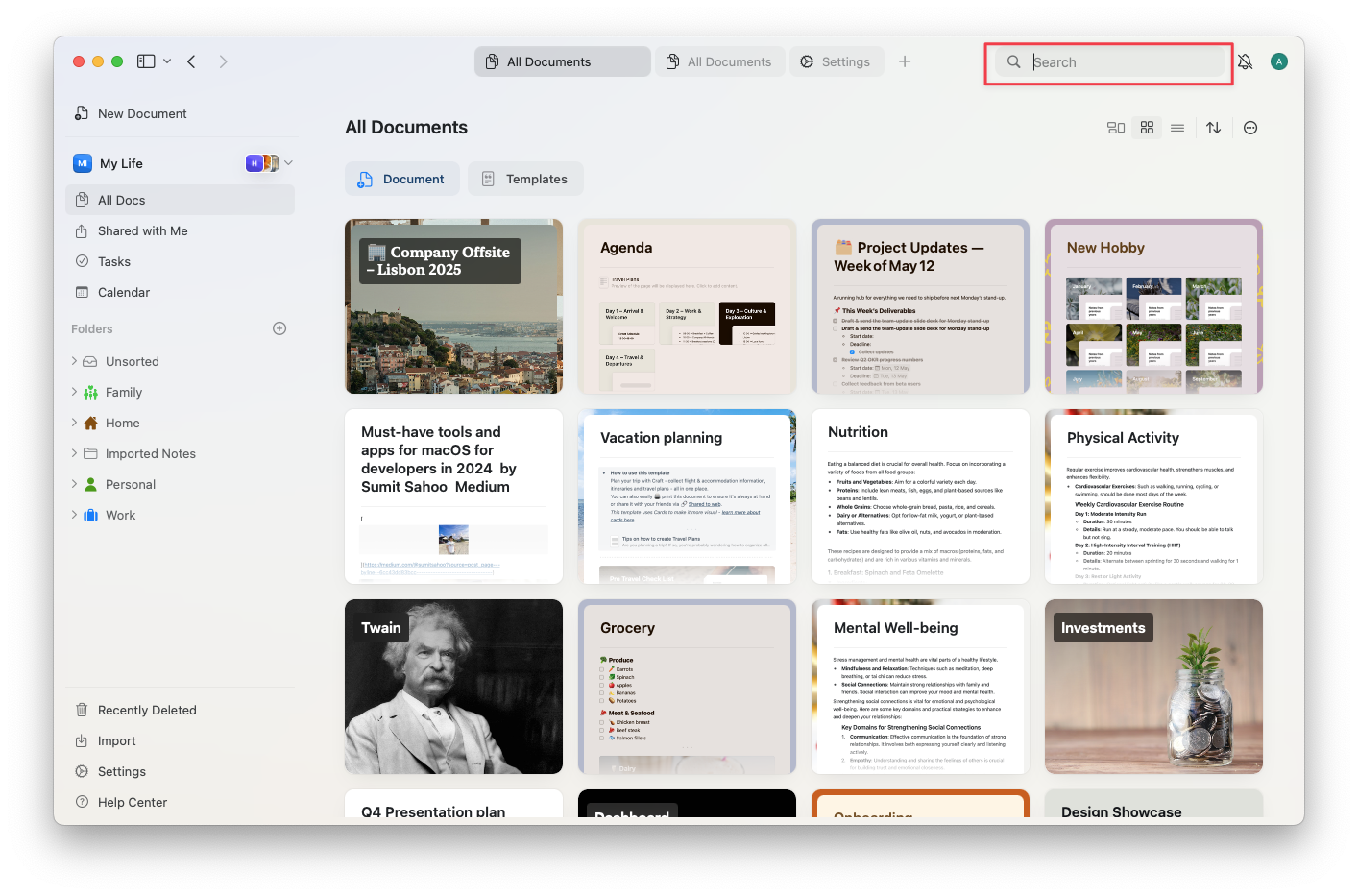
Logique de Recherche
La recherche donne la priorité aux correspondances dans les titres. Sur Web et Windows, elle trouve aussi du texte à l’intérieur des mots :orsche peut trouver Porsche.
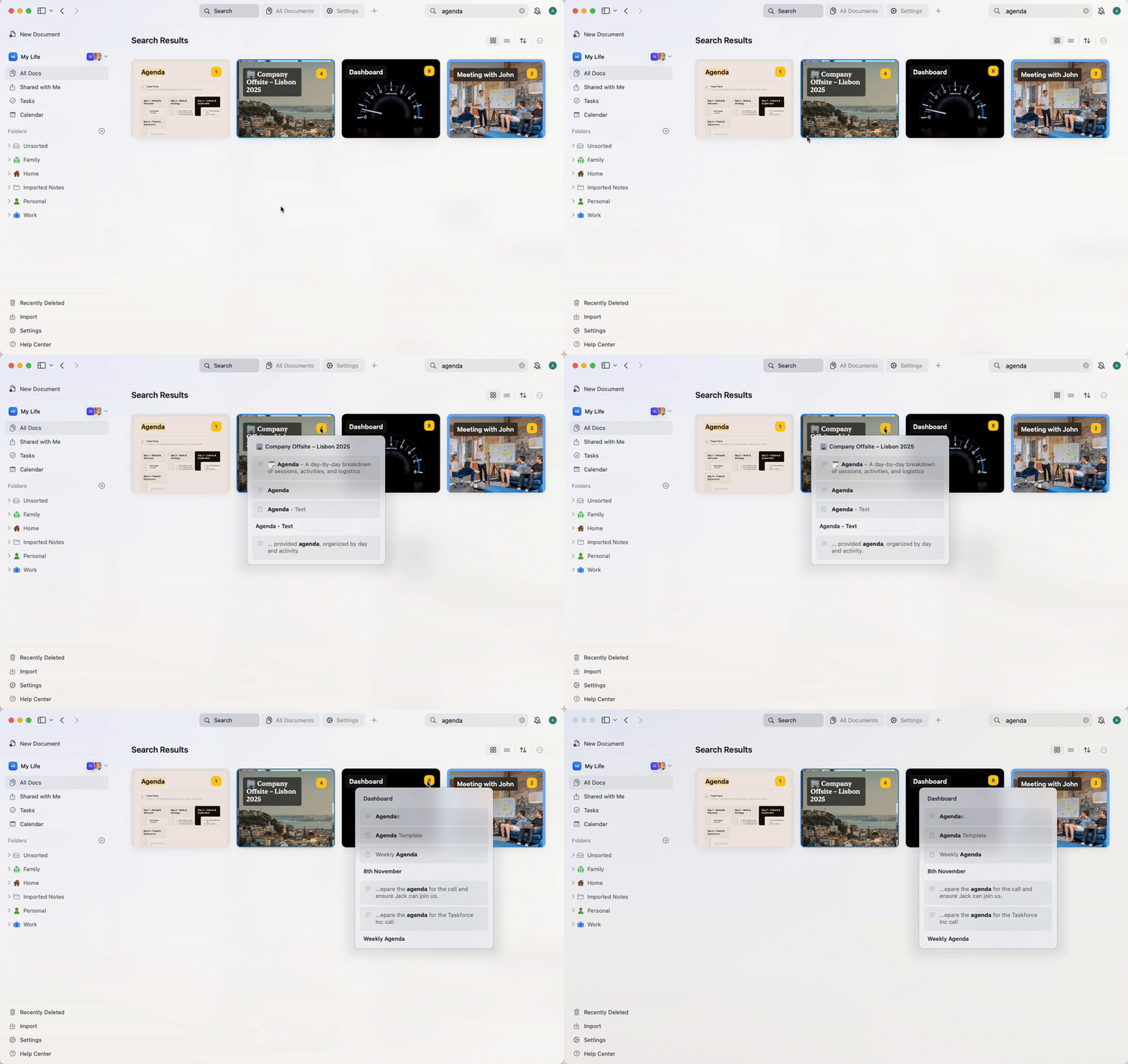
Les résultats de recherche s’affichent en vue grille ou liste, avec un aperçu du document ou du bloc. Cliquer sur un résultat vous amène directement au contenu pertinent, et les mots correspondants sont surlignés.
Le chiffre en jaune indique combien d’instances des résultats correspondent à votre recherche dans ce document. Survolez le chiffre pour obtenir un aperçu des résultats à l’intérieur du document.
Contenu Pris en Charge
Craft peut effectuer des recherches dans :- Les blocs de texte (titres et corps)
- Les pages et sous-pages
- Les tâches dans les documents (titre et description) – uniquement sur macOS et iPad
- Les lignes et colonnes de collections
- Les blocs de code et les cellules de tableau
- Les aperçus de liens enrichis (titre et description)
- Les noms de fichiers et d’images
La Recherche trouve les noms des images et des fichiers, mais pas le texte qu’ils contiennent. Cela inclut le texte des photos, des captures d’écran et des PDF. Pour rendre ce texte trouvable par la recherche, extrayez-le avec Craft Assistant et ajoutez-le au document. Consultez Prise en charge des images et PDF.
Options de Recherche Avancée
- macOS / iOS
- Windows / Web
Correspondance de Phrase Exacte
Utilisez des guillemets pour rechercher des phrases exactes. Cela est utile lorsque vous souhaitez trouver des termes spécifiques composés de plusieurs mots.Exemples :"meeting notes"- trouve les documents contenant exactement “meeting notes”"project plan 2024"- correspond à la phrase exacte “project plan 2024”"to do"- trouve “to do” mais pas “todo” ni “to-do”
Exclusion de Termes
Utilisez un trait d’union (signe moins) pour exclure des mots spécifiques de vos résultats de recherche.Exemples :project -draft– trouve les documents contenant “project” mais exclut ceux contenant “draft”notes -archived– affiche les notes ne contenant pas “archived”meeting -canceled -postponed– trouve les réunions qui ne sont ni annulées ni reportées
Expressions Régulières
Utilisez des expressions régulières pour une recherche avancée par motif. Préfixez votre motif regex avecregex:.Exemples :regex:(draft|final)– trouve les documents contenant “draft” ou “final”regex:202[0-9]– correspond à n’importe quelle année de 2020 à 2029regex:task-[0-9]+– trouve des identifiants de tâche comme “task-123”, “task-456”
Combinaison de Techniques
Exemples :"project plan" -draft regex:202[0-9]– trouve la phrase exacte “project plan” des années 2020, en excluant les brouillonsmeeting "Q1 2024" -canceled– trouve les réunions du T1 2024 qui n’ont pas été annuléesregex:(client|customer) -archived– trouve les documents client qui ne sont pas archivés
Ouverture Rapide
L’Ouverture Rapide est un moyen de naviguer dans Craft pensé pour le clavier. Utilisez-la pour :- Ouvrir n’importe quel document ou dossier de n’importe lequel de vos espaces par son nom
- Passer à un autre espace
- Accéder à des vues comme Favoris, Partagés avec moi, Tâches et Calendrier
- Ouvrir une note quotidienne en tapant today, tomorrow, yesterday ou une date
L’Ouverture Rapide sert à accéder à un document par son nom. Pour trouver tous les endroits où un mot apparaît dans votre espace, utilisez plutôt la Recherche.
Comment Fonctionne l’Ouverture Rapide
1
Commencez à taper le nom d’un document, d’un dossier, d’un espace ou d’une vue.
2
Craft liste les documents, dossiers, espaces et vues correspondants. Sur macOS et iOS, il liste également les pages et blocs correspondants de l’espace actuel.
3
Utilisez les touches fléchées pour faire défiler la liste.
4
Appuyez sur Entrée pour ouvrir l’élément sélectionné.
Limitations à Connaître
- La recherche ne couvre que l’espace actuel. Utilisez l’Ouverture Rapide pour trouver des documents d’autres espaces par leur nom.
- Les tâches dans la Boîte de Réception ne seront pas trouvées via la recherche
- Le texte contenu dans les images, les PDF et les autres fichiers joints n’est pas pris en compte par la recherche, seuls leurs noms de fichiers le sont
- Les documents partagés que vous n’avez pas encore ouverts peuvent ne pas être entièrement indexés (titre et aperçu uniquement)
- Cliquer sur une correspondance dans un bloc de code ou de tableau ouvrira le bloc, mais ne surlignera pas la ligne exacte
Articles Connexes
Ouverture Rapide
Naviguez plus rapidement dans votre espace de travail grâce à la recherche pilotée par le clavier
Recherche dans un Document
Trouver et remplacer du texte dans un document spécifique
Assistant IA
Utilisez le langage naturel pour trouver et comprendre votre contenu
Étiquettes
Organisez les documents avec des étiquettes pour faciliter la recherche
Collections
Effectuez des recherches dans les données de collections structurées