

Nécessite iOS 27, iPadOS 27 ou macOS 27. Ces fonctionnalités font partie de la nouvelle version de Siri d’Apple, leur disponibilité dépend donc aussi de votre appareil, de votre région et de la langue de Siri. Consultez Disponibilité ci-dessous.
Ce que Siri peut faire
Avec les documents :- Trouver et ouvrir un document (« Ouvre ma liste de bagages dans Craft »)
- Répondre à des questions à partir du contenu d’un document (« Quel est mon programme pour mon voyage à Tokyo ? »)
- Créer un document avec un titre et du contenu
- Ajouter du texte à la fin d’un document existant
- Renommer un document, l’ajouter aux favoris ou le déplacer dans un dossier
- Trouver et lister vos tâches planifiées
- Créer des tâches
- Terminer, modifier ou supprimer des tâches
Travailler avec les tâches
Dans Craft, chaque tâche appartient à un Space. Siri organise les rappels en listes, donc chacun de vos Spaces apparaît dans Siri comme une liste du même nom : les tâches de votre Space « Work » forment une liste appelée « Work » dans Siri. Lorsque vous créez une tâche sans nommer de liste, Craft utilise automatiquement votre Space si un seul Space est disponible. Si plusieurs Spaces sont disponibles, Siri vous demande lequel utiliser. Répondez avec le nom du Space. Vous pouvez aussi nommer le Space dans votre demande, en utilisant le mot « liste » :« Dans ma liste Craft ‘My Life’, crée un rappel pour réserver les vols vendredi »
Comment Siri lit votre contenu
Craft partage votre contenu avec Siri via le même index local que celui utilisé par Spotlight. L’index est créé lors de votre première utilisation de Craft sur l’appareil, puis mis à jour au fil de vos modifications. Vos 50 documents modifiés le plus récemment partagent leur contenu, Siri peut donc les lire et répondre à des questions à leur sujet. Seul le premier niveau d’un document est inclus ; le contenu imbriqué plus profondément, comme les sous-pages, n’est pas partagé. Tous les autres documents partagent leur titre et des informations comme le dossier et les dates, Siri peut donc toujours les trouver et les ouvrir, mais il ne peut pas lire leur contenu. Si Siri ne peut pas lire un document dont vous avez besoin, ouvrez-le et modifiez-le dans Craft. Les documents modifiés récemment rejoignent le groupe qui partage son contenu.Limites
Spaces
Pour les documents, Siri travaille avec le Space que vous avez utilisé le plus récemment dans Craft, et vous ne pouvez pas lui demander d’en changer. Pour utiliser Siri avec un autre Space, ouvrez d’abord ce Space dans Craft. Pour les tâches, chaque Space apparaît comme une liste distincte, vous pouvez donc adresser une demande à n’importe quel Space en le nommant.Tâches
Siri ne voit que les tâches associées à une date de planification ou d’échéance. Les cases à cocher sans date dans vos documents ne sont pas partagées comme rappels.Modification
Siri peut ajouter du texte à la fin d’un document et modifier son titre, son statut de favori ou son dossier. Il ne peut pas réécrire, réorganiser ni supprimer du contenu existant. Pour ces modifications, utilisez l’application ou Craft Assistant.Mise en forme
Siri travaille en texte brut dans les deux sens. Quand il lit un document, la mise en forme n’est pas incluse. Quand il écrit, les instructions de mise en forme arrivent sous forme de caractères simples : demander du texte en gras ou des puces produit des symboles** et - au lieu d’un contenu mis en forme.
Disponibilité
Ces fonctionnalités de Siri suivent le déploiement régional d’Apple, sur lequel Craft n’a pas de contrôle :- iPhone et iPad : Apple n’a pas rendu ces fonctionnalités de Siri disponibles dans l’Union européenne. En dehors de l’UE, elles fonctionnent avec une langue Siri prise en charge.
- Mac : ces fonctionnalités nécessitent la nouvelle version de Siri d’Apple, actuellement distribuée par Apple en version bêta. La disponibilité dans l’UE diffère de celle sur iOS et peut dépendre de votre configuration.
Dépannage
Siri trouve un document mais ne peut pas me dire ce qu'il contient
Siri trouve un document mais ne peut pas me dire ce qu'il contient
Seuls vos 50 documents modifiés le plus récemment partagent leur contenu avec Siri, et seul le premier niveau de chaque document est inclus. Ouvrez et modifiez le document dans Craft, laissez un instant à l’index pour se mettre à jour, puis reposez votre question.
La création ou la validation d'une tâche échoue avec « Une erreur s'est produite »
La création ou la validation d'une tâche échoue avec « Une erreur s'est produite »
Nommez le Space dans votre demande, en utilisant le mot « liste », et démarrez une nouvelle conversation Siri pour réessayer.Lorsque vous créez une tâche sans nom de liste, Craft utilise le seul Space disponible ou vous demande lequel utiliser si vous en avez plusieurs. Répondez avec le nom du Space si Siri vous le demande. Demander à Siri quelles listes vous avez peut encore échouer, et ses réponses peuvent être incohérentes. Vérifiez que Craft est à jour, car les anciennes versions peuvent échouer si le nom de la liste est omis.
Siri sur Mac ne répond pas aux demandes concernant Craft
Siri sur Mac ne répond pas aux demandes concernant Craft
Ces fonctionnalités nécessitent la nouvelle version de Siri d’Apple, qui est en bêta sur macOS. L’icône de Siri vous indique la version dont vous disposez : l’ancien Siri a une icône colorée, le nouveau une icône monochrome. Pour changer, ouvrez Réglages Système → Siri et activez la nouvelle version de Siri.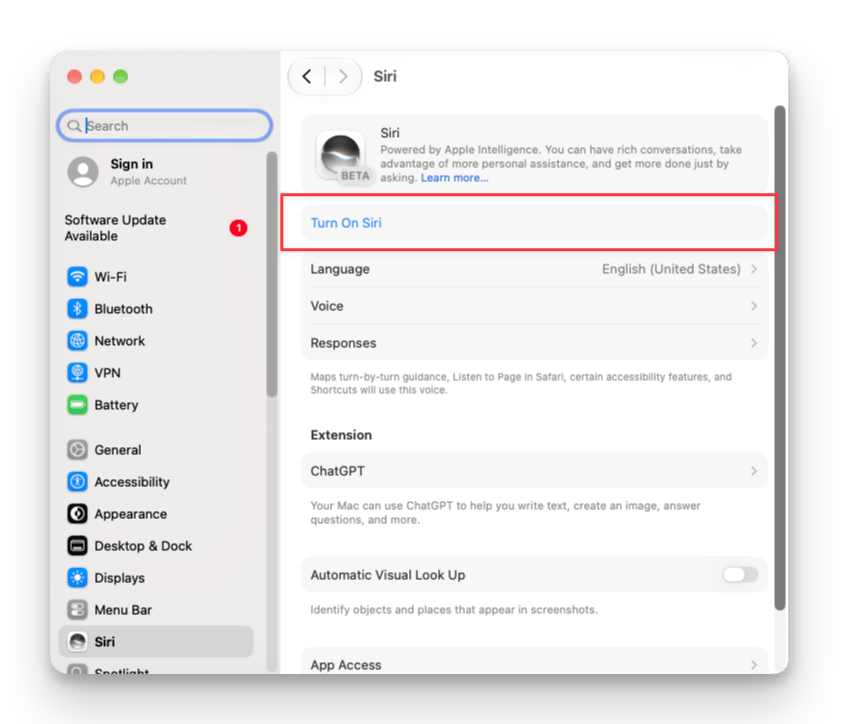
Siri a créé un document dans le mauvais Space
Siri a créé un document dans le mauvais Space
Siri utilise toujours le Space que vous avez utilisé le plus récemment dans Craft. Ouvrez le Space souhaité dans l’application, puis répétez la demande.
Siri dit qu'il ne peut modifier que le document ouvert
Siri dit qu'il ne peut modifier que le document ouvert
Les modifications de Siri se limitent à l’ajout de texte et au changement du titre, du statut de favori ou du dossier d’un document. Les demandes qui sortent de ce cadre peuvent donner des réponses irrégulières de la part de Siri.
Le texte en gras ou les puces apparaissent comme des caractères ** et -
Le texte en gras ou les puces apparaissent comme des caractères ** et -
Siri écrit uniquement du texte brut. Les demandes de mise en forme ne sont pas prises en charge dans la version actuelle.
Articles liés
Apple Shortcuts
Créez des automatisations personnalisées et exécutez-les avec Siri
Craft Assistant
L’IA intégrée de Craft pour modifier du contenu et répondre à vos questions dans l’application