

Les widgets sont disponibles sur iOS, iPadOS et macOS. Les fonctionnalités accessibles dépendent de la version de votre système :
- Widgets de l’écran d’accueil, du bureau et du Centre de notifications : iOS/iPadOS 15 ou version ultérieure, macOS 12 Monterey ou version ultérieure
- Widgets interactifs et configurables (cocher des tâches depuis le widget, Quick Entry, paramètres de widget) : iOS/iPadOS 17 ou version ultérieure, macOS 14 Sonoma ou version ultérieure
- Widgets de l’écran verrouillé : iOS/iPadOS 17 ou version ultérieure (le Mac ne prend pas en charge les widgets de l’écran verrouillé)
- Commandes du Centre de contrôle : iOS/iPadOS 18 ou version ultérieure, macOS 26 Tahoe ou version ultérieure
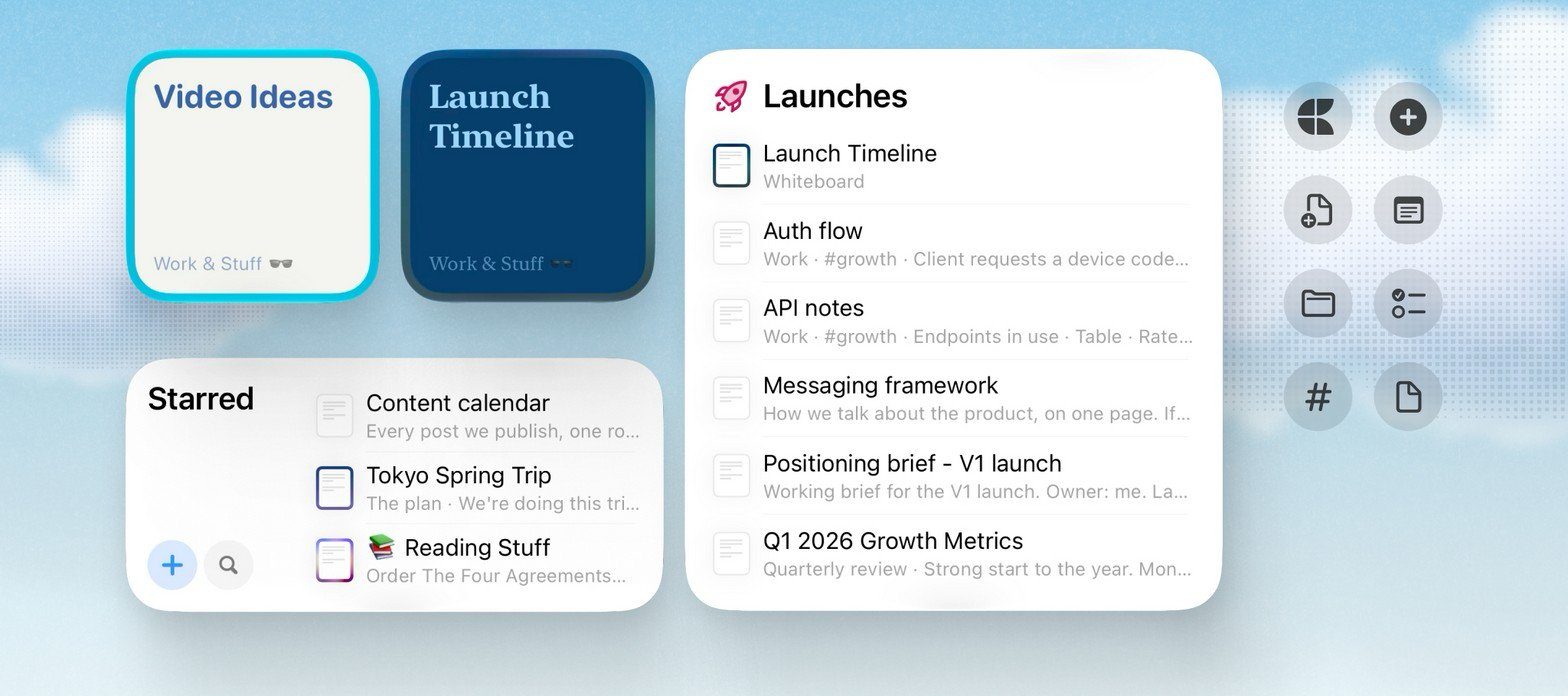
Widgets disponibles
Craft propose actuellement les types de widgets suivants :Les widgets Document et Note quotidienne remplacent l’ancien widget Ouverture Rapide. Le nom Ouverture Rapide désigne désormais un nouveau widget qui ouvre une section de l’app.
Document
Utilisez le widget Document pour accéder en un geste à un document précis. Choisissez un Espace et le document à ouvrir. Le widget reprend le style du document, y compris son arrière-plan, sa couleur et sa police. Vous pouvez désactiver cette option dans les réglages du widget si vous préférez un rendu sobre.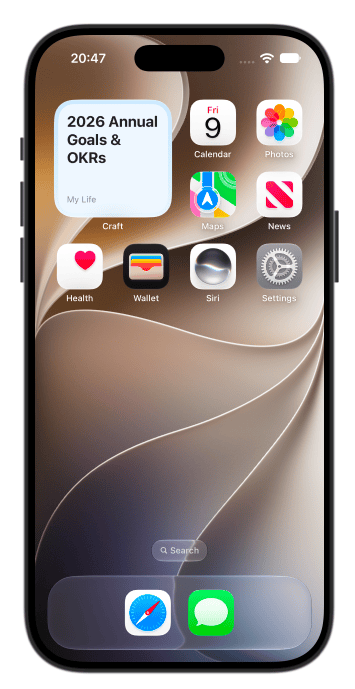
Note quotidienne
Utilisez le widget Note quotidienne pour garder une Note quotidienne à un geste. Le widget peut pointer vers la Note quotidienne d’Hier, d’Aujourd’hui ou de Demain, et il continue de pointer vers la bonne note quand la date change.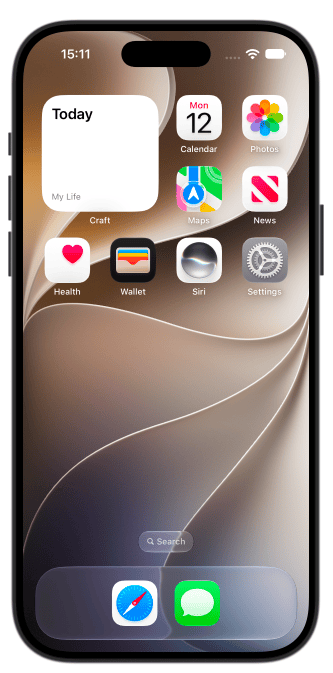
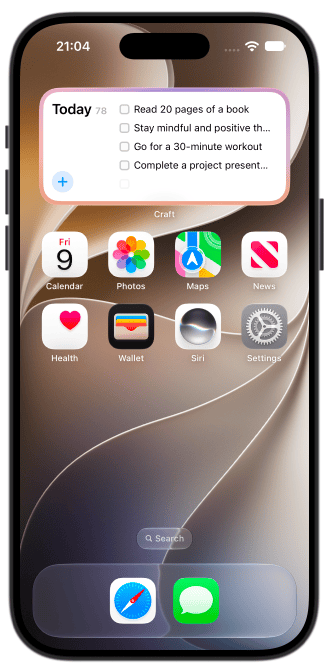
Tâches
Utilisez Tâches pour garder vos listes de tâches visibles depuis votre écran d’accueil ou votre bureau. Le widget peut afficher :- Boîte de réception : les tâches de votre boîte de réception de tâches
- Aujourd’hui : les tâches à échéance aujourd’hui et les tâches en retard
- Document : les tâches ouvertes d’un document précis
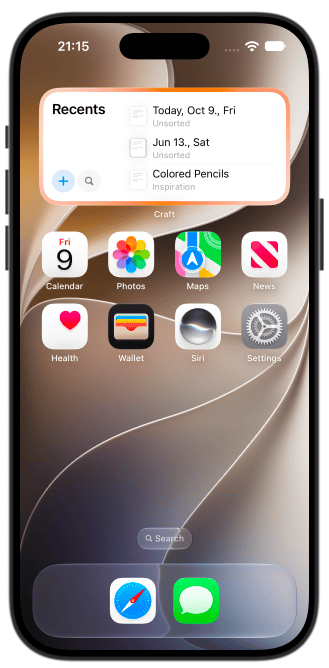
Documents Récents
Utilisez Documents Récents pour ouvrir les documents consultés récemment dans Craft. Choisissez l’Espace affiché par le widget, puis appuyez sur un document pour l’ouvrir. Sur les widgets de taille moyenne ou supérieure, Craft affiche aussi des actions rapides :- Rechercher : ouvrir la recherche Craft
- Nouveau document : créer un document dans l’Espace sélectionné
Favoris
Utilisez Favoris pour voir d’un coup d’œil les documents favoris de l’Espace sélectionné et les ouvrir d’un geste. Vous pouvez choisir l’ordre des documents dans les réglages du widget. Cet ordre ne suit pas automatiquement celui affiché dans l’app.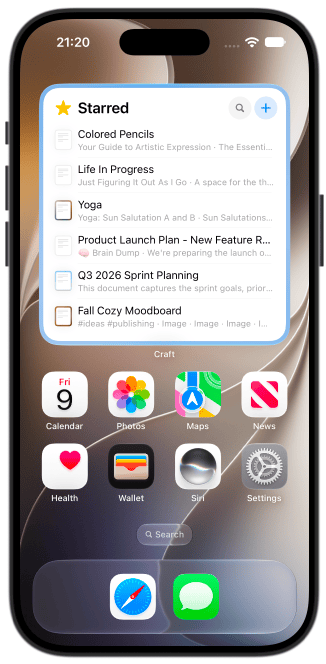
Dossier
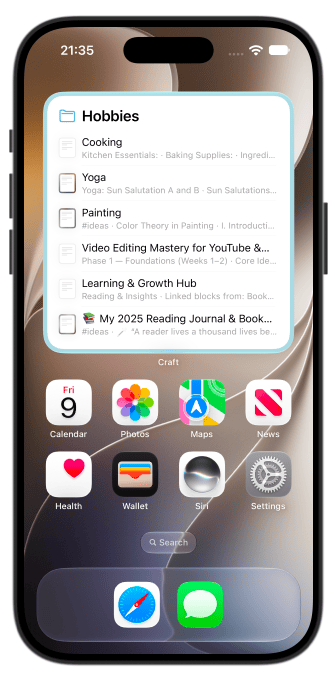
Utilisez Dossier pour garder un dossier précis à portée de main :- La petite taille affiche un lien rapide qui ouvre le dossier.
- Les tailles plus grandes affichent les documents du dossier, pour en ouvrir un directement.
Ouverture Rapide
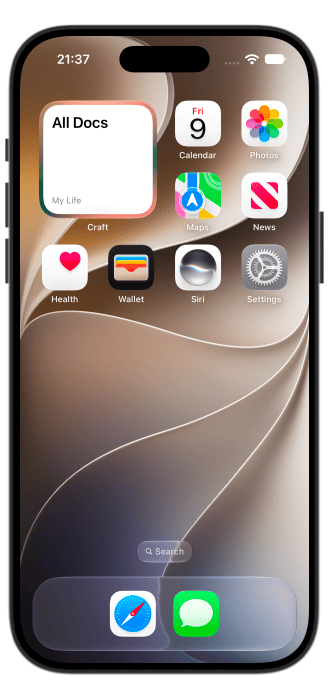
Utilisez Ouverture Rapide pour accéder directement à une section de l’app. Choisissez la destination dans les réglages du widget :- Accueil
- Tous les documents
- Tâches, avec Boîte de réception, Aujourd’hui, À venir et Toutes
- Calendrier
- Mots clés
- Favoris
- Rechercher
Actions Rapides
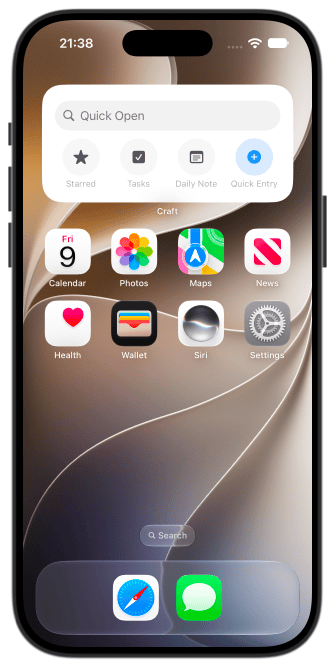
Utilisez Actions Rapides pour garder quatre actions Craft sur votre écran d’accueil ou votre bureau. Vous pouvez configurer chacun des quatre emplacements dans les réglages du widget, parmi les actions suivantes :- Ouvrir Quick Entry
- Créer un nouveau document
- Créer une tâche
- Ouverture Rapide
- Ouvrir Tous les documents
- Ouvrir Favoris
- Ouvrir les tâches
- Ouvrir la Boîte de réception
- Ouvrir les tâches d’aujourd’hui
- Ouvrir les tâches à venir
- Ouvrir toutes les tâches
- Ouvrir la note quotidienne d’aujourd’hui
- Ouvrir le calendrier
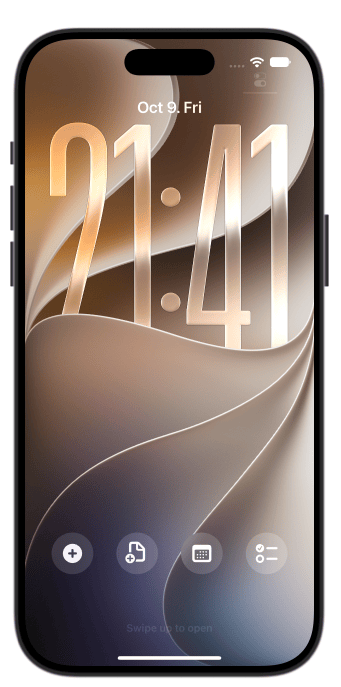
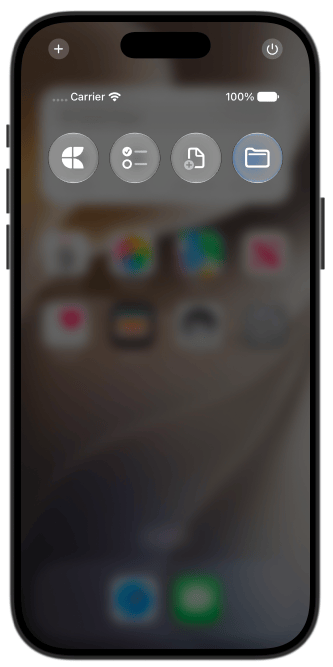
Widgets de l’écran verrouillé et commandes du Centre de contrôle
Les mêmes actions Craft sont disponibles sous forme de widgets de l’écran verrouillé et de commandes du Centre de contrôle sur les iPhone et iPad compatibles :- Ouvrir Craft : ouvre Craft à l’emplacement choisi : Accueil, Tous les documents, Tâches, Calendrier, Mots clés, Favoris
- Ouvrir la liste de tâches : ouvre la liste de tâches choisie : Boîte de réception, Aujourd’hui, À venir ou Tous
- Créer un document : crée un document dans le dossier choisi (Non trié si aucun dossier n’est défini)
- Ouvrir Quick Entry : ouvre Quick Entry dans le mode choisi : Nouveau document, Nouvelle tâche, Ajouter à la Daily Note ou Ajouter au document
- Ouvrir le document : ouvre le document choisi, y compris les Notes quotidiennes existantes
- Ouvrir le dossier : ouvre le dossier choisi
- Ouvrir Tag : ouvre le tag choisi (saisi en texte libre, avec ou sans #)
- Ouvrir la Daily Note : ouvre la Note quotidienne d’hier, d’aujourd’hui ou de demain
Ajouter un widget
Les widgets s’ajoutent depuis la galerie de widgets de votre appareil. Les étapes exactes dépendent de la plateforme :- iPhone
- iPad
- Mac
- Écran verrouillé
- Centre de contrôle
- Maintenez le doigt sur une zone vide de l’écran d’accueil jusqu’à ce que les apps se mettent à trembler.
- Touchez le bouton +.
- Recherchez Craft.
- Choisissez le widget à ajouter.
- Sélectionnez une taille.
- Touchez Ajouter le widget.
- Maintenez le doigt sur le widget, puis touchez Modifier le widget pour le configurer.
Configurer un widget
Après avoir ajouté un widget Craft, modifiez-le depuis le menu des widgets du système pour choisir ce qu’il affiche. Les options de configuration courantes sont :- Espace : choisir l’Espace Craft que le widget utilise
- Document, dossier ou mode d’affichage : choisir un document, une Note quotidienne, un dossier, une liste de tâches, une section de l’app ou des actions rapides selon le widget
- Ordre de tri : choisir l’ordre des documents dans les widgets Favoris et Dossier
- Apparence : activer ou désactiver le style du document (widget Document) ou la couleur du dossier (widget Dossier), et définir un arrière-plan pour le widget lorsque c’est possible
Ouvrez Craft sur le même appareil et vérifiez que vous êtes connecté. Les options des widgets proviennent des Espaces, des documents et des données de compte disponibles dans l’app.
Fréquence de mise à jour des widgets
Craft demande au système d’actualiser les widgets Documents Récents et Tâches environ toutes les 15 minutes. Les widgets Tâches s’actualisent aussi lorsque vous ouvrez ou quittez Craft, et lorsque Craft reçoit des mises à jour liées aux tâches. Apple contrôle le moment exact de l’actualisation des widgets : les mises à jour peuvent donc ne pas apparaître instantanément. Si un widget ne semble pas à jour, ouvrez Craft une fois, puis revenez à l’écran d’accueil ou au bureau.Conseils
- Ajoutez plusieurs widgets Craft si vous voulez des vues distinctes pour différents Espaces, documents, dossiers ou listes de tâches.
- Réglez le widget Note quotidienne sur Aujourd’hui pour garder votre Note quotidienne à un geste.
- Utilisez Tâches en mode Document pour des listes de tâches propres à un projet.
- Utilisez le widget Favoris ou Dossier pour garder une sélection de documents sur votre écran d’accueil.
- Choisissez un widget Documents Récents de taille moyenne ou grande si vous voulez les actions Rechercher et Nouveau document intégrées.
- Si un widget ne se charge plus après une mise à jour de Craft, supprimez-le puis ajoutez-le à nouveau depuis la galerie de widgets.
Raccourcis Apple
Automatisez vos tâches grâce à l’intégration Raccourcis
Notes quotidiennes
Utilisez les widgets avec les Notes quotidiennes pour un accès rapide