

Qu’est-ce qu’un raccourci ?
Un raccourci est un flux de travail composé d’une ou plusieurs actions. Une action effectue une seule étape, comme récupérer un événement Calendrier, dicter du texte ou créer un document Craft. Les actions peuvent transmettre leurs résultats aux actions suivantes grâce aux variables. Par exemple :- Dicter le texte transforme la parole en texte.
- L’action Craft Ajouter au document utilise ce texte comme Contenu et l’ajoute à la Note quotidienne du jour.
- Afficher la notification affiche une confirmation une fois l’action Craft terminée.
Que pouvez-vous créer avec Craft ?
Les raccourcis peuvent rassembler des informations depuis d’autres apps, les mettre en forme et les envoyer à l’endroit choisi dans Craft. Un flux de travail peut aussi créer ou organiser plusieurs éléments en une seule exécution.
Un modèle Craft fournit un contenu et une structure réutilisables. Un raccourci peut remplir cette structure avec des informations recueillies au moment de son exécution, comme les réunions du jour ou un fichier sélectionné dans le Finder.
Groupes d’actions Craft
Recherchez Craft dans Raccourcis pour voir les actions disponibles sur votre appareil. Raccourcis les regroupe dans ces catégories :
Pour les flux de travail sur les documents, commencez par les actions Documents de la référence des actions. Un document renvoyé par une action peut être transmis à une autre : vous pouvez ainsi créer un document, y ajouter du contenu et renommer ce même document.
Premiers pas
Ouvrez l’app Raccourcis d’Apple, créez un raccourci et recherchez Craft pour ajouter une action. Sélectionnez votre Espace, configurez les entrées de l’action et utilisez des variables pour la connecter aux autres étapes.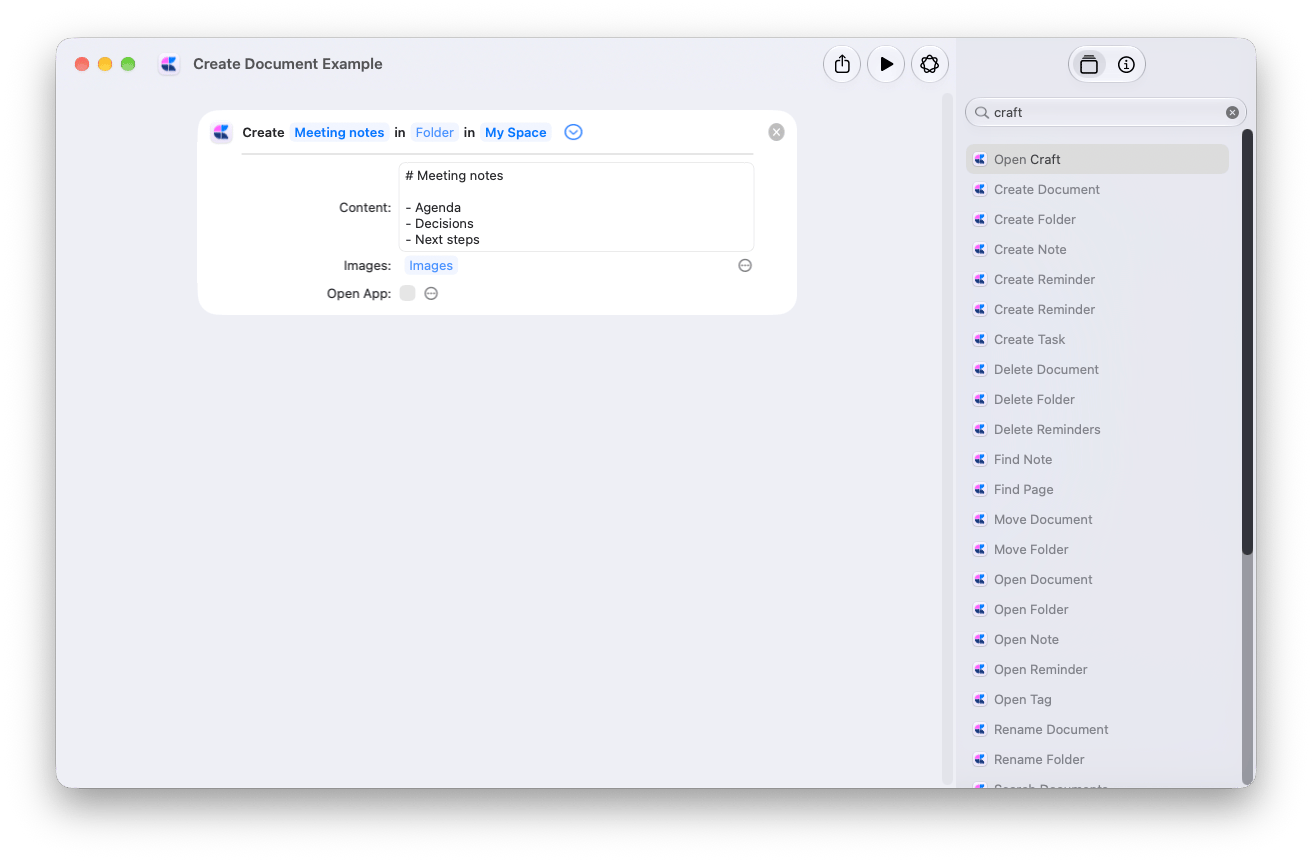
Exécuter vos raccourcis
Exécutez un raccourci depuis l’app Raccourcis, ou demandez à Siri de l’exécuter par son nom. Vous pouvez aussi configurer des points d’entrée adaptés au flux de travail :- iPhone et iPad : ajoutez un raccourci à l’écran d’accueil ou activez Afficher dans la feuille de partage pour recevoir du contenu compatible depuis une autre app.
- iPhone : attribuez un raccourci à Toucher le dos, ou ajoutez une commande Raccourcis au Centre de contrôle ou à l’écran verrouillé lorsque c’est possible.
- Mac : activez Utiliser comme action rapide et Finder dans les détails du raccourci pour l’exécuter sur les fichiers sélectionnés. Vous pouvez aussi lui attribuer un raccourci clavier.
Phrases Siri intégrées
Craft fournit aussi des phrases que vous pouvez dire à Siri sans créer votre propre raccourci. Exemples en français :- « Ouvrir Quick Entry dans Craft » ou « Ouvrir Quick Capture dans Craft »
- « Créer un document dans Craft » ou « Nouveau document dans Craft »
- « Créer une tâche dans Craft » ou « Nouvelle tâche dans Craft »
- « Ouvrir la note d’aujourd’hui dans Craft »
- « Ouvrir les tâches dans Craft » ou « Ouvrir les tâches à venir dans Craft »
- « Ouvrir Craft » ou « Ouvrir Calendrier dans Craft »
Exécuter en arrière-plan
La plupart des actions Craft qui créent ou modifient du contenu proposent une option Ouvrir l’app. Lorsque Ouvrir l’app est désactivé, l’action s’exécute en arrière-plan : Craft ne s’affiche pas et le raccourci passe à l’étape suivante. Activez-la lorsque vous voulez voir le résultat dans Craft tout de suite.Raccourcis existants et anciennes actions
Certaines nouvelles actions portent le même nom que l’action qu’elles remplacent. Si un raccourci affiche une erreur, remplacez l’action même si son nom semble inchangé.
Pour réparer un raccourci, ajoutez l’action de remplacement avant de supprimer l’ancienne. Copiez ses réglages, reconnectez les variables des étapes précédentes et reconnectez les actions suivantes qui utilisaient son résultat. Supprimez l’ancienne action, puis exécutez le raccourci sur un document de test. Vérifiez à la fois la destination et le contenu enregistré.
Apple Intelligence et Siri AI
Sur un appareil compatible, l’action Use Model d’Apple peut traiter du texte et renvoyer un résultat à une action Craft. Par exemple, organisez du texte collé en note, ou générez un titre à partir d’un texte importé et transmettez-le à Renommer le document. Ce fonctionnement est distinct de l’appel à Craft Assistant. La fonction Describe a Shortcut d’Apple ne peut pas encore ajouter d’actions Craft. Ajoutez les actions Craft manuellement dans l’éditeur de Raccourcis. La disponibilité d’Apple Intelligence dépend de votre appareil, de votre langue et de votre région. Consultez les conseils d’Apple sur Raccourcis. Pour demander à Siri de travailler directement avec vos documents et tâches Craft, consultez Siri AI.Référence des actions Craft
Paramètres, valeurs par défaut et valeurs renvoyées des actions Craft dans l’app Raccourcis d’Apple.
Exemples de raccourcis utiles
Créez une boîte de réception vocale, traitez du texte avec Apple Intelligence ou importez un fichier texte avec un titre généré.