

Avant de commencer
La plupart des outils demandent une URL MCP. Utilisez l’une des suivantes :- Un Espace entier : utilisez
https://mcp.craft.do/my/mcp. Lors de la connexion, vous vous connectez à Craft, choisissez un Espace et sélectionnez Approve. - Un contenu précis : créez une connexion MCP dans l’onglet Connexions et copiez son URL. Si la connexion est protégée par un mot de passe, vous le saisissez lors de la connexion.
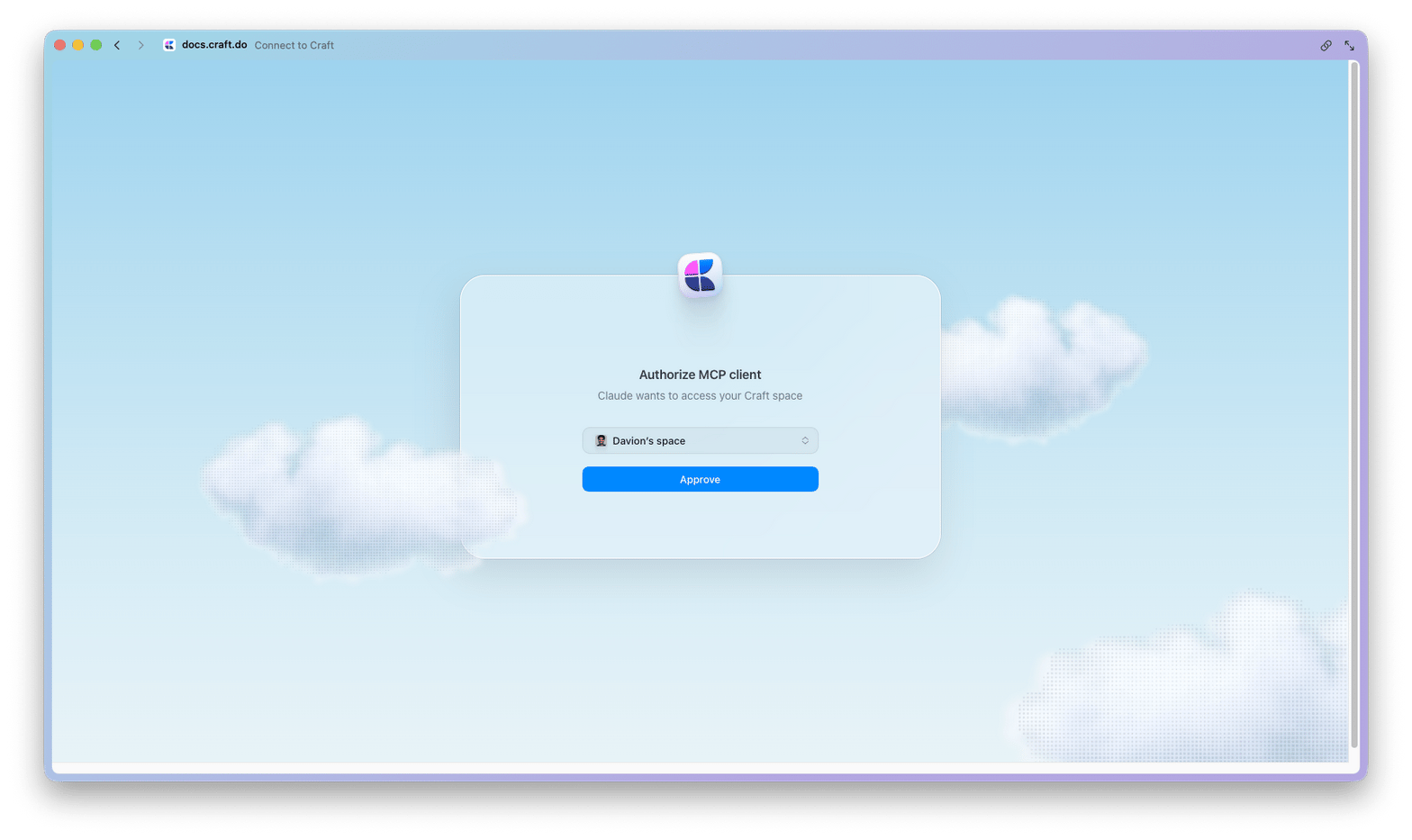
L’URL MCP n’est pas une page web : l’ouvrir dans un navigateur affiche une erreur. Collez-la dans votre outil IA.
ChatGPT
Utilisez le plugin Craft. Aucune URL MCP n’est nécessaire.1
Ouvrez la page du plugin Craft dans ChatGPT, ou recherchez Craft sous Plugins.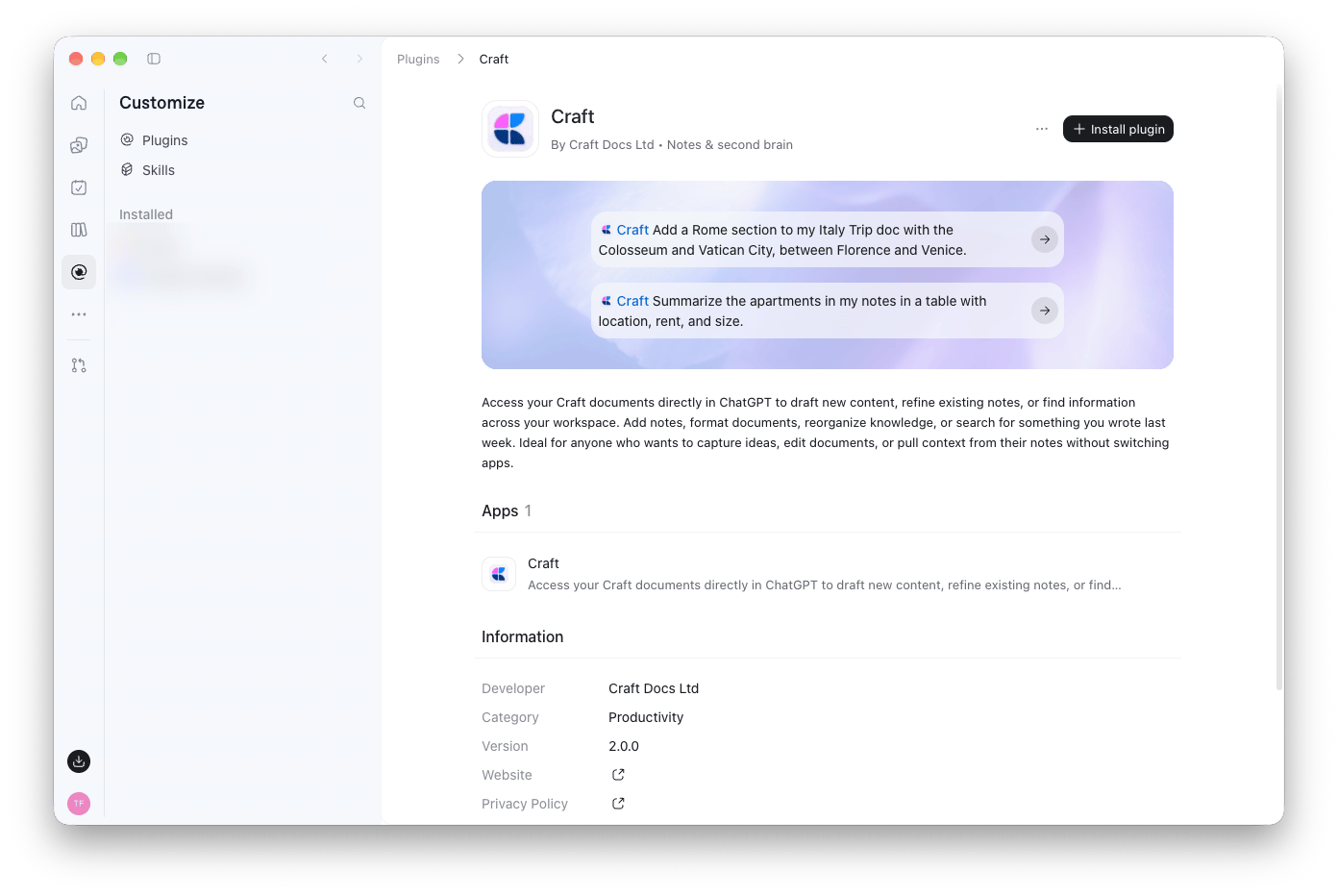
2
Sélectionnez Install plugin, puis Connect Craft.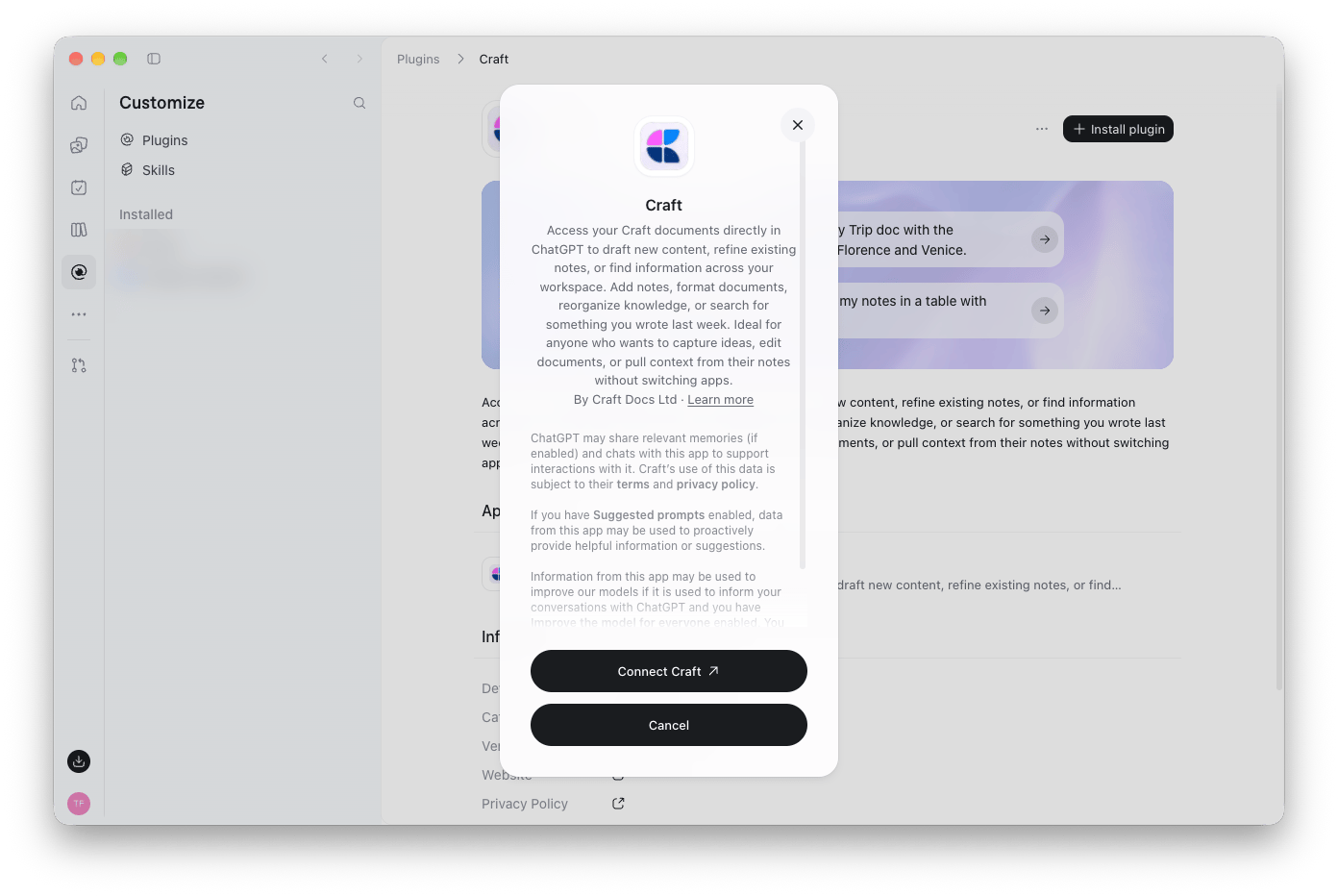
3
Connectez-vous à Craft, choisissez un Espace et sélectionnez Approve.
4
Dans une conversation, tapez
@ et sélectionnez Craft, ou sélectionnez + et choisissez-le.Claude
Utilisez le plugin Craft. Aucune URL MCP n’est nécessaire.1
Ouvrez la page du plugin Craft dans Claude, ou recherchez Craft sous Plugins dans la barre latérale.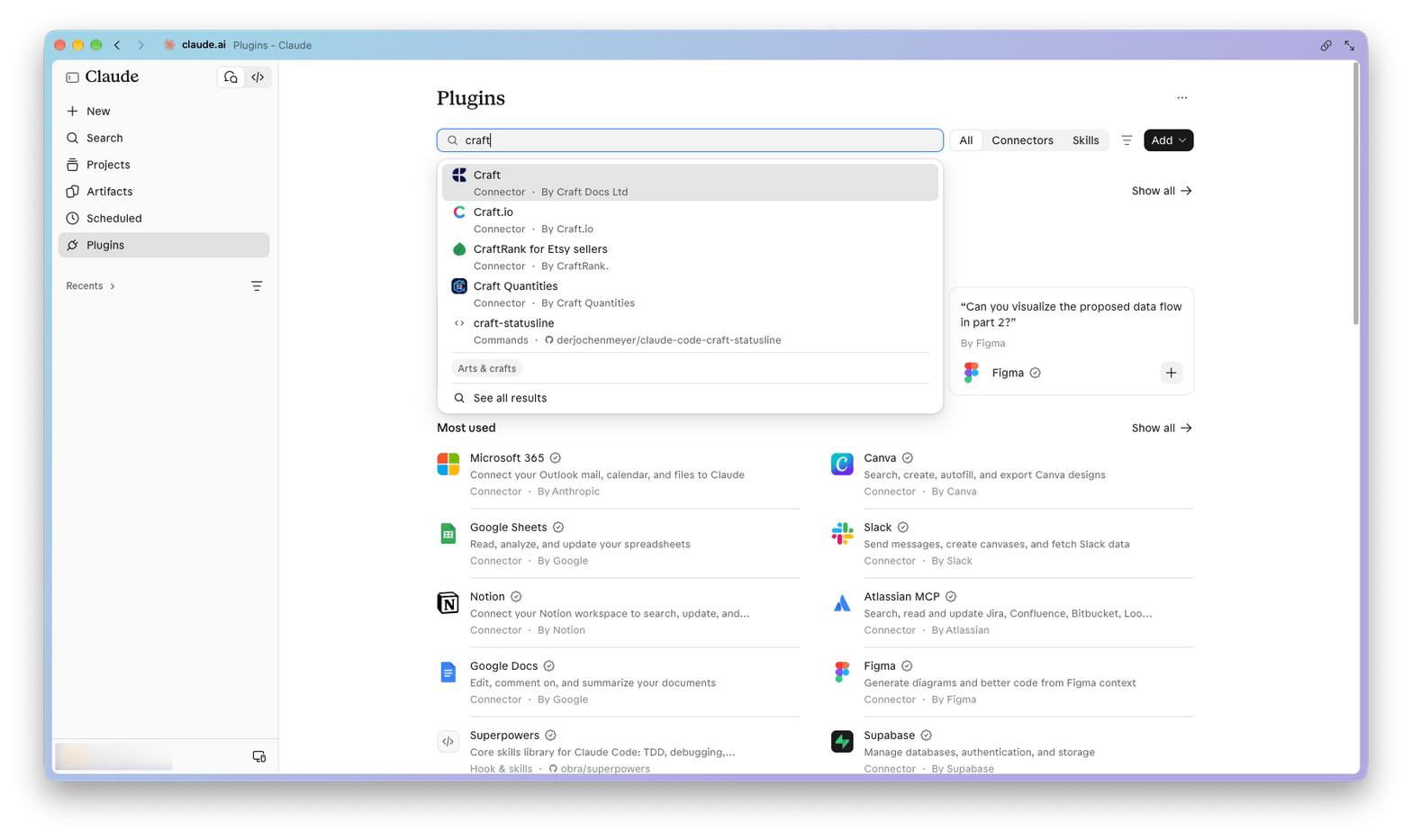
2
Sélectionnez Connect à côté du connecteur Craft.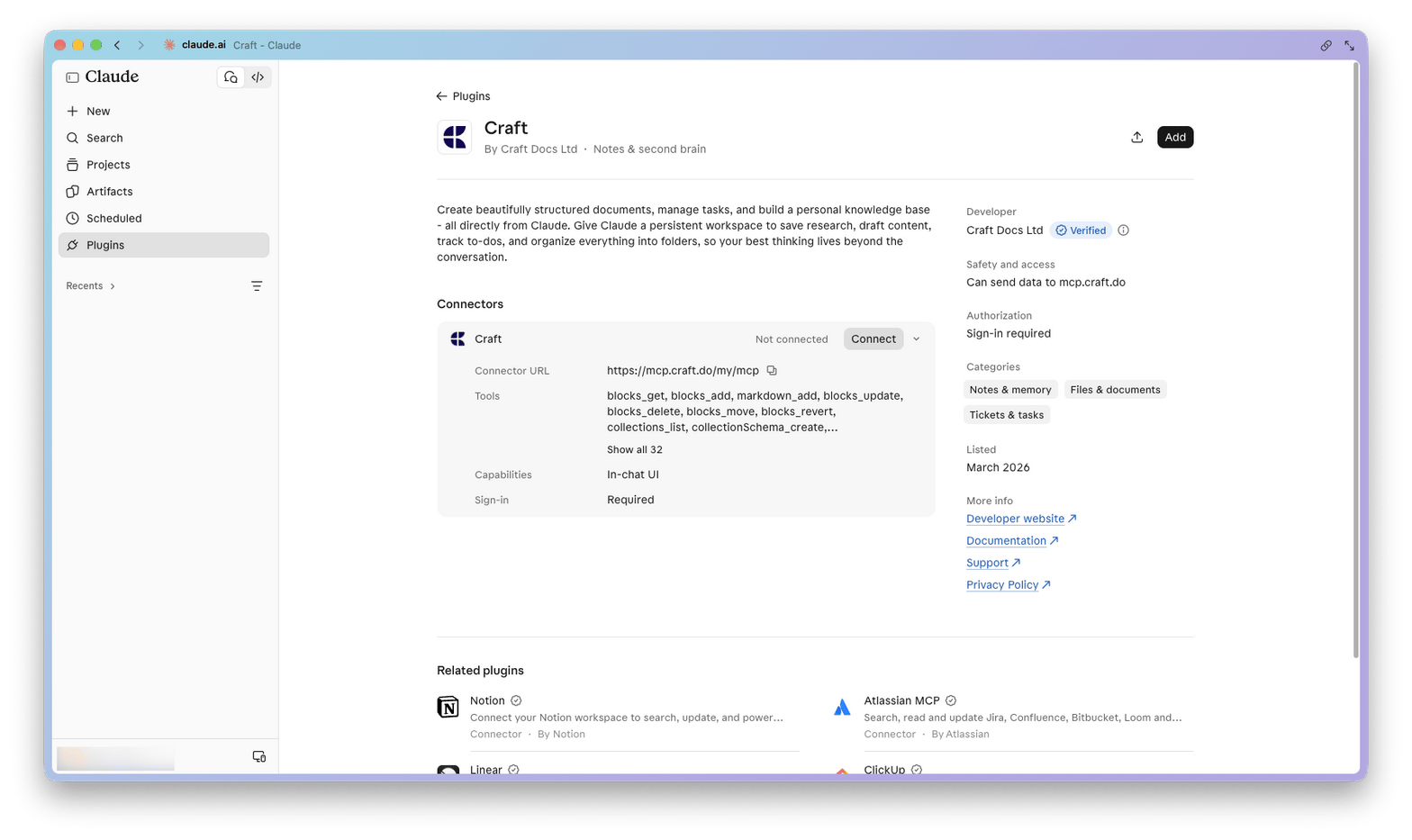
3
Connectez-vous à Craft, choisissez un Espace et sélectionnez Approve.
4
Dans une conversation, sélectionnez + et activez Craft.
Claude Code
1
Exécutez cette commande dans votre terminal :Pour utiliser Craft dans tous vos projets, ajoutez
--scope user.2
Dans Claude Code, exécutez
/mcp et suivez les étapes pour vous connecter à Craft dans votre navigateur.Codex
L’application de bureau ChatGPT (Codex), la CLI Codex et l’extension Codex pour IDE partagent les mêmes réglages : vous n’avez à ajouter Craft qu’une seule fois.- Application de bureau
- CLI
1
Ouvrez Settings > MCP servers et sélectionnez Add server.
2
Saisissez
craft comme nom, choisissez Streamable HTTP, collez votre URL MCP et enregistrez.3
Sélectionnez Restart, puis Authenticate pour vous connecter à Craft.
Cursor
1
Ajoutez Craft à
~/.cursor/mcp.json pour l’utiliser dans tous vos projets, ou à .cursor/mcp.json dans un seul projet :2
Ouvrez Customize dans la barre latérale de Cursor, vérifiez que Craft est activé et connectez-vous à Craft lorsque Cursor le demande.
Visual Studio Code
1
Ouvrez la palette de commandes et exécutez MCP: Add Server.
2
Choisissez HTTP (HTTP or Server-Sent Events), collez votre URL MCP et saisissez
craft comme identifiant de serveur.3
Sélectionnez Global, puis Copilot Global.
4
Connectez-vous à Craft lorsque vous y êtes invité. Vous pouvez aussi sélectionner Authenticate dans les actions du serveur.
~/.copilot/mcp-config.json :
Antigravity CLI
Dans Antigravity CLI (anciennement Gemini CLI) :1
Ajoutez Craft à
~/.gemini/config/mcp_config.json pour l’utiliser dans tous vos projets, ou à .agents/mcp_config.json dans un seul espace de travail :2
Connectez-vous à Craft lorsque vous y êtes invité. Pour vérifier la connexion, tapez
/mcp afin d’ouvrir le MCP Manager.Mistral Vibe
Dans Vibe (anciennement Le Chat) :1
Ouvrez Context > Connectors dans la barre latérale, sélectionnez New connector et ajoutez un connecteur personnalisé.
2
Collez votre URL MCP dans Server, saisissez 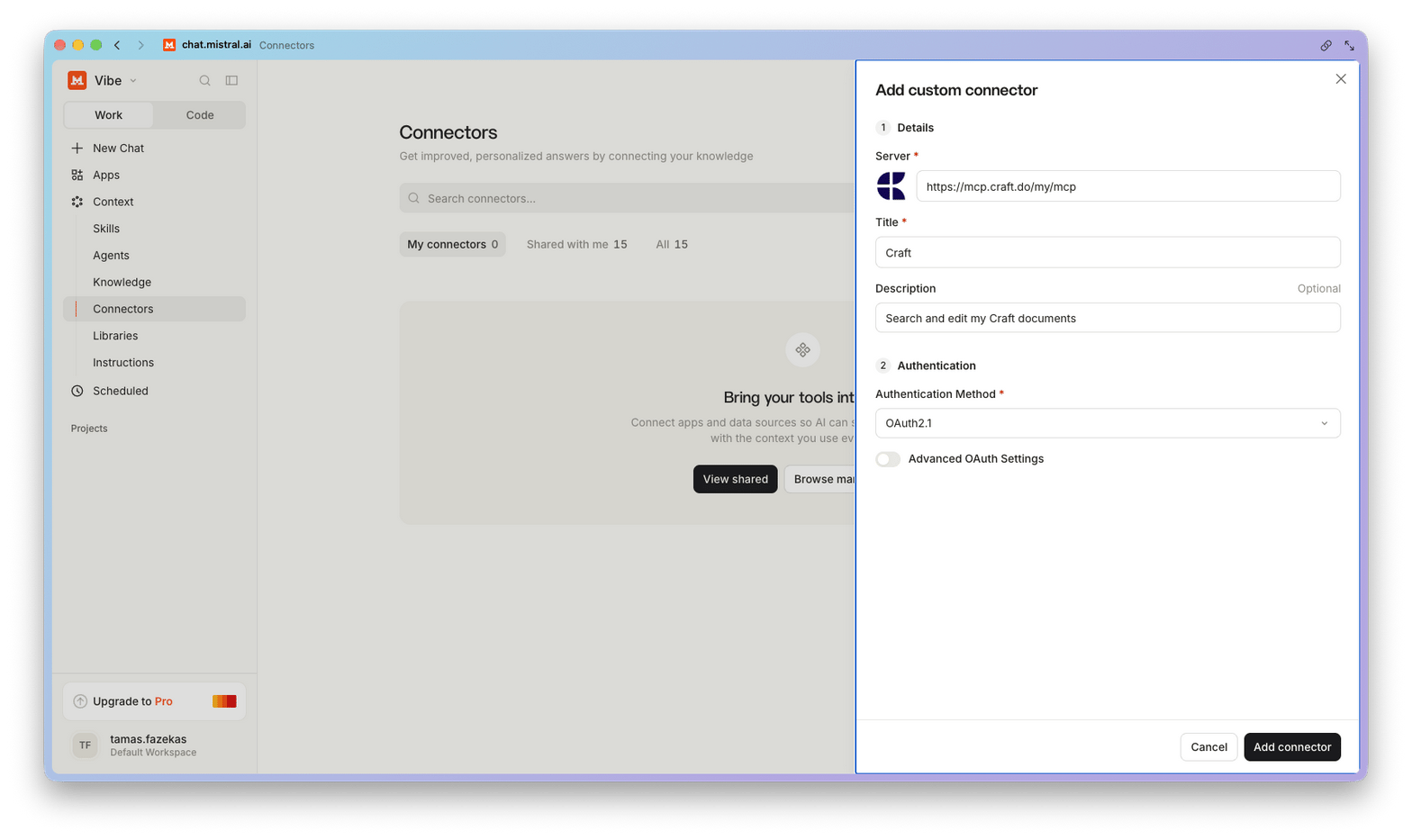
Craft comme Title et sélectionnez Add connector.3
Connectez-vous à Craft si vous y êtes invité.
4
Dans une conversation, sélectionnez + > Tools et activez Craft.
Zapier
Utilisez l’application MCP Client by Zapier pour exécuter les outils de Craft dans un Zap.1
Dans Zapier, ajoutez une connexion pour MCP Client.
2
Collez votre URL MCP comme Server URL et choisissez Streamable HTTP comme transport. Activez OAuth pour l’URL de l’Espace entier ou pour une connexion protégée par mot de passe, puis connectez-vous à Craft.
3
Dans votre Zap, ajoutez l’action Run tool de MCP Client.
Raycast
MCP dans Raycast nécessite Raycast Pro.1
Ouvrez la commande Install MCP Server.
2
Saisissez 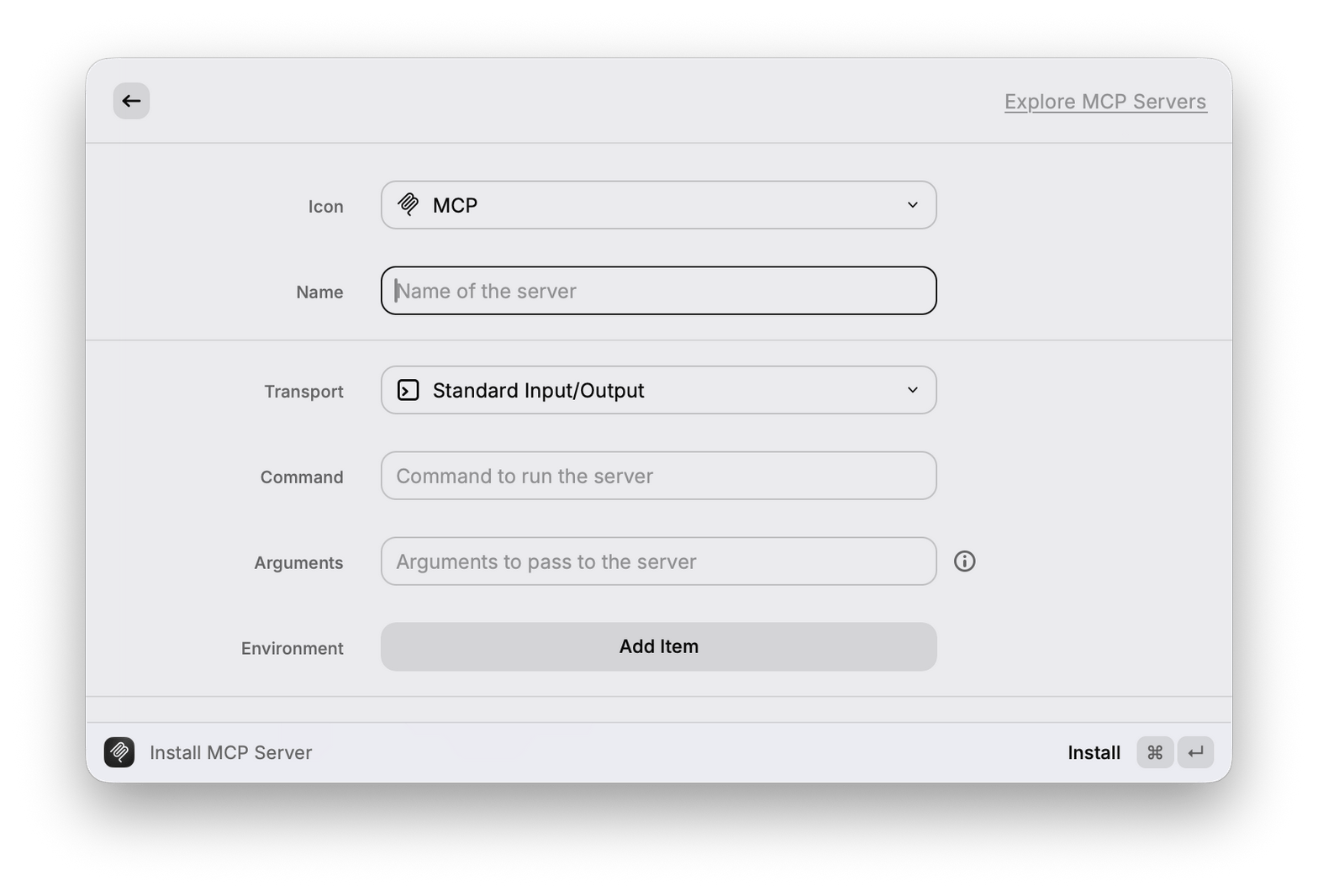
Craft comme nom, choisissez HTTP comme transport et collez votre URL MCP. Pour l’URL de l’Espace entier ou une connexion protégée par mot de passe, réglez OAuth Type sur Dynamic.3
Appuyez sur Install, puis sélectionnez Sign In pour vous connecter à Craft.
4
Dans AI Chat ou Quick AI, tapez
@Craft avant votre question.Devin Desktop
Dans Devin Desktop (anciennement Windsurf) :1
Ouvrez Customize > MCPs. Sous This computer, ouvrez le fichier de configuration (
~/.config/devin/mcp_config.json).2
Ajoutez Craft et enregistrez le fichier :
3
Actualisez la liste et connectez-vous à Craft lorsque vous y êtes invité.
Craft Agents
1
Dans une conversation Craft Agents, demandez à l’agent d’ajouter Craft comme source, par exemple : « Ajoute Craft comme source avec https://mcp.craft.do/my/mcp ».
2
Connectez-vous à Craft dans la fenêtre de navigateur qui s’ouvre, choisissez un Espace et sélectionnez Approve.
Autres clients MCP
Tout client prenant en charge les serveurs MCP distants via HTTP peut se connecter à Craft, notamment Antigravity, Manus, OpenClaw et OpenCode. Ajoutez un serveur MCP distant dans le client et collez votre URL MCP. Si le client demande un identifiant client OAuth ou un secret client, laissez les deux champs vides. Craft enregistre automatiquement le client lorsque vous vous connectez.MCP
Types de connexion, autorisations et résolution des problèmes
Sécurité MCP
Contrôles d’accès des connexions MCP