

D’après le guide de migration de Mem, les notes Mem passent en lecture seule le 18 décembre 2026, et Mem ferme le 15 janvier 2027. Vous pouvez exporter vos notes jusqu’à cette date.
Étape 1 : Exporter vos notes depuis Mem
1
Ouvrir les paramètres d'export de Mem
Sur votre ordinateur, connectez-vous à mem.ai et accédez à Settings > Exports.
2
Lancer un nouvel export
Cliquez sur Start new export, choisissez My Computer, puis cliquez sur Start export. Mem vous permet de choisir d’inclure ou non les transcriptions et les enregistrements de réunions.
3
Télécharger le fichier ZIP
Lorsque l’export est prêt, cliquez sur Download. Gardez le fichier compressé. Craft lit le fichier ZIP tel quel, ne le décompressez donc pas.
Étape 2 : Importer dans Craft
1
Ouvrir la page d'importation Mem
Accédez à docs.craft.do/import/mem et connectez-vous à votre compte Craft si nécessaire.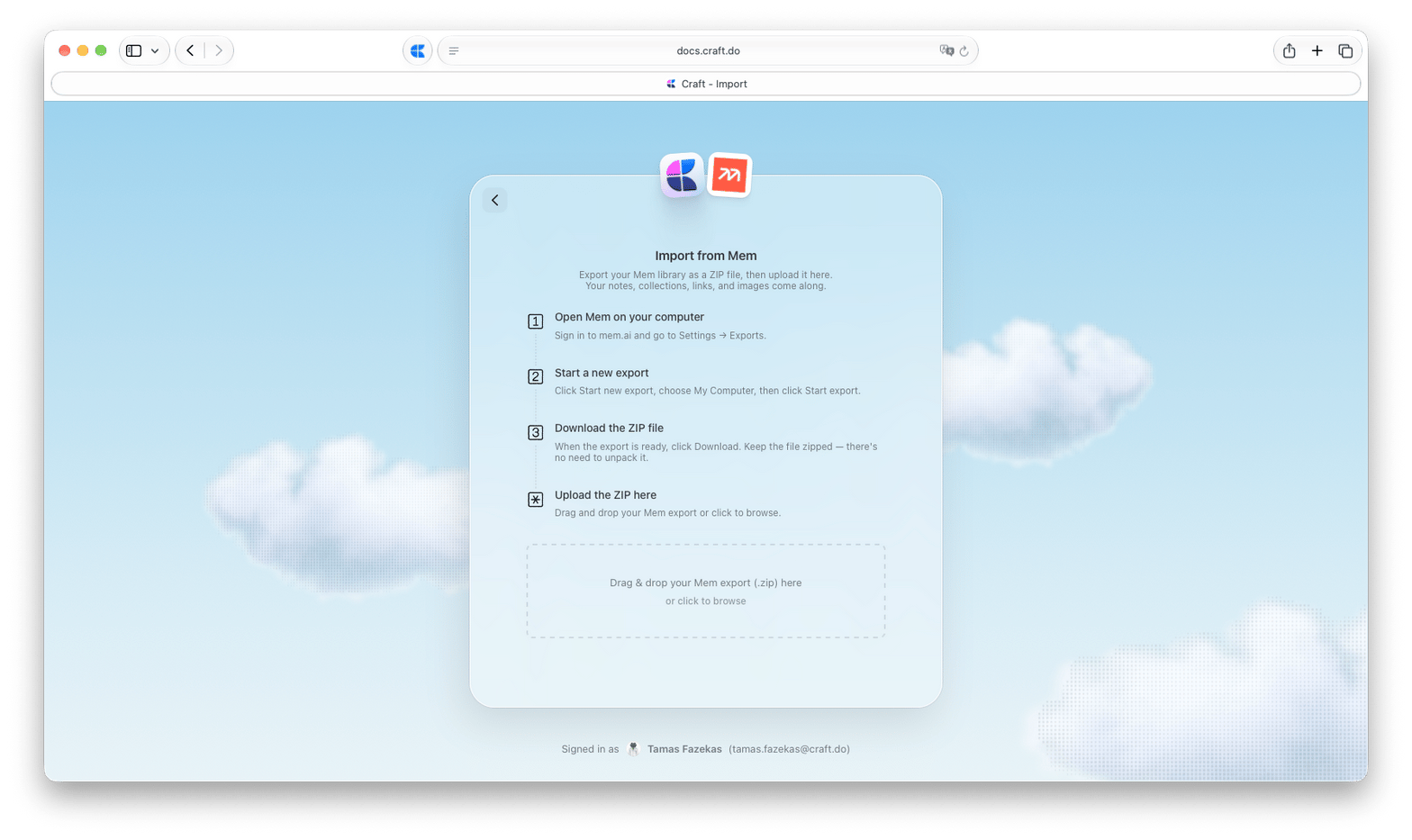
2
Ajouter votre export Mem
Faites glisser le fichier ZIP sur la zone de téléversement, ou cliquez dessus pour parcourir vos fichiers et le sélectionner.Vous pouvez importer un fichier ZIP de 5 GB maximum à la fois.
3
Choisir l'emplacement des notes
Sélectionnez le Space dans lequel vos notes doivent apparaître. Vous pouvez également sélectionner un dossier. Si vous n’en choisissez pas, les notes arrivent dans Non triés.
4
Lancer l'importation
Cliquez sur Importer l’export Mem. Gardez la page ouverte pendant le téléversement du fichier ZIP. Dès que la page affiche Importation de vos documents, vous pouvez la fermer et l’importation continuera en arrière-plan.
Ce qui est transféré
Notes, images et liens
Notes, images et liens
Chaque note Mem devient un document Craft avec son titre d’origine et ses dates de création et de modification. Les images et les fichiers joints sont transférés avec les notes, et les liens entre les notes pointent vers les documents Craft correspondants.
Collections
Collections
Dans Mem, une note peut appartenir à plusieurs collections. L’export de Mem contient, pour chaque collection, un document qui liste les notes qu’elle contient. Craft importe ces documents dans un dossier Collections, ce qui vous permet d’ouvrir une collection et de suivre les liens vers ses notes.
Transcriptions et enregistrements
Transcriptions et enregistrements
Si votre export les inclut, les transcriptions sont importées sous forme de documents dans un dossier Transcripts, et les notes auxquelles elles appartiennent renvoient vers elles. Les enregistrements sont transférés sous forme de fichiers audio (
.wav) liés depuis leurs notes.Tableaux
Tableaux
Les tableaux sont transférés sous forme de tableaux Craft. Le contenu des cellules est simplifié. Après l’importation, vérifiez donc les tableaux qui contiennent autre chose que du texte brut.
Après l’importation
Une fois l’importation terminée, une confirmation s’affiche avec un bouton qui vous amène à vos notes importées dans Craft. Si une partie du contenu n’a pas pu être importée, la confirmation la liste pour que vous puissiez vérifier les documents concernés. Vous retrouverez les résultats des importations précédentes sous Importations précédentes sur la page d’importation.Dépannage
Le fichier n'est pas accepté ou n'est pas reconnu comme un export Mem
Le fichier n'est pas accepté ou n'est pas reconnu comme un export Mem
La page d’importation n’accepte que le fichier
.zip téléchargé depuis Mem. Si vous l’avez décompressé ou modifié, téléchargez un nouvel export depuis Mem et téléversez-le tel quel.Importation échouée
Importation échouée
Relancez l’importation. Si le problème persiste, contactez le support.