

/ lors de l’édition d’un document, puis commencez à saisir le nom de l’action souhaitée.
Ajouter du contenu
Cliquez dans une zone vide et commencez à écrire. Pour insérer du contenu à un emplacement précis, faites-le glisser dans votre document sur macOS, ou utilisez les contrôles d’insertion disponibles sur votre plateforme. Lorsqu’un bloc est sélectionné, appuyez sur la barre d’espace pour insérer un nouveau bloc en dessous.Ouvrir le menu slash
Tapez/ lors de l’écriture dans un document pour ouvrir le menu. Vous pouvez :
- Taper
/dans un bloc vide pour parcourir les commandes disponibles - Taper un terme de recherche après
/, par exemple/table,/heading,/imageou/reminder - Utiliser le menu lors de l’édition d’un bloc pour appliquer des styles ou insérer du contenu à proximité
- Sélectionner un ou plusieurs blocs, puis utiliser le menu pour leur appliquer des actions
- Appuyez sur les touches fléchées Haut et Bas pour naviguer entre les commandes
- Appuyez sur la touche fléchée Droite pour ouvrir un sous-menu (tel que Liste, Style de texte ou Couleur)
- Appuyez sur la touche fléchée Gauche pour revenir au menu précédent
- Appuyez sur Entrée pour exécuter la commande en surbrillance
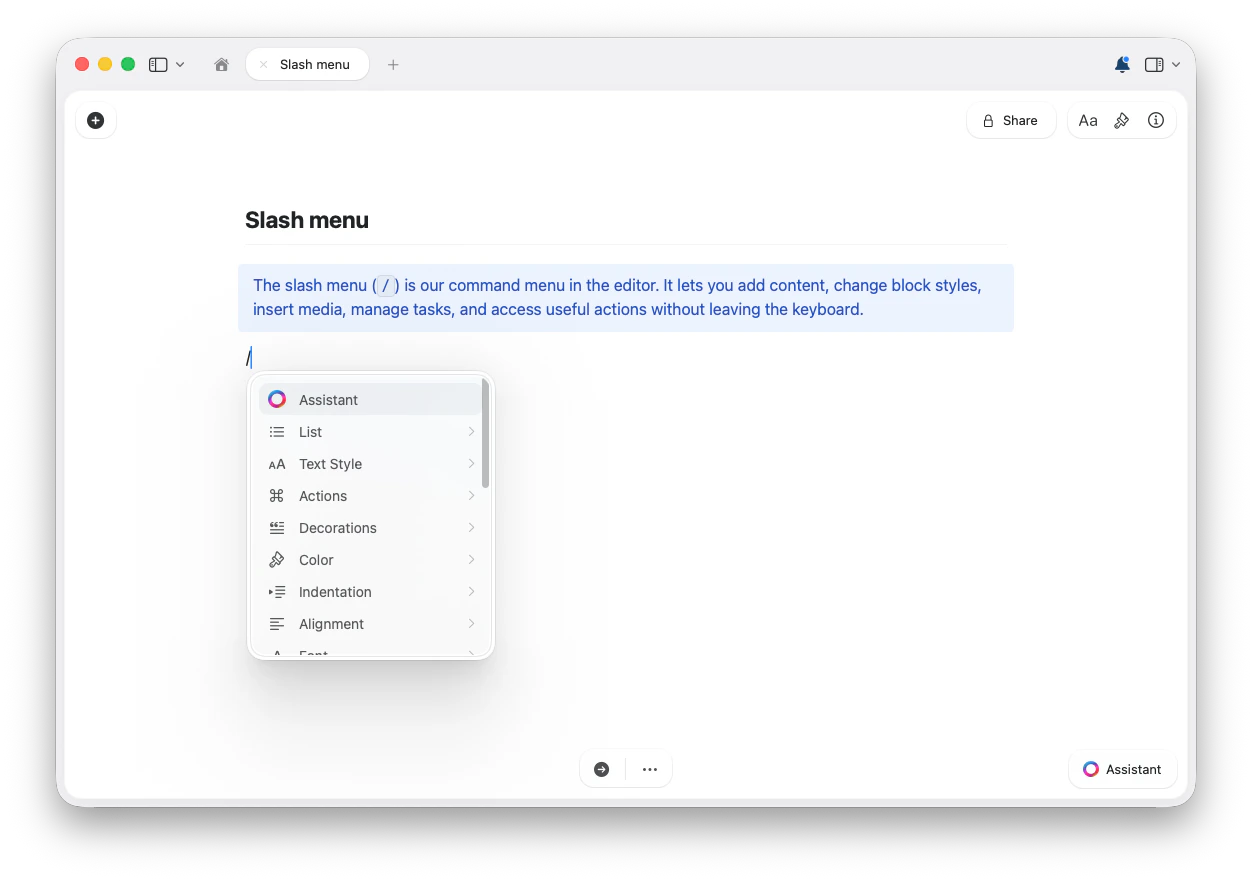
Le menu slash s’adapte en fonction de ce que vous modifiez. Certaines commandes n’apparaissent que pour des blocs sélectionnés, des tâches, des liens, des tableaux ou des cellules de tableau. La disponibilité peut également varier selon la plateforme et les paramètres de l’espace de travail.
Parcourir les commandes
Le menu peut varier selon le contexte, mais voici les principaux types de commandes disponibles. Développez une catégorie pour voir ses commandes.IA et rédaction
IA et rédaction
- Assistant — ouvrir l’assistant IA de Craft depuis l’éditeur
Styles de texte et de blocs
Styles de texte et de blocs
Convertir le bloc actuel ou les blocs sélectionnés en un autre style :
- Titre
- Sous-titre
- En-tête
- Accentué
- Corps
- Légende
- Page
- Carte
- Bloc
- Focus
Listes et tâches
Listes et tâches
Créer ou modifier des styles de liste :
- À faire
- Liste dépliable
- Liste à puces
- Liste numérotée
- Aucune liste
- Planifier : Aujourd’hui, Demain, Lundi prochain, Choisir une date ou Effacer la planification
- Échéance : Aujourd’hui, Demain, Lundi prochain, Choisir une date ou Effacer l’échéance
- Cocher les tâches sélectionnées
- Décocher les tâches sélectionnées
Mise en forme du texte
Mise en forme du texte
Appliquer une mise en forme inline au texte sélectionné ou au contexte d’édition actuel :
- Gras
- Italique
- Barré
- Code
Couleur, police, alignement et indentation
Couleur, police, alignement et indentation
Selon le contenu sélectionné, le menu slash peut inclure des commandes pour :
- Couleurs
- Polices : Système, Serif, Mono et Arrondie
- Alignement : Gauche, Centre, Droite et Justifié selon disponibilité
- Augmenter le retrait et Diminuer le retrait
Dates, heure et rappels
Dates, heure et rappels
Insérer des références de date et d’heure :
- Aujourd’hui
- Demain
- Hier
- Maintenant
- Date et heure / options de sélection de date selon disponibilité
- Dans 20 minutes
- Dans 1 heure
- Dans 3 heures
- Demain
- La semaine prochaine
- Plus tard
- Supprimer le rappel
- Résoudre le rappel
Insérer du contenu
Insérer du contenu
Ajouter des blocs de contenu courants et des pièces jointes :
- Fichier
- Image
- Image Unsplash
- Tableau
- Bloc de code
- Bloc de texte brut
- Formule TeX
- Diagramme Mermaid
- Tableau blanc
- Excalidraw
Séparateurs et sauts de page
Séparateurs et sauts de page
Insérer des séparateurs visuels entre les sections :
- Séparateur
- Séparateur fort
- Séparateur standard
- Séparateur léger
- Séparateur très léger
- Saut de page
Collections
Collections
Créer des collections structurées directement depuis le menu :
- Collection en tableau
- Collection en galerie
- Collection Kanban
Modèles et extraits
Modèles et extraits
Selon votre espace de travail et le contexte, le menu peut inclure :
- Insérer un modèle
- Extrait de code
- Extrait de texte
- Extrait de formule
- Extrait Mermaid
Nettoyage et actions
Nettoyage et actions
Des actions d’édition utiles peuvent également apparaître dans le menu slash :
- Effacer le style
- Actualiser les informations du lien
- Convertir en lien texte
- Convertir en lien enrichi
- Convertir le fichier en collection
- Convertir le tableau en collection
Cellules de tableau
Cellules de tableau
Lorsque votre curseur se trouve dans une cellule de tableau, le menu slash affiche les commandes d’édition de tableau. Tapez une partie d’une commande, par exemple 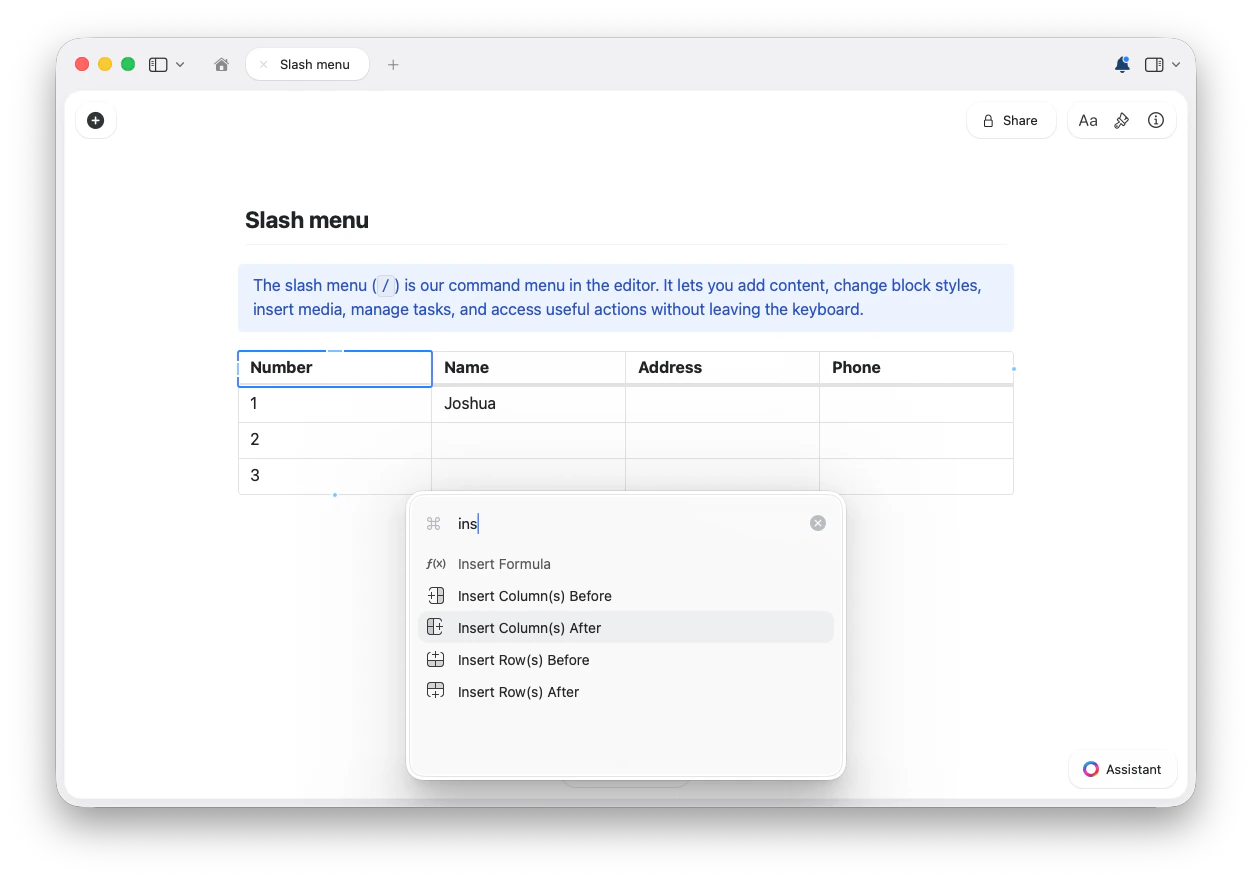
/ins, pour filtrer les actions correspondantes.- Insérer des lignes avant
- Insérer des lignes après
- Insérer des colonnes avant
- Insérer des colonnes après
- Insérer une formule
- Déplacer la ligne vers le haut
- Déplacer la ligne vers le bas
- Déplacer la colonne vers la gauche
- Déplacer la colonne vers la droite
- Supprimer la ligne
- Supprimer la colonne
- Effacer le contenu de la cellule
- Effacer le style
Conseils
- Si vous connaissez le nom d’une commande, tapez-le après
/pour filtrer immédiatement les résultats. - Si une commande n’apparaît pas, essayez de sélectionner d’abord le bloc concerné, ou placez votre curseur dans le bloc, tableau ou la cellule que vous souhaitez modifier.
- Utilisez le menu slash pour découvrir les commandes, puis apprenez les raccourcis clavier pour les actions que vous utilisez le plus souvent.
Autres raccourcis de saisie rapide
Les commandes slash sont l’un des moyens de travailler au clavier dans Craft. Vous pouvez également utiliser ::suivi d’un nom pour insérer un emoji@ou[[pour créer un lien vers des pages, des blocs ou des dates- Les raccourcis de style Markdown tels que
#,-,[],>et**bold** - Les raccourcis clavier tels que
Cmd+B/Ctrl+Bpour le gras etTab/Shift+Tabpour l’indentation
Articles associés
Raccourcis Markdown
Mettez en forme votre texte à la volée grâce à la syntaxe Markdown
Raccourcis clavier
Liste complète des raccourcis clavier