

- Documents Word au format
.docx - Jusqu’à 100 fichiers par importation
- Jusqu’à 50 MB par fichier
Importer vos documents
1
Enregistrer vos documents au format .docx
La page d’importation n’accepte que les fichiers
.docx. Si un document est dans un autre format, ouvrez-le dans Microsoft Word, choisissez Fichier > Enregistrer sous, puis sélectionnez Document Word (.docx).2
Ouvrir la page d'importation Word
Accédez à docs.craft.do/import/word et connectez-vous à votre compte Craft si nécessaire.
3
Ajouter vos fichiers
Faites glisser vos fichiers
.docx sur la zone de téléversement, ou cliquez dessus pour parcourir vos fichiers et les sélectionner.4
Choisir l'emplacement des documents
Sélectionnez le Space dans lequel les documents doivent apparaître. Vous pouvez également sélectionner un dossier. Si vous n’en choisissez pas, les documents arrivent dans Non triés.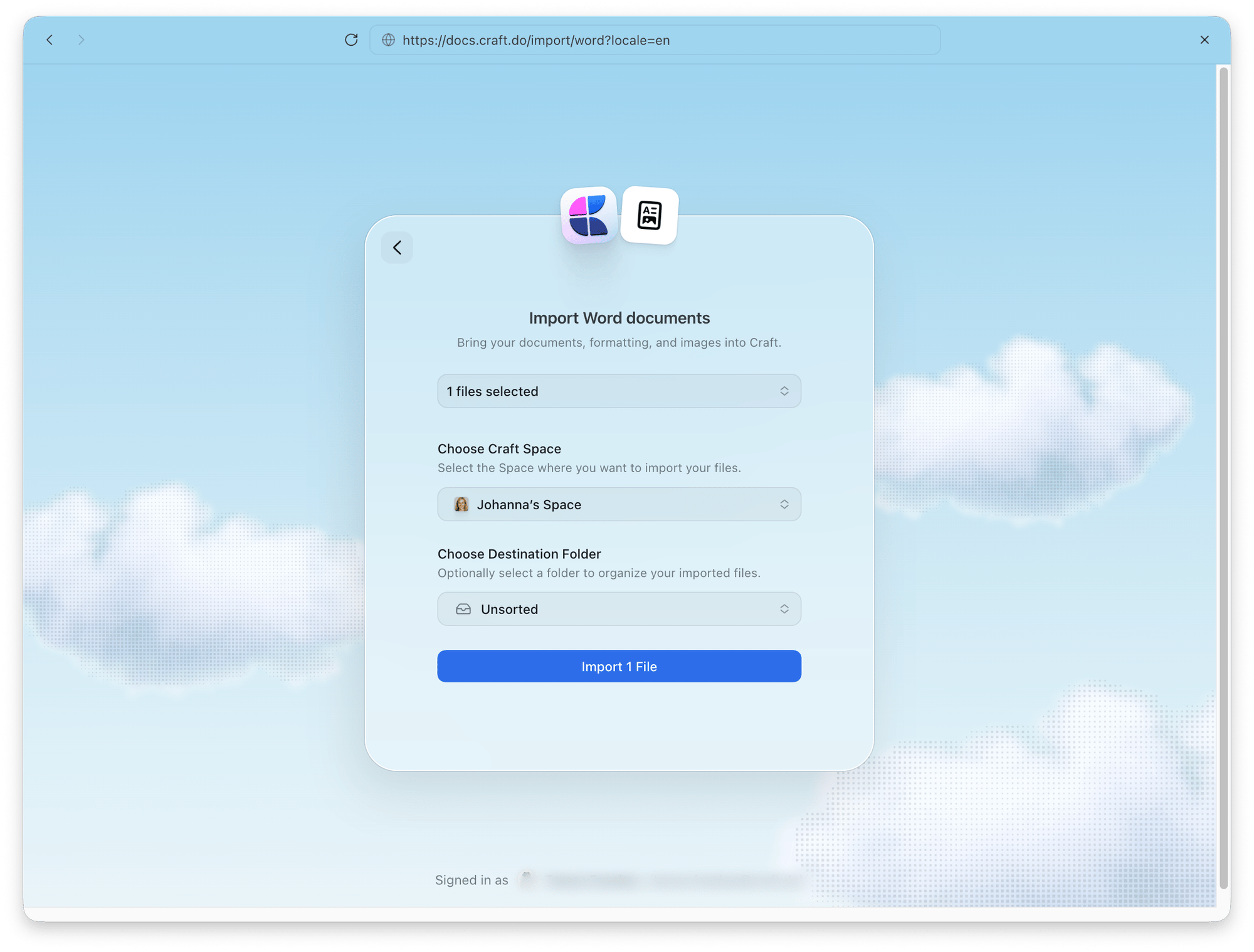
5
Lancer l'importation
Cliquez sur Importer. L’importation se déroule en deux temps :
- Téléversement : votre navigateur téléverse les fichiers. Gardez la page ouverte jusqu’à la fin du téléversement.
- Traitement : Craft convertit les fichiers. Lorsque la page indique que vous pouvez la fermer, vous pouvez la quitter et l’importation continuera en arrière-plan.
Après l’importation
Une fois l’importation terminée, une confirmation s’affiche avec un bouton qui vous amène à vos documents importés dans Craft. Si une partie de la mise en forme ou du contenu n’a pas pu être convertie, la confirmation affiche La mise en forme ou le contenu n’ont pas pu être entièrement préservés avec un nombre. Certains éléments de mise en forme ont été simplifiés et les contenus non pris en charge ont été omis. Ce nombre correspond à ces limites de conversion, et non à des documents ou des blocs manquants. Ouvrez les documents concernés pour les vérifier. Vous retrouverez les résultats des importations précédentes sous Importations précédentes sur la page d’importation.Dépannage
Veuillez sélectionner des documents Word (.docx)
Veuillez sélectionner des documents Word (.docx)
L’un des fichiers sélectionnés n’est pas un fichier
.docx. Enregistrez-le en tant que document Word (.docx) et réessayez.Un document Word sélectionné dépasse la limite d'envoi de 50 MB
Un document Word sélectionné dépasse la limite d'envoi de 50 MB
Chaque fichier peut peser jusqu’à 50 MB. Les fichiers Word volumineux contiennent généralement de grandes images. Compressez les images dans Word ou divisez le document en fichiers plus petits, puis réessayez.
Trop de fichiers
Trop de fichiers
Vous pouvez importer jusqu’à 100 fichiers à la fois. Répartissez les ensembles plus importants en plusieurs lots.
Importation échouée
Importation échouée
Relancez l’importation. Si le problème persiste, contactez le support.