

Crear un nuevo Espacio
- Mac
- Web / Windows
- iOS
- Android
Haz clic en el nombre del Space en la parte superior de la barra lateral para abrir Ajustes.



1
Selecciona Mis Espacios en el panel de Configuración.
2
Haz clic en Crear nuevo Espacio en el panel Mis Espacios.
3
Asigna un nombre a tu Espacio y configura los ajustes iniciales.
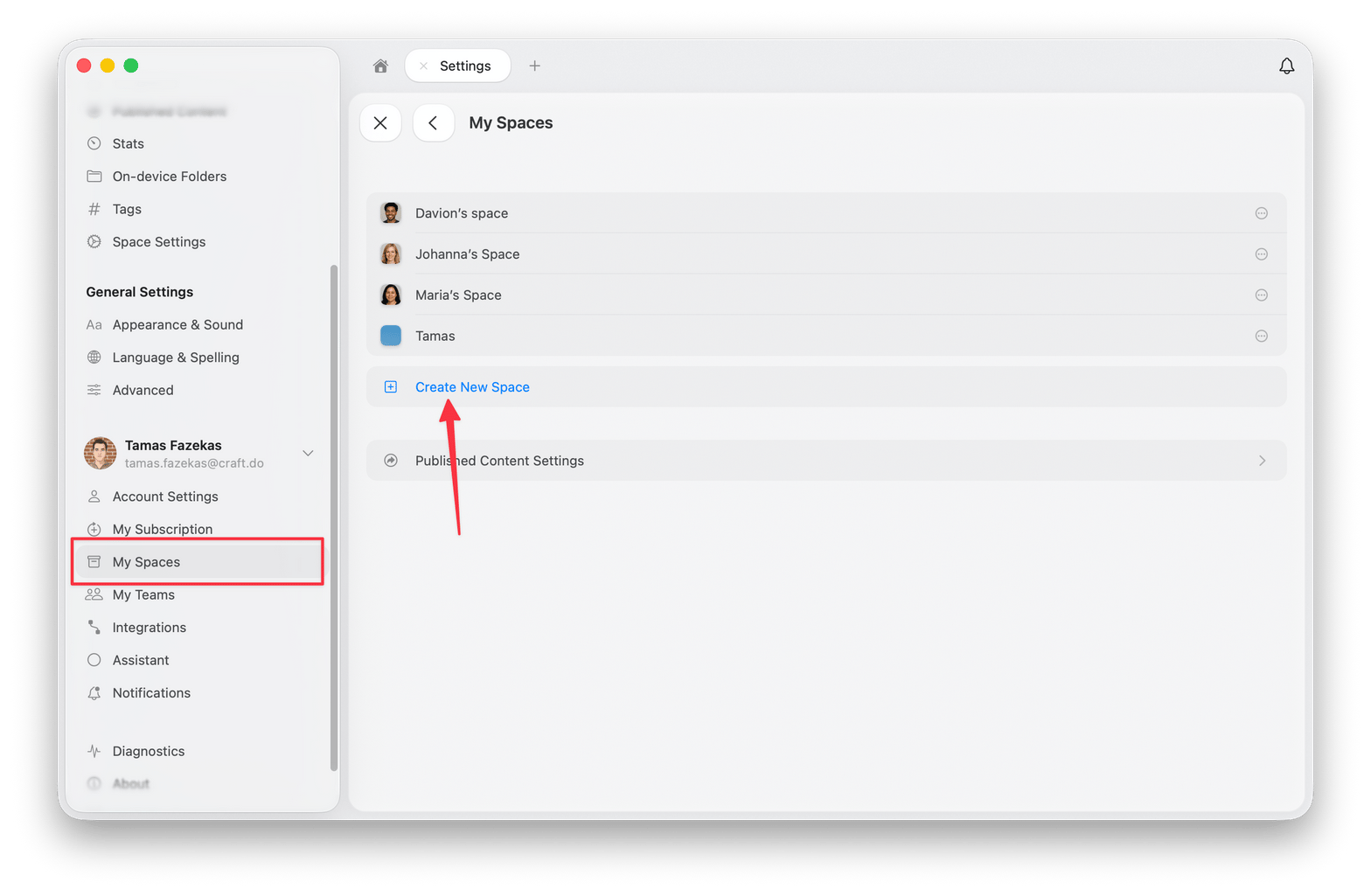
Tu plan determina cuántos Espacios puedes tener. Al llegar a ese número, Crear nuevo Espacio se retira del panel Mis Espacios en lugar de mostrarse como no disponible, por lo que parece que la opción se ha movido o ha desaparecido. Elimina un Espacio que ya no necesites para liberar un hueco, o consulta Planes y precios para ver el límite de cada plan.
Configuración del Espacio
Accede a la Configuración del Espacio a través de Configuración → Configuración del Espacio. La sección Configuración del Espacio aparece cerca de la parte superior del panel de Configuración.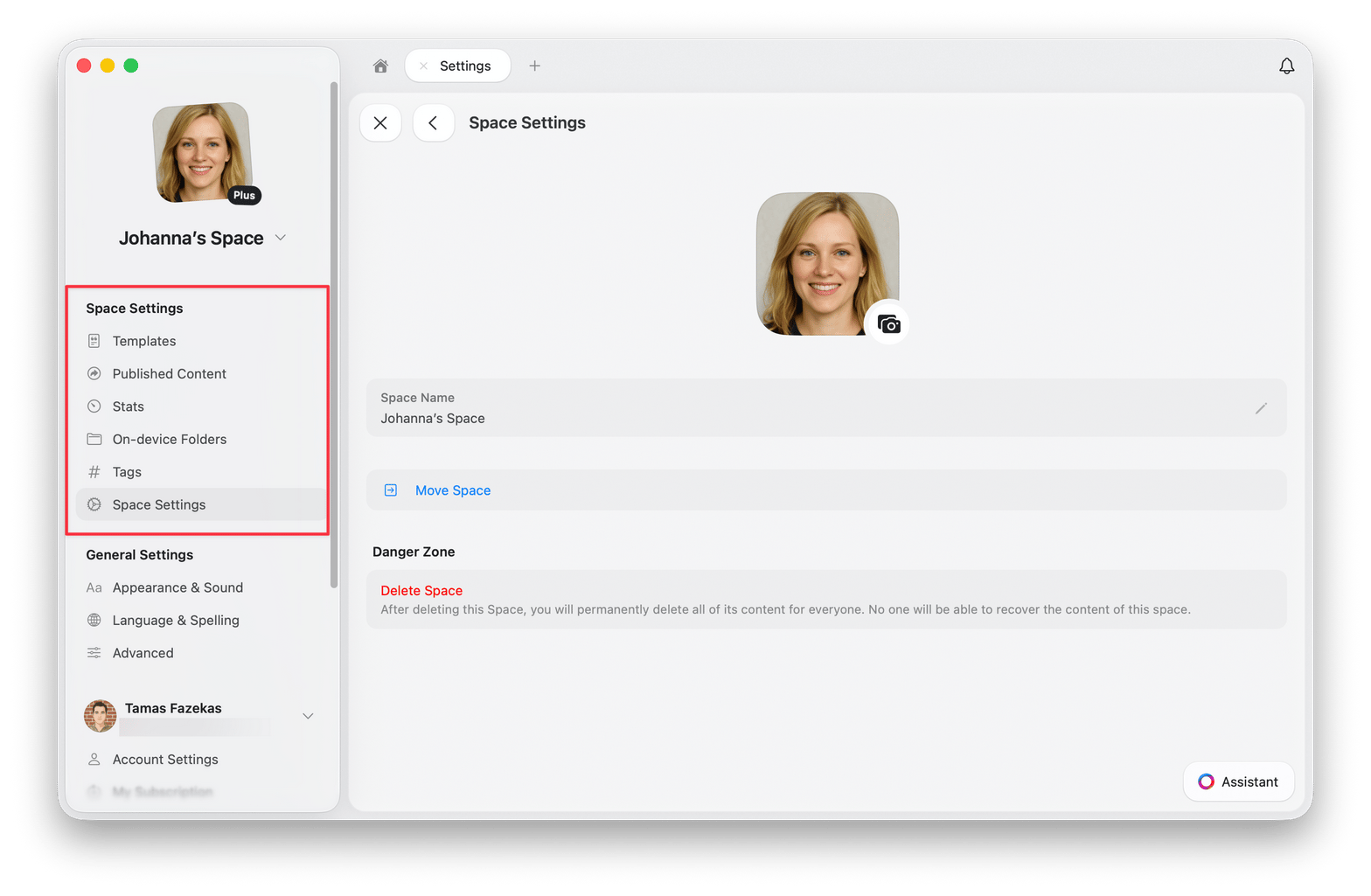
Opciones disponibles
- Plantillas – Ver y editar todas las plantillas creadas en este Espacio
- Contenido publicado – Administrar páginas publicadas y ver sus analíticas
- Estadísticas – Consultar el límite de almacenamiento, número de Documentos, Bloques, páginas, palabras, caracteres y tiempo de lectura
- Carpetas en el dispositivo – Ver qué Carpetas están descargadas localmente
- Etiquetas – Activar o desactivar Etiquetas y añadir reglas personalizadas
- Miembros e invitaciones – Administrar los miembros del Espacio y las invitaciones pendientes, si el Espacio está compartido
- Configuración del Espacio – Cambiar el nombre del Espacio, mover el Espacio, abandonar el Espacio o eliminar el Espacio
Mover Documentos entre Espacios
Puedes mover Documentos entre Espacios para reorganizar tu contenido. Selecciona varios Documentos primero para moverlos en una sola acción, con Shift + Clic en macOS o manteniendo presionado en iPad.- macOS
- iOS
- iPad
1
Selecciona uno o varios Documentos en la sidebar y haz clic derecho en la selección.
2
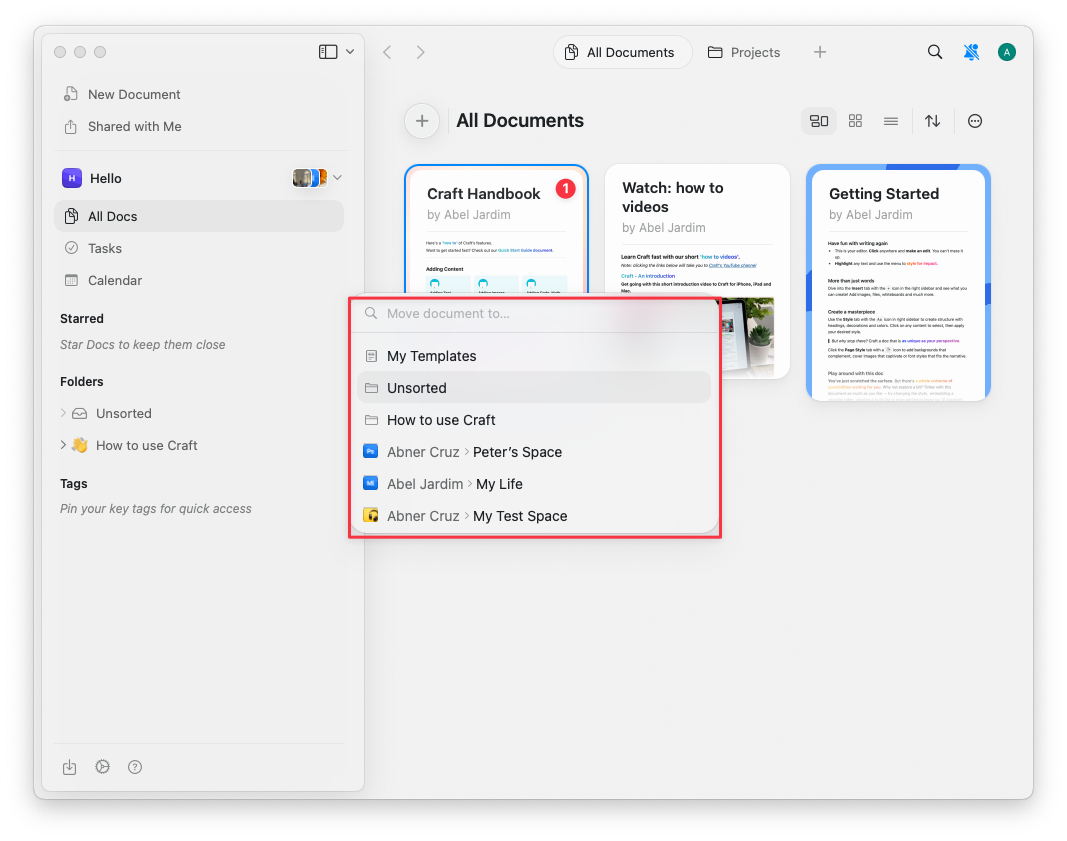
Selecciona Mover a del menú contextual, o presiona
Cmd + Shift + O.3
Elige el Espacio de destino.
Combinar dos Espacios
Los Espacios no se pueden combinar entre sí. Para reunirlo todo en un solo Espacio, mueve los Documentos y luego elimina el Espacio que has vaciado.1
Abre Todos los Documentos en el Espacio que quieres vaciar
Cambia a ese Espacio y abre Todos los Documentos, que reúne en un mismo sitio todos los Documentos del Espacio.
2
Selecciona los Documentos
Selecciónalos con Shift + Clic en macOS o manteniendo presionado en iPad. La selección puede incluir tantos Documentos como necesites, así que no hace falta moverlos uno a uno.
3
Mueve la selección
Haz clic derecho en la selección, elige Mover a y selecciona el Espacio de destino.
4
Vuelve a crear las Carpetas
Las Carpetas se quedan atrás. Crea las Carpetas que quieras en el Espacio de destino y luego coloca en ellas los Documentos movidos desde Sin clasificar.
5
Elimina el Espacio vacío
Cuando el Espacio ya no contenga nada que necesites, elimínalo desde Configuración → Configuración del Espacio.
Los mismos pasos se aplican cuando el destino es un Espacio compartido o de equipo. Todas las personas con acceso a ese Espacio podrán ver los Documentos que muevas, así que revisa antes qué hay en la selección.
Eliminar un Espacio
Para eliminar un Espacio:- Mac
- Web / Windows
- iOS
- Android
Haz clic en el nombre del Space en la parte superior de la barra lateral para abrir Ajustes.
1
Ve a Configuración del Espacio.
2
Desplázate hasta el final y haz clic en Eliminar Espacio.
3
Confirma la eliminación (esta acción no se puede deshacer).
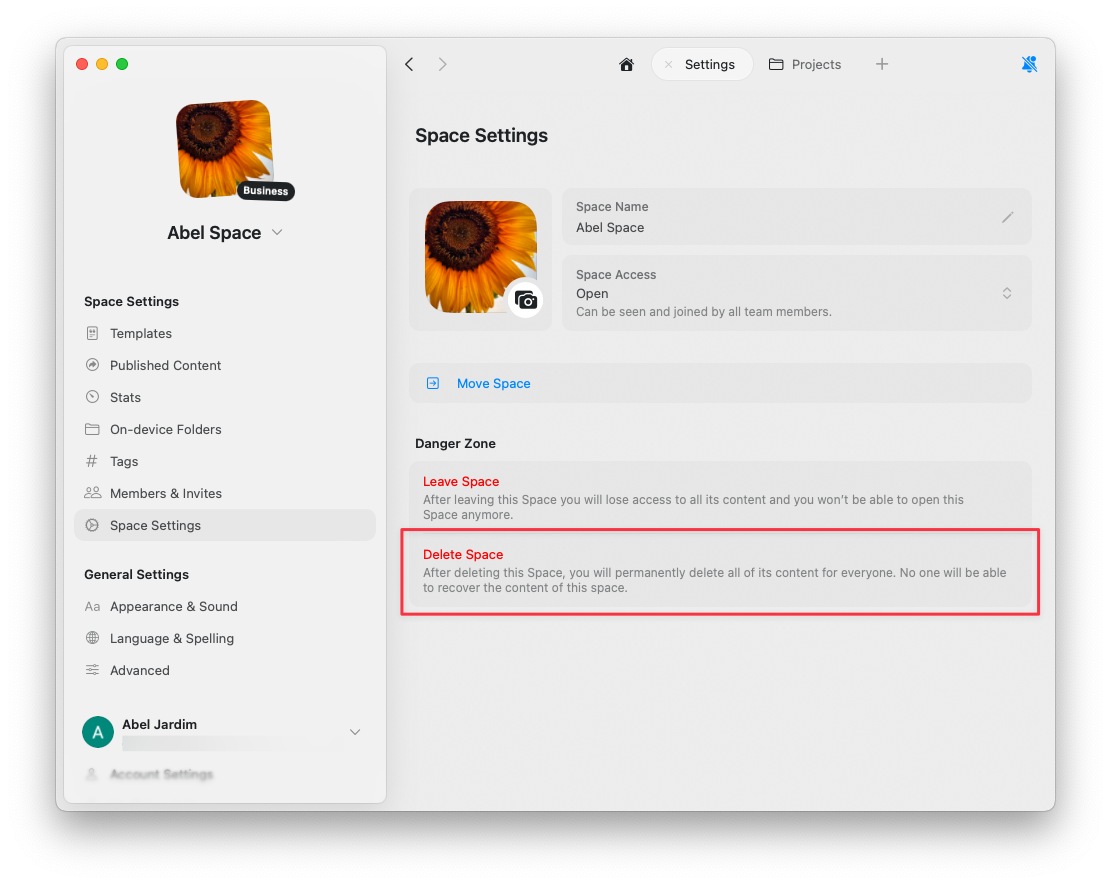
Si la opción Eliminar Espacio aparece en gris, estás viendo tu Espacio predeterminado. Los Espacios predeterminados (creados automáticamente cuando te registraste) no se pueden eliminar, ya que son una parte central de la estructura de tu cuenta.