

Einen neuen Space erstellen
- Mac
- Web / Windows
- iOS
- Android
Klicke auf den Space-Namen oben in der Seitenleiste, um die Einstellungen zu öffnen.



1
Wähle im Einstellungen-Bereich My Spaces.
2
Klicke im Bereich My Spaces auf Create New Space.
3
Gib deinem Space einen Namen und konfiguriere die Anfangseinstellungen.
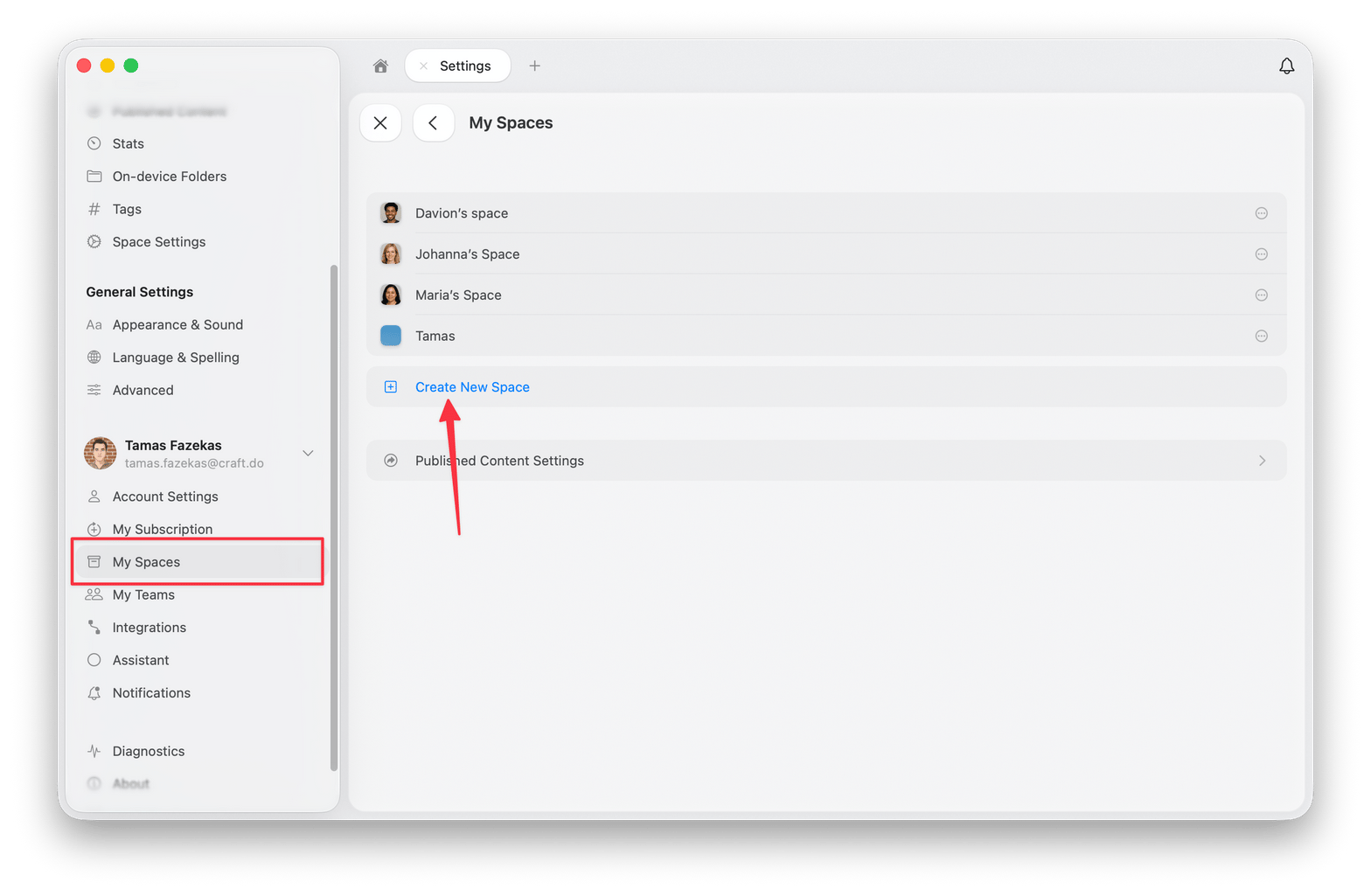
Dein Plan legt fest, wie viele Spaces du haben kannst. Sobald du diese Anzahl erreichst, wird Create New Space aus dem Bereich My Spaces entfernt, statt als nicht verfügbar angezeigt zu werden. Die Option wirkt dadurch verschoben oder verschwunden. Lösche einen Space, den du nicht mehr brauchst, um einen Platz frei zu machen, oder sieh unter Pläne und Preise nach, welches Limit für welchen Plan gilt.
Space Einstellungen
Greife auf deine Space Einstellungen über Einstellungen → Space Einstellungen zu. Der Bereich Space Einstellungen erscheint im oberen Teil des Einstellungen-Bereichs.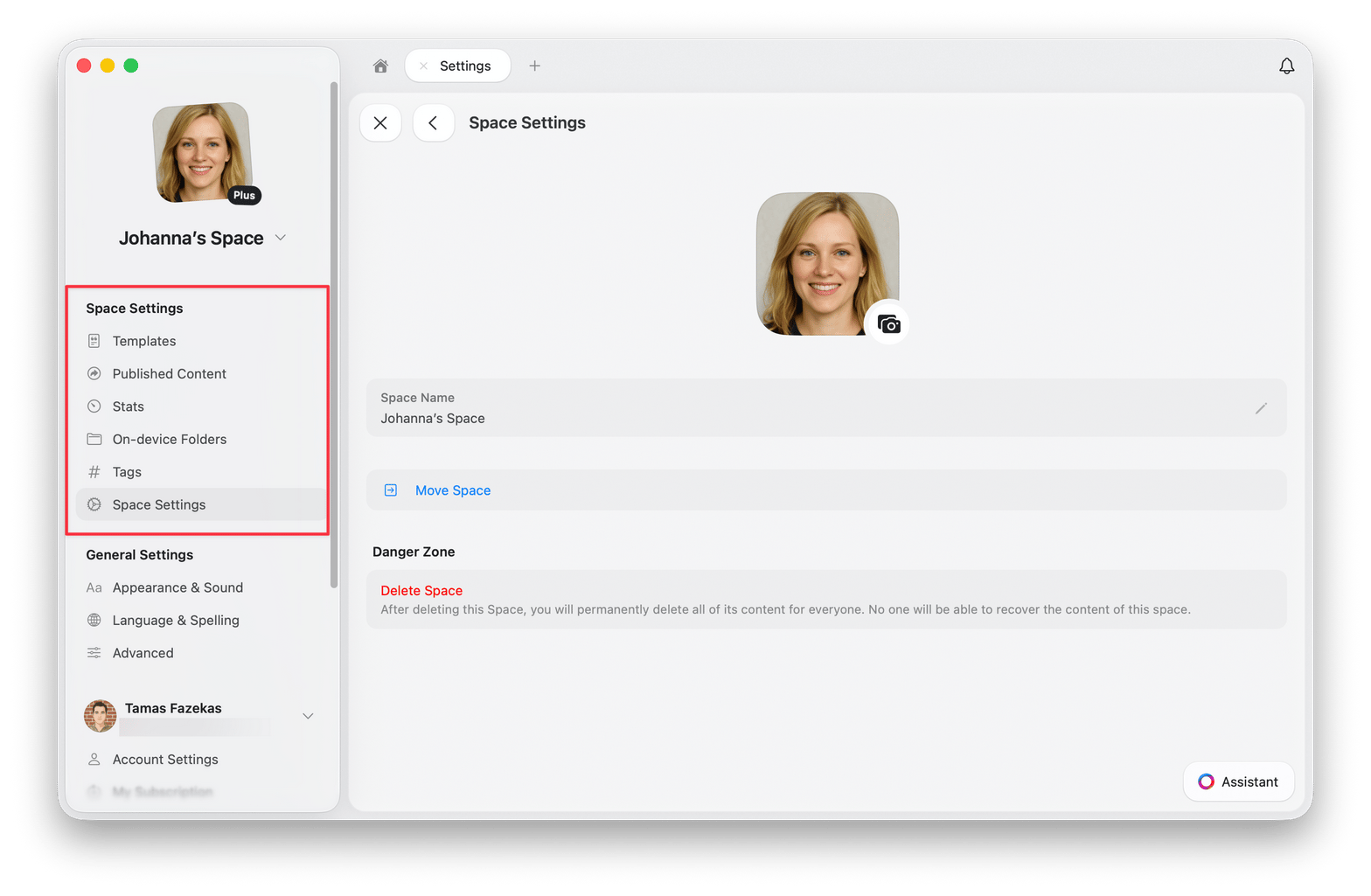
Verfügbare Optionen
- Templates – Vorlagen anzeigen und bearbeiten, die in diesem Space erstellt wurden
- Published Content – Veröffentlichte Seiten verwalten und deren Analytics einsehen
- Stats – Speicherlimit, Anzahl Dokumente, Blocks, Seiten, Wörter, Zeichen und Lesezeit prüfen
- On-device Folders – Anzeigen, welche Ordner lokal heruntergeladen sind
- Tags – Tags aktivieren/deaktivieren und benutzerdefinierte Tag-Regeln hinzufügen
- Members & Invites – Space-Mitglieder und ausstehende Einladungen verwalten, wenn der Space geteilt ist
- Space Settings – Space-Namen ändern, Space verschieben, Space verlassen oder Space löschen
Dokumente zwischen Spaces verschieben
Du kannst Dokumente zwischen Spaces verschieben, um deine Inhalte neu zu organisieren. Wähle zuerst mehrere Dokumente aus, um sie in einem Schritt zu verschieben, auf macOS mit Shift + Klick oder auf dem iPad durch Tippen und Gedrückthalten.- macOS
- iOS
- iPad
1
Wähle ein oder mehrere Dokumente in der Sidebar aus und klicke dann mit der rechten Maustaste auf die Auswahl.
2
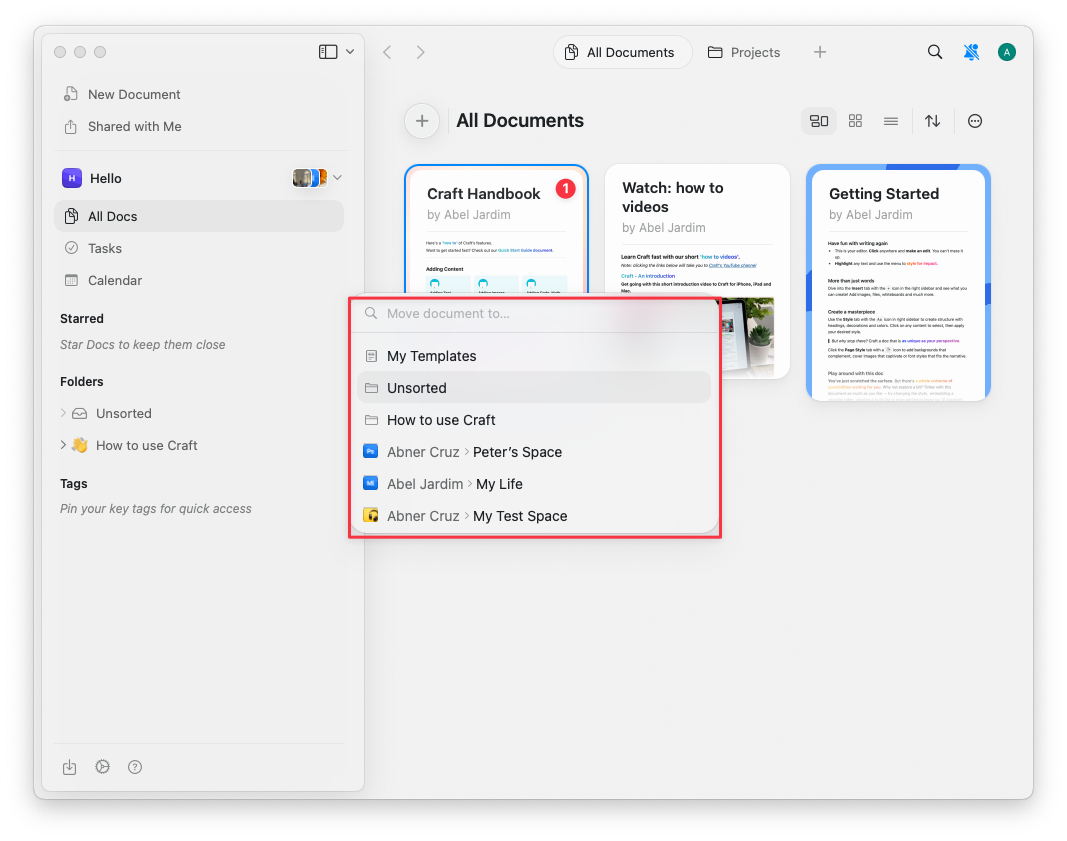
Wähle Move To im Kontextmenü aus oder drücke
Cmd + Shift + O.3
Wähle den Ziel‑Space aus.
Zwei Spaces zusammenführen
Spaces lassen sich nicht ineinander zusammenführen. Um alles in einem Space zu vereinen, verschiebe die Dokumente hinüber und lösche anschließend den Space, den du geleert hast.1
Alle Dokumente im Space öffnen, den du leeren willst
Wechsle zu diesem Space und öffne Alle Dokumente, wo jedes Dokument des Space an einer Stelle aufgelistet ist.
2
Die Dokumente auswählen
Wähle sie auf macOS mit Shift + Klick oder auf dem iPad durch Tippen und Gedrückthalten aus. Die Auswahl kann so viele Dokumente umfassen, wie du brauchst, du musst sie also nicht einzeln verschieben.
3
Die Auswahl verschieben
Klicke mit der rechten Maustaste auf die Auswahl, wähle Move To und dann den Ziel‑Space.
4
Die Ordner neu anlegen
Ordner bleiben zurück. Lege im Ziel‑Space die gewünschten Ordner an und sortiere die verschobenen Dokumente aus Unsortiert dort ein.
5
Den leeren Space löschen
Sobald der Space nichts mehr enthält, was du brauchst, lösche ihn unter Einstellungen → Space Einstellungen.
Dieselben Schritte gelten, wenn das Ziel ein geteilter Space oder ein Team-Space ist. Alle mit Zugriff auf diesen Space sehen danach die Dokumente, die du verschoben hast. Prüfe daher vorher, was in der Auswahl enthalten ist.
Space löschen
So löschst du einen Space:- Mac
- Web / Windows
- iOS
- Android
Klicke auf den Space-Namen oben in der Seitenleiste, um die Einstellungen zu öffnen.
1
Gehe zu Space Einstellungen.
2
Scrolle nach unten und klicke auf Delete Space.
3
Bestätige die Löschung (diese Aktion kann nicht rückgängig gemacht werden).
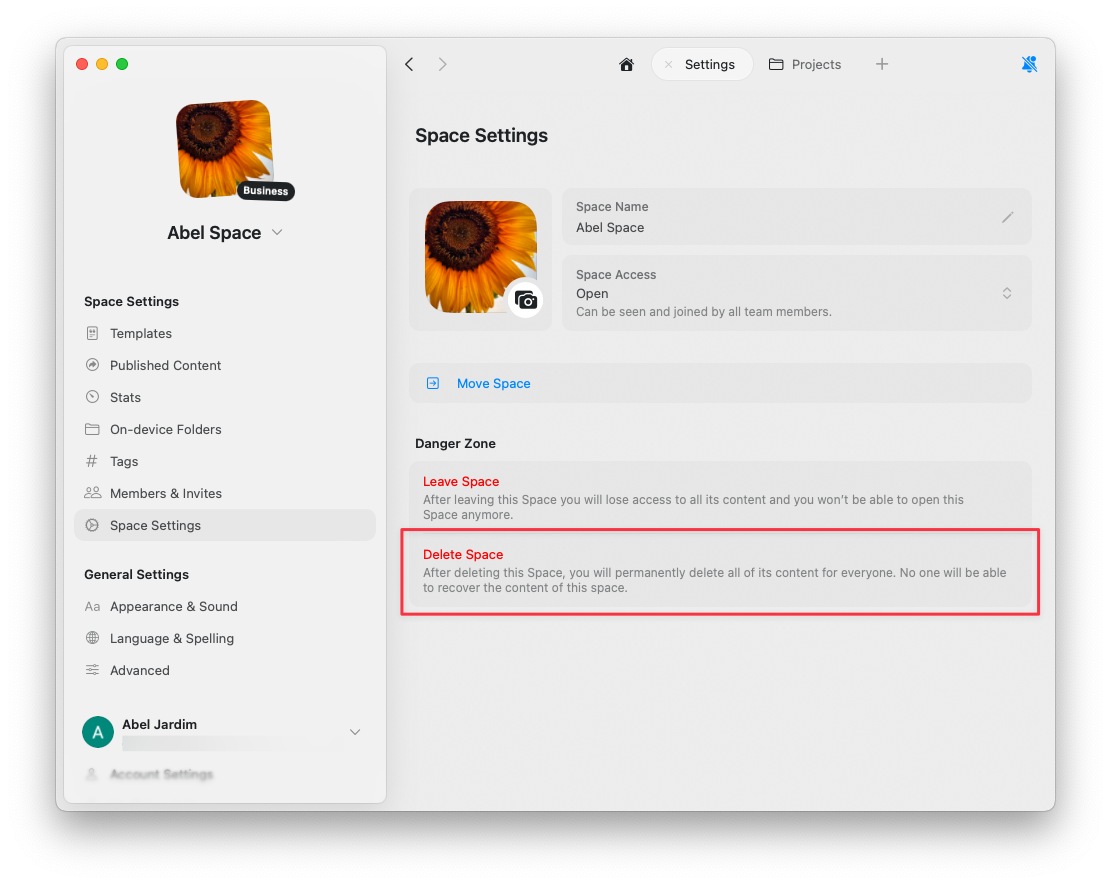
Wenn die Option Delete Space ausgegraut ist, siehst du gerade deinen Standard‑Space. Standard‑Spaces (die beim Anmelden automatisch erstellt wurden) können nicht gelöscht werden, da sie ein zentraler Teil deiner Kontostruktur sind.